このドキュメントでは、ネイティブ AAR メソッドを使用して、構成ファイルをプロジェクトに手動でインポートする方法について説明します。
このプロシージャは、以下の 3 つのステップで構成されています。
構成情報を入力して署名済み APK をアップロード
アプリケーション一覧ページで、前ステップで作成した mPaaS デモアプリケーションなどのアプリケーションカードをクリックし、製品ページを開きます。
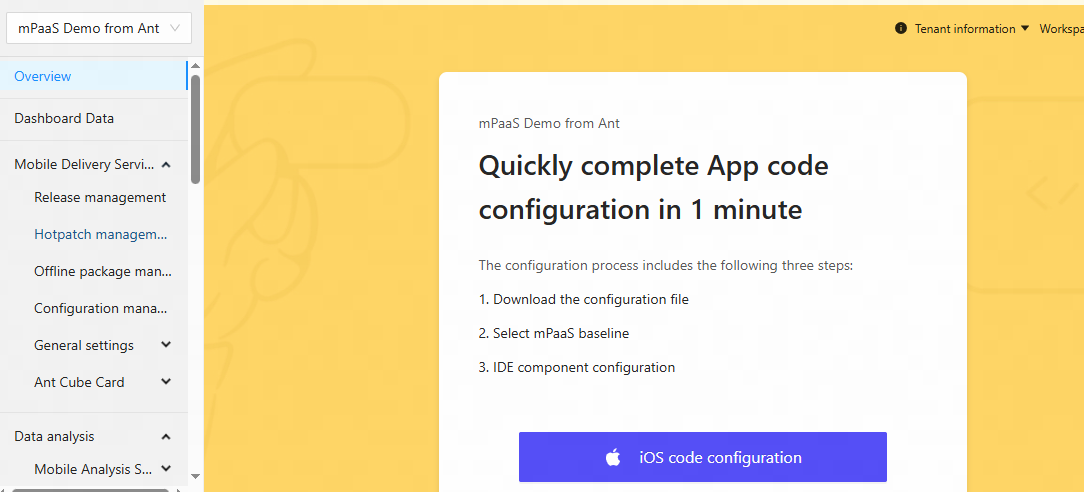
アプリケーション名が左上隅に表示されます。ここからアプリケーションを切り替えることができます。
製品詳細ページで、Android コード構成をクリックし、アプリケーション構成パネルを開きます。
アプリケーション構成パネルで、構成ファイルのダウンロードリンクをクリックし、コード構成ページを開きます。
コード構成ページで、パッケージ名(例:com.mpaas.demo)を入力し、コンパイルおよび署名済みの APK をアップロードします。署名済み APK の迅速な生成方法については、「コンソール用の署名済み APK の生成」をご参照ください。
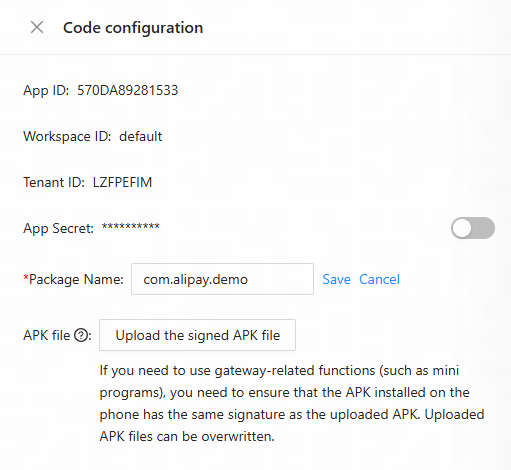
構成をローカルマシンにダウンロード
コード構成ページで情報を入力した後、構成のダウンロードをクリックして、mPaaS 構成ファイルをダウンロードします。
構成ファイルは圧縮パッケージです。このパッケージには、.config ファイルと yw_1222.jpg という暗号化イメージが含まれています。
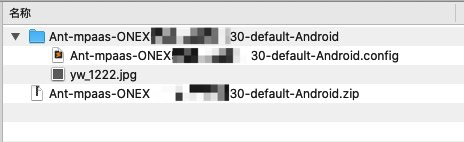
パブリッククラウドユーザーの場合、
base64Codeの値が.configファイル内で空でないことを確認してください。yw_1222.jpgファイルはパブリッククラウド環境では非推奨のため、このファイルは無視してかまいません。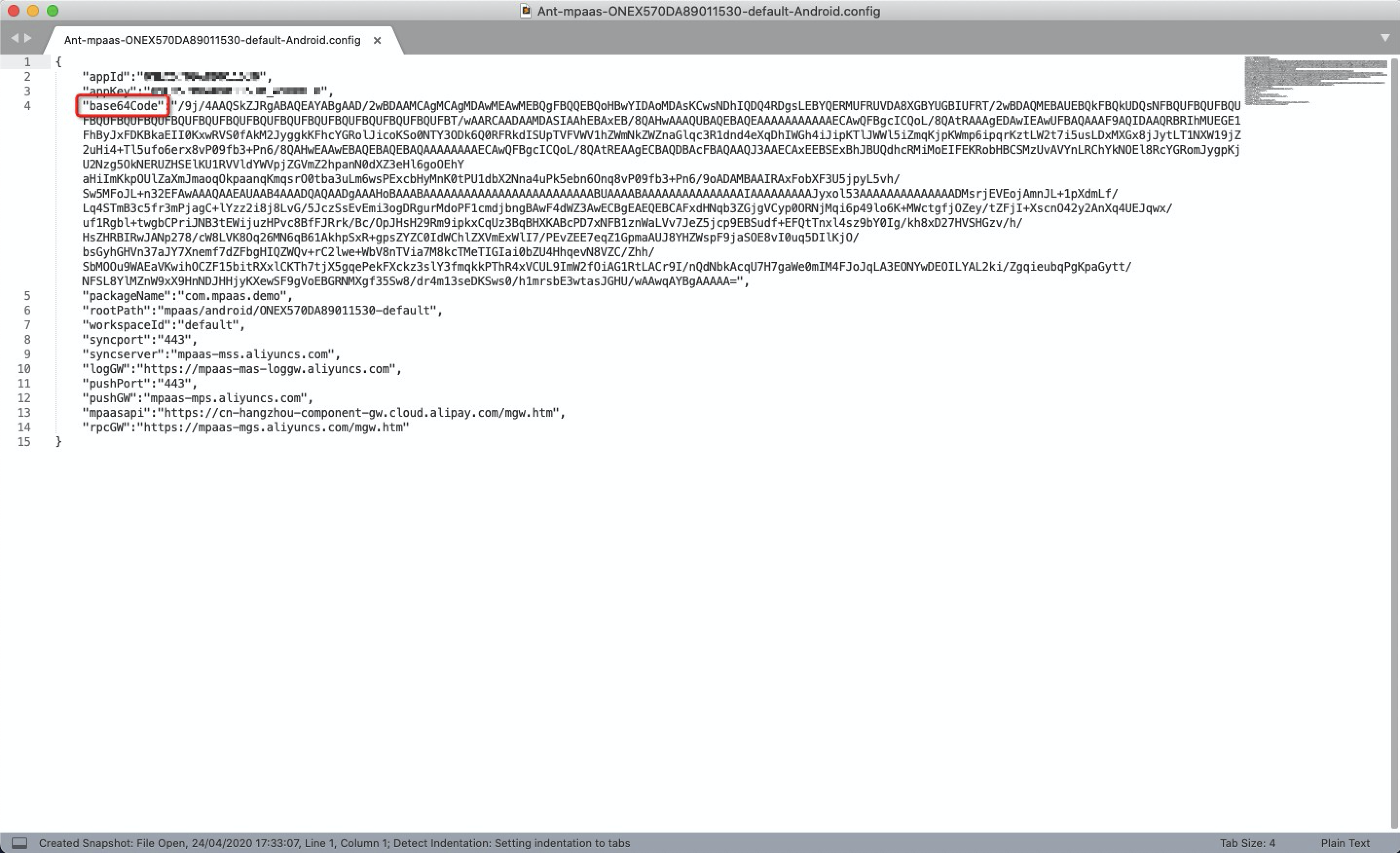
Apsara Stack ユーザーの場合、
base64Codeの値を確認する必要はありません。代わりに、Apsara Stack 用の暗号化イメージを手動で生成し、コンソールからダウンロードしたyw_1222.jpgファイルを置き換える必要があります。詳細については、「暗号化イメージの生成 (Apsara Stack 構成ファイル)」をご参照ください。
構成ファイルをプロジェクトに追加
コンポーネントベース方式 (Portal & Bundle) を使用する場合は、「コンポーネントベース方式による接続手順の概要」をご参照ください。
前提条件
ネイティブ AAR メソッドを使用するには、ネイティブ開発プロジェクトが必要です。
操作手順
Android Studio で既存のプロジェクトを開き、mPaaS > ネイティブ AAR 接続をクリックします。
表示される接続パネルで、「App 構成のインポート」の下にある インポート開始をクリックします。
コンソールから構成ファイル (Ant-mpaas-xxxx.config) をダウンロード済みであり、プロジェクトへのインポート準備ができています を選択し、次へをクリックします。
mPaaS 構成ファイルのインポートウィンドウで、インポート対象の App モジュールを選択し、構成ファイルを指定して、完了をクリックします。
インポートが成功すると、確認メッセージが表示されます。これで、構成ファイルを手動でインポートできました。