このトピックでは、Android と iOS のプッシュチャンネルを設定する方法について説明します。
Android プッシュチャンネルの設定
プッシュの到達率を向上させるために、mPaaS は Huawei、Xiaomi、OPPO、vivo などのベンダーのプッシュチャンネルを統合しています。Xiaomi、Huawei、OPPO、vivo の通知バーメッセージを使用して、メッセージプッシュを実現します。アプリケーションが実行されていないときでも通知を送信でき、ユーザーは通知バーをクリックしてプロセスをアクティブ化できます。
ベンダープッシュチャンネルに接続すると、アプリケーションは安定したプッシュパフォーマンスを実現できます。そのため、ご利用のアプリケーションにベンダープッシュチャンネルを接続することを推奨します。
このドキュメントでは、Xiaomi、Huawei、OPPO、vivo のプッシュチャンネルにアクセスする際に必要なコンソール側の設定について説明します。
前提条件
クライアント側のアクセスを設定する必要があります。詳細については、「ベンダープッシュチャンネルへの接続」をご参照ください。
操作手順
Huawei プッシュチャンネルの設定
左側のナビゲーションウィンドウで、[Message Push Service] > [設定] > [チャンネル設定] を選択します。
[Huawei プッシュチャンネル] セクションの右上隅にある [設定] をクリックすると、設定項目が表示されます。
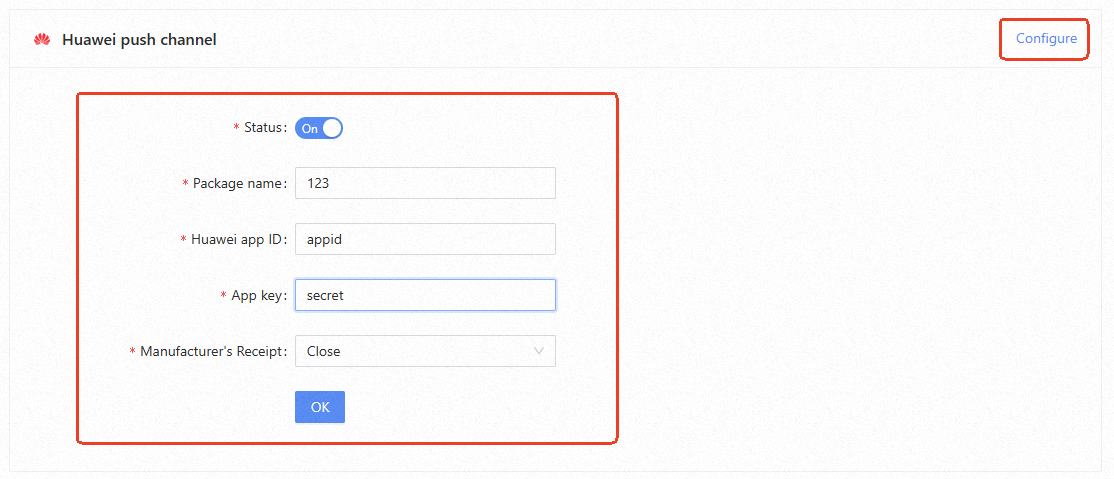
パラメーター
必須
説明
ステータス
はい
チャンネルのアクセス状態を切り替えるスイッチです。このスイッチをオンにすると、MPS は設定に基づいて Huawei プッシュチャンネルにアクセスします。オフにすると、アクセスはキャンセルされます。
SDK パッケージ
はい
Huawei アプリケーションのパッケージ名を入力します。
Huawei App ID
はい
Huawei アプリケーションの App ID を入力します。
Huawei App Key
はい
Huawei アプリケーションの Key (App Secret) を入力します。
製造元の領収書
はい
MPS がベンダーレシートをサポートするかどうかを設定します。
説明Huawei 開発者アライアンス Web サイトにログインし、[管理センター] > [マイプロダクト] > [モバイルアプリケーションの詳細] を選択して、アプリケーションパッケージ名、アプリケーション ID、キーを取得できます。
[OK] をクリックして設定を保存します。
HONOR プッシュチャンネルの設定
左側のナビゲーションウィンドウで、[Message Push Service] > [設定] > [チャンネル設定] を選択します。
[HONOR プッシュチャンネル] 設定セクションの右上隅にある [設定] をクリックすると、設定項目が表示されます。
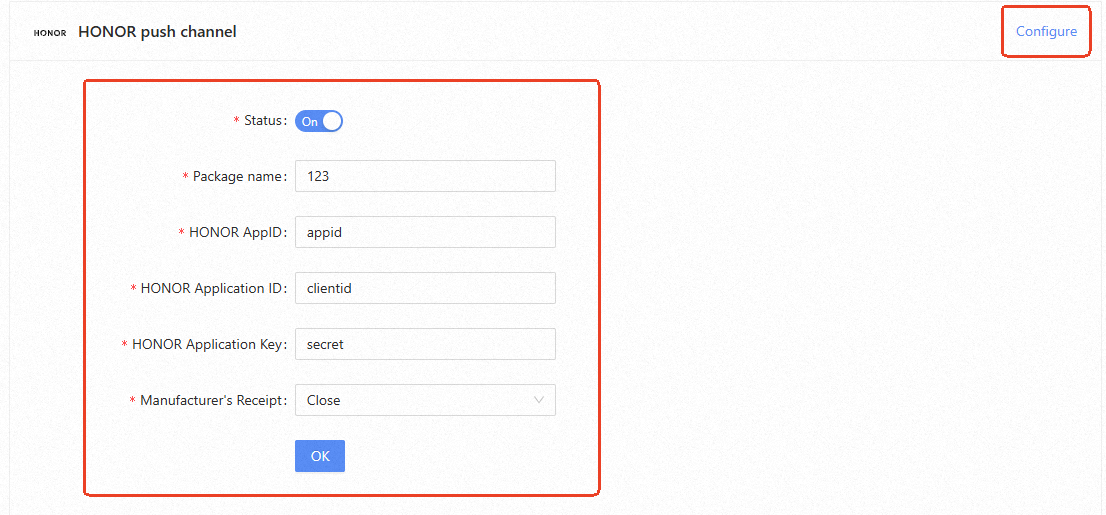
パラメーター
必須
説明
ステータス
はい
チャンネルのアクセス状態を切り替えるスイッチです。このスイッチをオンにすると、MPS は設定に基づいて HONOR プッシュチャンネルにアクセスします。オフにすると、アクセスはキャンセルされます。
パッケージ名
はい
カスタムの HONOR アプリケーションパッケージ名をサポートします。
HONOR AppID
はい
一意のアプリケーション識別子で、開発者プラットフォームで対応するアプリケーションの HONOR プッシュサービスが有効化されると生成されます。
HONOR Application ID
はい
アプリケーションの顧客 ID で、メッセージ送信トークンの ID を取得するために使用されます。開発者プラットフォームで対応するアプリケーションの PUSH サービスが有効化されると生成されます。
HONOR Application Key
はい
HONOR アプリケーションの Key (App Secret) を入力します。
メーカーの領収書
はい
MPS がベンダーレシートをサポートするかどうかを設定します。
説明HONOR 開発者アライアンス Web サイトにログインし、[管理センター] > [マイプロダクト] > [モバイルアプリケーションの詳細] ページに移動して、アプリケーションパッケージ名、アプリケーション ID、キーを取得できます。
[OK] をクリックして設定を保存します。
Xiaomi プッシュチャンネルの設定
左側のナビゲーションウィンドウで、[Message Push] > [設定] > [チャンネル設定] を選択します。
[Xiaomi プッシュチャンネル] セクションの右上隅にある [設定] をクリックすると、設定項目が表示されます。
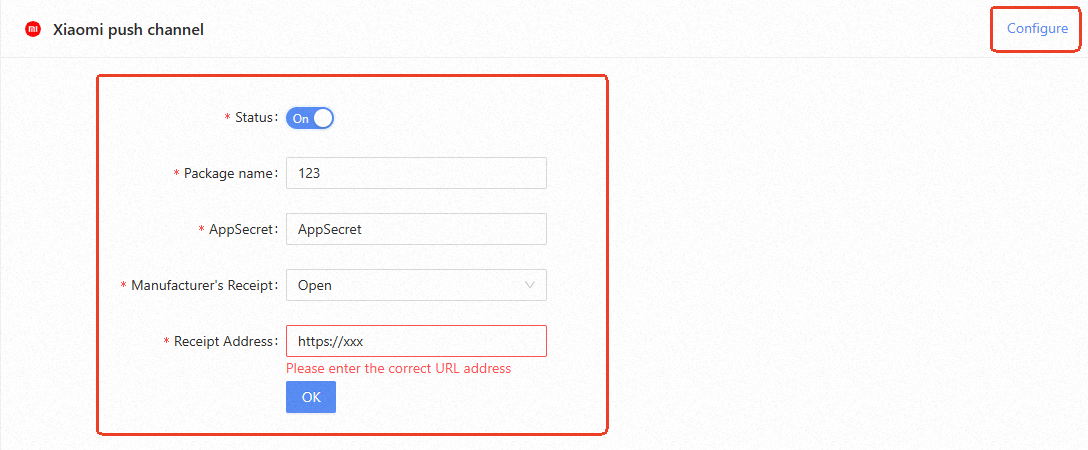
パラメーター
必須
説明
ステータス
はい
チャンネルのアクセス状態を切り替えるスイッチです。このスイッチをオンにすると、MPS は設定に基づいて Xiaomi プッシュチャンネルにアクセスします。オフにすると、アクセスはキャンセルされます。
パッケージ名
はい
Xiaomi アプリケーションのメインパッケージ名を入力します。
AppSecret
はい
Xiaomi アプリケーションの AppSecret を入力します。
製造元の領収書
はい
MPS がベンダーレシートをサポートするかどうかを設定します。
受取先住所
いいえ
ベンダーレシートを有効にする場合に必須です。プロトコルは HTTPS である必要があります。
説明パッケージ名とキーを取得するには、Xiaomi オープンプラットフォームコンソールにログインし、[アプリケーション管理] > [アプリケーション情報] を選択します。
[OK] をクリックして設定を保存します。
OPPO プッシュチャンネルの設定
左側のナビゲーションウィンドウで、[Message Push] > [設定] > [チャンネル設定] を選択します。
[OPPO プッシュチャンネル] セクションの右上隅にある [設定] をクリックすると、設定項目が表示されます。
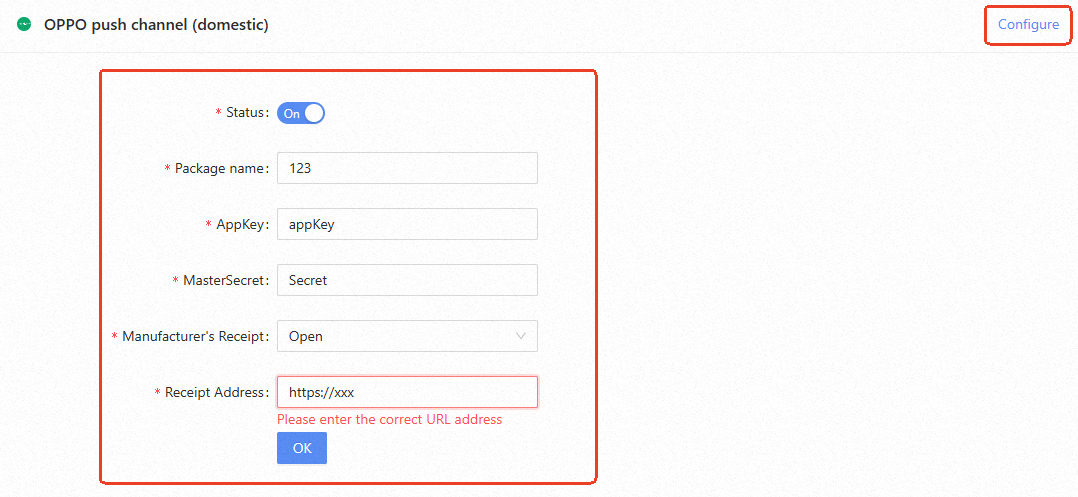
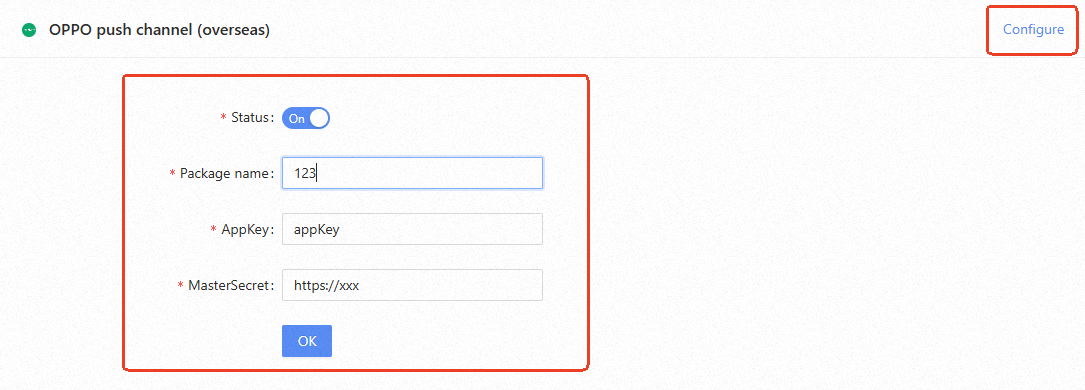
パラメーター
必須
説明
ステータス
はい
チャンネルのアクセス状態を切り替えるスイッチです。このスイッチをオンにすると、MPS は設定に基づいて OPPO プッシュチャンネルに接続します。オフにすると、アクセスはキャンセルされます。
AppKey
はい
AppKey はクライアントの ID であり、クライアント SDK の初期化時に使用されます。
MasterSecret
はい
MasterSecret は、開発者がサーバー上で API 操作を呼び出す際に自身の ID を検証するために使用されます。
メーカーの領収書
はい
MPS がベンダーレシートをサポートするかどうかを設定します。
受取先住所
いいえ
ベンダーレシートを有効にする場合に必須です。プロトコルは HTTPS である必要があります。
説明OPPO オープンプラットフォームで OPPO プッシュ権限を付与した後、OPPO プッシュプラットフォーム > [設定管理] > [アプリケーション設定] ページでアプリケーションの AppKey と MasterSecret を表示できます。
[OK] をクリックして設定を保存します。
vivo プッシュチャンネルの設定
左側のナビゲーションウィンドウで、[Message Push] > [設定] > [チャンネル設定] を選択します。
[VIVO プッシュチャンネル] セクションの右上隅にある [設定] をクリックすると、設定項目が表示されます。
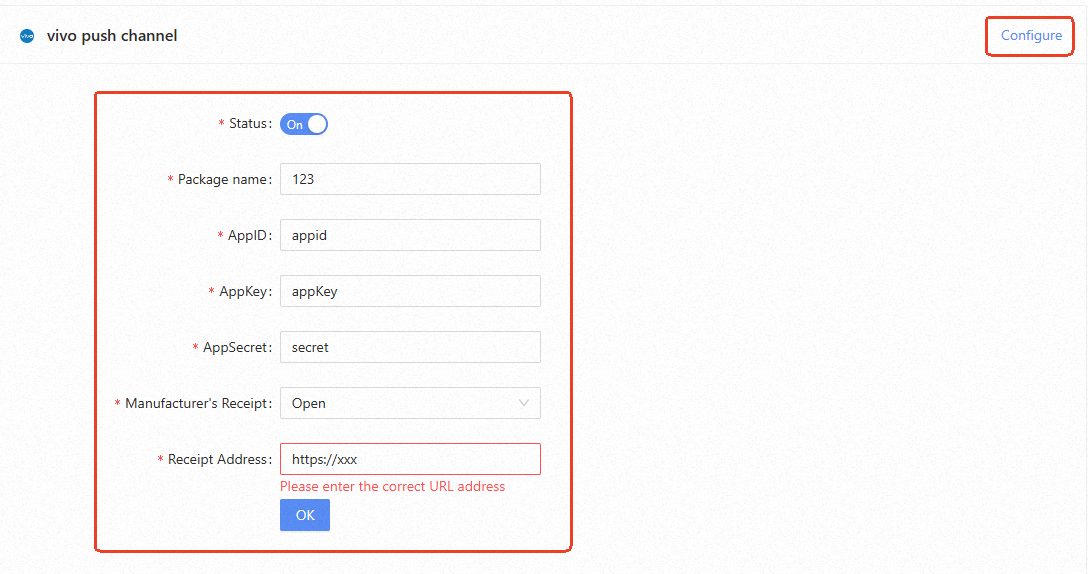
パラメーター
必須
説明
ステータス
はい
チャンネルのアクセス状態を切り替えるスイッチです。このスイッチをオンにすると、MPS は設定に基づいて vivo プッシュチャンネルに接続します。オフにすると、アクセスはキャンセルされます。
APP ID
はい
AppId はクライアントの ID であり、クライアント SDK の初期化時に使用されます。
AppKey
はい
AppKey はクライアントの ID であり、クライアント SDK の初期化時に使用されます。
MasterSecret
はい
MasterSecret は、開発者がサーバー上で API 操作を呼び出す際に自身の ID を検証するために使用されます。このパラメーターは、vivo 開発者プラットフォームから取得した AppSecret に対応します。
メーカーの領収書
はい
MPS がベンダーレシートをサポートするかどうかを設定します。
領収書の送付先
いいえ
ベンダーレシートを有効にする場合に必須です。プロトコルは HTTPS である必要があります。
説明vivo オープンプラットフォームでアプリケーションのプッシュサービスを申請した後、アプリケーションの AppId、AppKey、MasterSecret (AppSecret) を取得できます。
[OK] をクリックして設定を保存します。
FCM プッシュチャンネルの設定
中国以外の Android デバイスに接続する際に、Google の FCM サービスをメッセージプッシュゲートウェイとして使用する場合、コンソールで FCM プッシュチャンネルを設定する必要があります。
前提条件
FCM プッシュチャンネルを設定する前に、Firebase コンソールで FCM サーバーキーを取得する必要があります。
操作手順
左側のナビゲーションウィンドウで、[Message Push Service] > [設定] > [チャンネル設定] を選択します。
[FCM プッシュチャンネル] セクションの右上隅にある [設定] をクリックして、チャンネルを設定します。
[ステータス] スイッチをクリックします。スイッチをオンにすると、MPS は FCM に接続されます。スイッチをオフにすると、MPS は FCM に接続されません。
[FCM サーバーキー] を入力します。キーがサーバーキーであることを確認してください。Android キー、iOS キー、ブラウザキーは FCM によって拒否されます。
[OK] をクリックして設定を保存します。
新しい FCM プッシュチャンネルの設定
古い FCM API は 2024 年 6 月 20 日をもってサポートが終了し、廃止されます。MPS の中断を避けるため、できるだけ早く新しい FCM API に移行してください。
コンソールから FCM 認証ファイルをアップロードします。

Firebase プロジェクトは Google サービスアカウントをサポートしており、これを使用してアプリケーションサーバーまたは信頼できる環境から Firebase サーバー API を呼び出すことができます。コードをローカルで記述したり、アプリをローカルにデプロイしたりする場合、このサービスアカウントから取得した認証情報を通じてサーバーリクエストを承認できます。
説明サービスアカウントを認証し、Firebase サービスへのアクセスを許可するには、次の手順に従って JSON 形式の秘密鍵ファイルを生成する必要があります:
Firebase コンソールで、[設定] > [サービスアカウント] を選択します。
[新しい秘密鍵を生成] をクリックし、[キーを生成] ボタンをクリックして確定します。
キーを含む JSON ファイルを安全な場所に保管してください。
プッシュリンクモードの切り替え
新しい FCM ロジックバージョンでは、プッシュリンクを切り替えるために、拡張パラメーター (extended_params) にキーと値のペア
useNewFcmApi=1を追加します。これにより、新しいリンク経由でメッセージがプッシュされます。
メッセージをプッシュする際には、拡張パラメーターを追加する必要があります:
旧バージョン:
useNewFcmApi, 0;新バージョン:
useNewFcmApi, 1;
拡張パラメーターが追加されていない場合、デフォルトで旧バージョンが使用されます。
iOS プッシュチャンネルの設定
Apple のモバイルデバイスにアクセスする場合、APNs サービスをメッセージプッシュゲートウェイとして利用します。APNs サービスに接続するには、コンソール側で iOS プッシュ証明書をアップロードする必要があります。
iOS プッシュ証明書を設定するには、次の手順を実行します:
mPaaS コンソールにログインします。左側のナビゲーションウィンドウで、[Message Push Service] > [設定] を選択します。
右側の [設定] ページで、[チャンネル設定] タブをクリックします。[iOS チャンネル] セクションで、iOS 証明書を設定します。
証明書ファイルの選択: 準備した iOS プッシュ証明書を選択してアップロードします。バックエンドはアップロードされた証明書を解析して、証明書環境と BundleId を取得します。iOS プッシュ証明書の作成方法の詳細については、「iOS プッシュ証明書の作成」をご参照ください。
証明書パスワード: .p12 証明書をエクスポートする際に設定した証明書パスワードを入力します。
[アップロード] をクリックして設定を保存します。証明書のフォーマットが正しければ、証明書の詳細を表示できます。証明書が環境に対応し、有効であるかを確認する必要がある場合は、コンソールでメッセージをプッシュしてテストできます。
iOS プッシュ証明書には有効期間があります。メッセージプッシュが正常に機能しなくなるのを防ぐため、プッシュ証明書の有効期限が切れる前に証明書を更新してください。システムは、証明書の有効期限が切れる 15 日前から証明書の置き換えを促す通知を開始します。証明書を置き換えるには、証明書情報の下にある [再アップロード] をクリックして、新しい証明書をアップロードします。
iOS ライブアクティビティメッセージプッシュ証明書の設定
iOS ライブアクティビティメッセージプッシュ証明書を設定する前に、まず iOS の元のプッシュ証明書、つまり .p12 証明書が設定されていることを確認する必要があります。そうでない場合、ライブアクティビティメッセージ証明書は設定できません。
iOS ライブアクティビティメッセージング証明書を設定する手順は次のとおりです:
mPaaS コンソールにログインし、対象のアプリケーションを選択して、左側のナビゲーションバーから Message Push Service > 設定 ページに移動します。
[iOS チャンネル] の設定ページで、トークン認証の構成を確認します。`bundleId`、`keyId`、`teamId` を構成した後、
.p8ファイルである `p8AuthKey` 秘密鍵ファイルをアップロードし、[OK] をクリックします。
上記のパラメーターは、「iOS P8 リアルタイムアクティビティ証明書の作成」を参照して取得できます。
ライブアクティビティメッセージをプッシュする環境は、元の iOS 証明書に紐づけられます。そのため、実際の動作は以下のようになります:
元の iOS 証明書がテスト環境のサンドボックス証明書である場合、テスト環境のライブアクティビティメッセージがプッシュされます。
元の iOS 証明書が本番環境の証明書である場合、本番環境のライブアクティビティメッセージがプッシュされます。
領収書の送付先の設定
現在、レシートをサポートしているベンダーは、Huawei、Honor、HarmonyOS、Xiaomi、OPPO、vivo です。
ベンダー | レシート設定 |
Huawei | [Message Push Service] > [設定] > [チャンネル設定] でレシートスイッチを有効にし、ベンダーが提供するプラットフォームでレシートアドレスを設定する必要があります。 |
Honor | [Message Push Service] > [設定] > [チャンネル設定] でレシートスイッチを有効にし、ベンダーが提供するプラットフォームでレシートアドレスを設定する必要があります。 |
HarmonyOS | [Message Push Service] > [設定] > [チャンネル設定] でレシートスイッチを有効にし、ベンダーが提供するプラットフォームでレシートアドレスを設定する必要があります。 |
Xiaomi | [Message Push Service] > [設定] > [チャンネル設定] で、レシートを有効にし、レシートアドレスを設定します。 |
OPPO | [Message Push サービス > 設定] > [チャネル] [構成] で、受信確認を有効にし、受信確認アドレスを設定します。 |
vivo | [Message Push Service] > [設定] > [チャンネル設定] で、レシートを有効にし、レシートアドレスを設定します。 |