iOS デバイスへプッシュ通知を送信するには、まず Message Push コンソールで iOS プッシュ証明書を設定する必要があります。本トピックでは、Message Push がサポートする証明書の種類と、iOS プッシュ証明書の作成手順について説明します。
証明書の種類
Message Push は Apple Push Service 証明書のみをサポートしています。Apple の証明書の種類について詳しくは、「Apple の証明書の種類」をご参照ください。
Apple Push Service 証明書と iOS Development 証明書を混同しないでください。iOS Development 証明書を使用すると、プッシュ通知が失敗します。本セクションでは、macOS の「キーチェーンアクセス」アプリおよび Message Push コンソール上で、これらの証明書を区別する方法について説明します。
証明書の種類 | 用途 |
Apple Push Service | 本番環境向けのプッシュ証明書です。通知サービスと Apple Push Notification service(APNs)との接続を確立し、アプリへリモート通知を送信します。 |
iOS Development | 実機デバイス上でのデバッグおよびリリーステストに使用する開発用証明書です。 |
MAC キーストア
既存の .p12 証明書をダブルクリックして、キーチェーンアクセスにインポートします。その後、証明書名やその他の情報を確認できます。
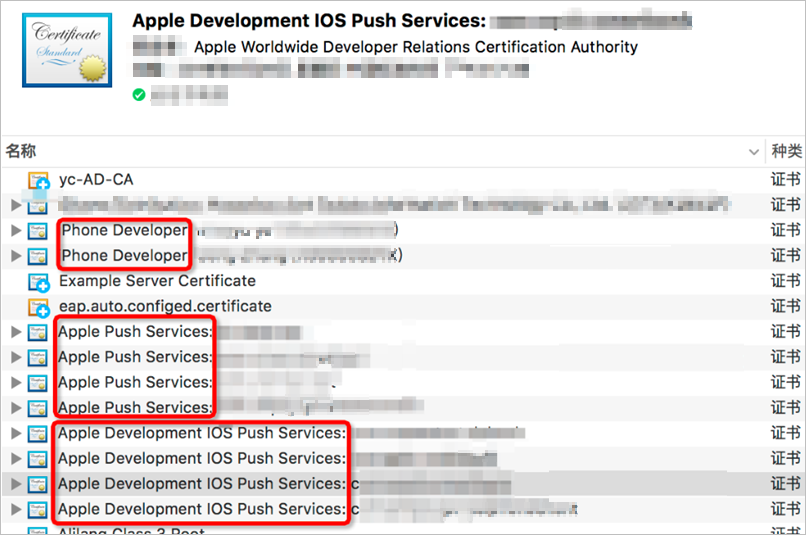
詳細情報:
iPhone Developer:Apple の開発用証明書です。Message Push はこの種類をサポートしていません。
Apple Push Service:本番環境向けの Apple プッシュ証明書です。Message Push はこの種類をサポートしています。
Apple Development iOS Push Services:開発環境向けの Apple プッシュ証明書です。Message Push はこの種類をサポートしています。
Message Push コンソール
Message Push コンソールで証明書をインポートした後、証明書の情報を確認できます。
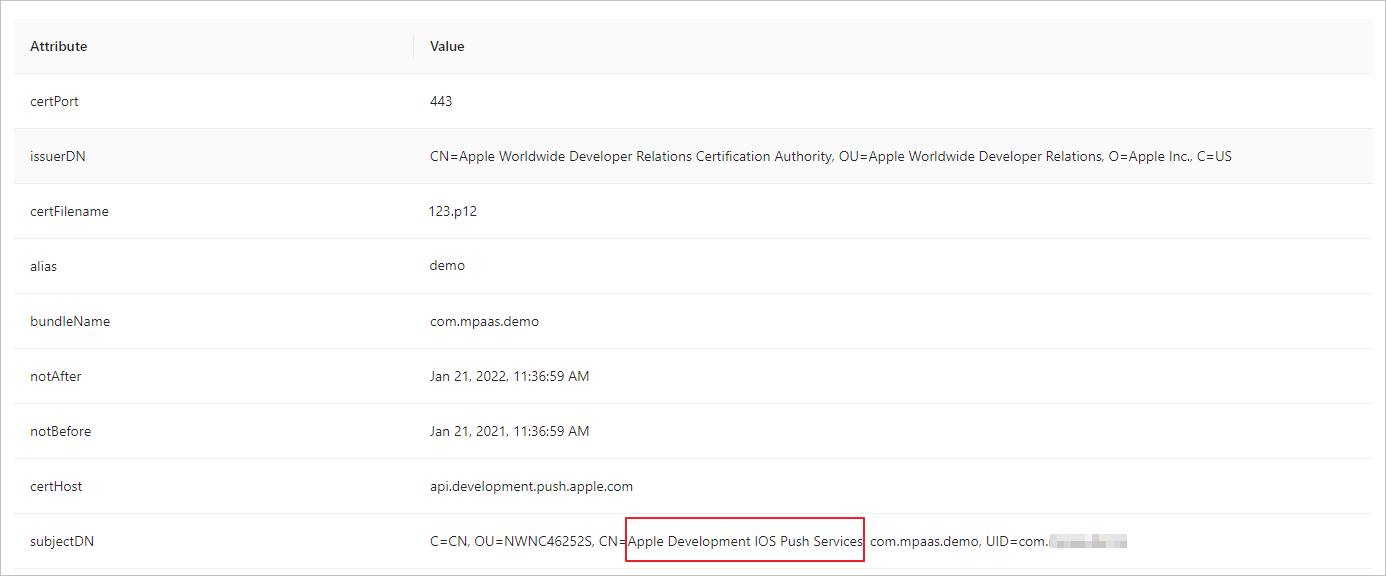
上記の図に示すように、subjectDN プロパティを確認します。
Apple Development iOS Push Services:開発環境向けの Apple プッシュ証明書です。Message Push はこの種類をサポートしています。
Apple Push Service:本番環境向けの Apple プッシュ証明書です。Message Push はこの種類をサポートしています。

上記の図に示すように、subjectDN プロパティの値が iPhone Developer の場合、これは Apple の開発用証明書であることを示します。Message Push はこの種類をサポートしていません。
証明書の作成
Apple App ID の作成
Apple Developer ポータルの左側ナビゲーションウィンドウで、[App IDs] をクリックし、[+] ボタンをクリックします。
基本情報を入力します。
[App ID 説明] > [名前]
[App ID サフィックス] には、一意の [バンドル ID] を入力します。
[Push Notifications] 機能を選択します。
[Continue] をクリックし、その後 [Register] をクリックします。
.certSigningRequest ファイルの作成
Mac で「キーチェーンアクセス」アプリを開きます。
メニューバーから、[キーチェーンアクセス] > [証明書アシスタント] > [証明機関からの証明書要求…] の順に選択します。
[証明書情報] ウィンドウで、メールアドレスと共通名(Common Name)を入力します。
.certSigningRequestファイルが正常に作成されました。
証明書の作成
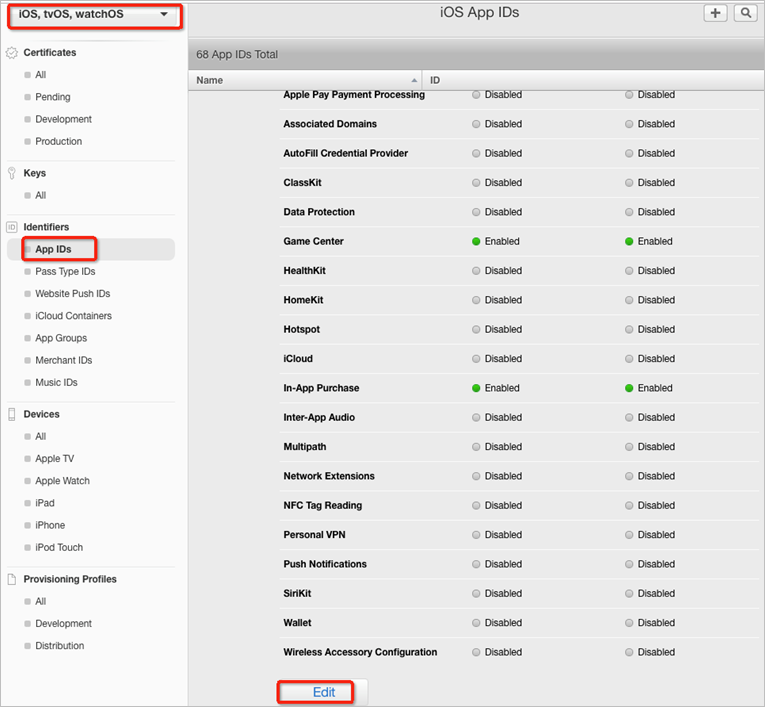
Apple Developer ポータルの [App IDs] ページで、対象の iOS App ID を選択し、[Edit] をクリックします。
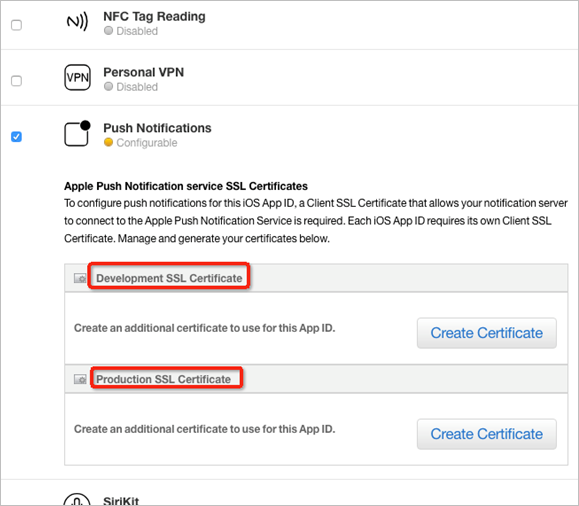
[Development SSL Certificate] または [Production SSL Certificate] セクションで、開発環境または本番環境向けの証明書を作成するために [Create Certificate] をクリックします。
先ほど作成した
.certSigningRequestファイルをアップロードします。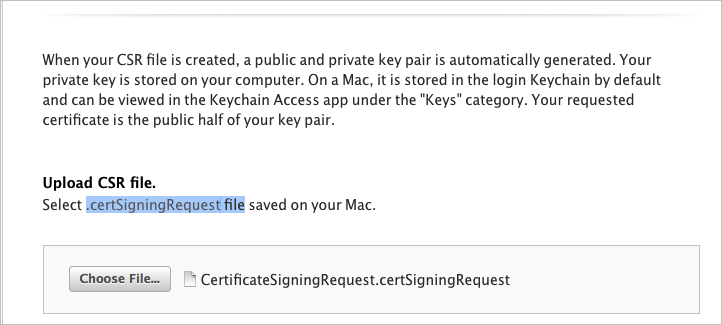
証明書が作成されると、次のページが表示されます。[Download] をクリックして、
.cerファイルをダウンロードします。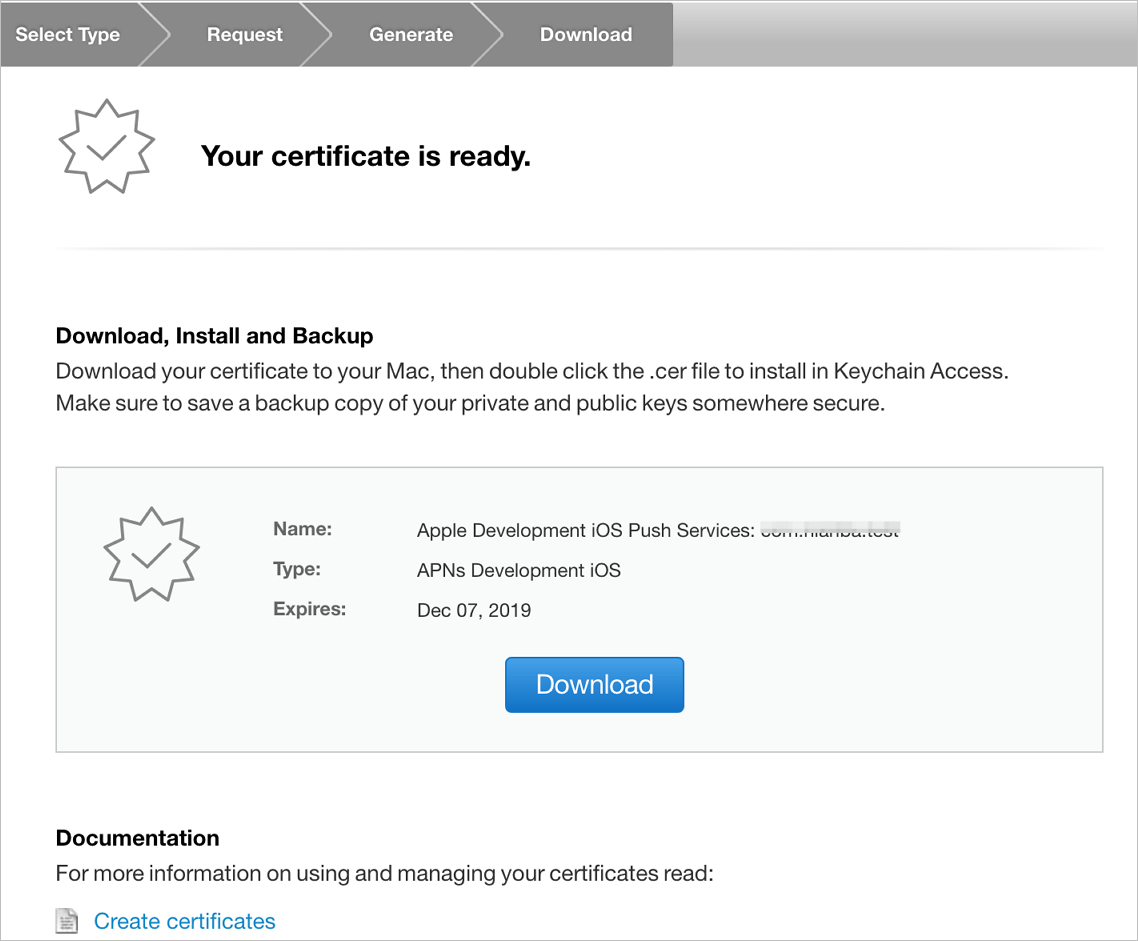
.cerファイルを.p12ファイルに変換します。.cerファイルをダブルクリックして、キーストアにインポートします。先ほどインポートした証明書を探し、右クリックして [エクスポート] を選択し、
.p12ファイルを作成します。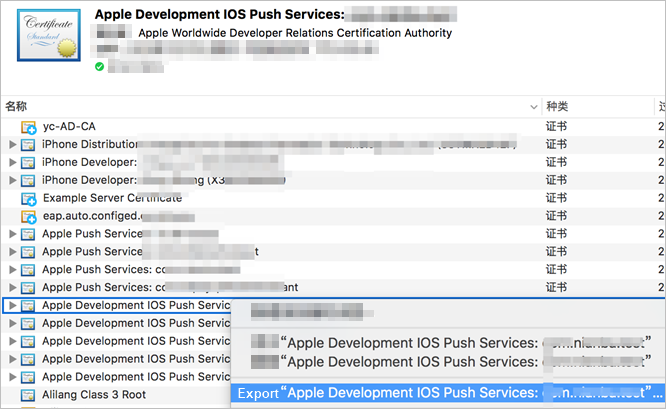
.p12証明書を取得したら、Message Push コンソールの [設定] > [チャネル設定] ページに移動し、iOS プッシュ証明書を設定します。