このトピックでは、Media Production Studio コンソールを使用してライブストリームを迅速に制作する方法について説明します。
前提条件
Media Production Studio コンソールを使用するには、次の要件を満たす必要があります。
-
Media Production Studio をアクティベート済みであること。詳細については、「Media Production Studio のアクティベート」をご参照ください。
-
高速化ドメイン名を追加済みであること。詳細については、「高速化ドメイン名の追加」をご参照ください。
背景情報
Media Production Studio を初めて使用する場合、このトピックではプロダクションスタジオの作成からライブストリームの制作までのワークフロー全体を説明します。
このトピックでは、コンソールで Media Production Studio を使用する方法について説明します。Media Production Studio で API を使用するには、「汎用プロダクションスタジオの API 呼び出しデモ」をご参照ください。
Media Production Studio のワークフロー
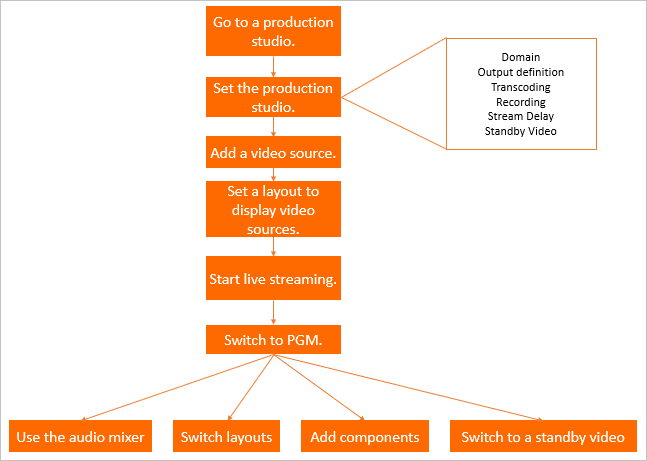
上の図に示すように、完全な Media Production Studio のワークフローには、次の段階が含まれます。
-
ライブストリーム設定:Media Production Studio コンソールを使用して、再生ドメイン、出力解像度、トランスコーディング、録画を設定します。
-
ライブストリーム設定:ビデオソースを追加し、追加したソースの出力レイアウトを設定します。
-
ライブストリームの開始:PVW ウィンドウでミックスストリームをプレビューし、最終的な出力を PGM にプッシュしてブロードキャストします。
-
リアルタイム制作:ブロードキャスト中に、ライブ字幕、グラフィックオーバーレイ、オーディオミキサーなどの機能を使用して、コンテンツと効果を調整します。
操作手順
-
プロダクションスタジオを開きます。
ApsaraVideo Live コンソールにログインし、制作スタジオ を選択し、[操作] 列の 開く をクリックします。
-
プロダクションスタジオを設定します。
プロダクションスタジオインスタンスを作成して初めて開くと、[スタジオ設定] パネルが自動的に表示されます。ページの右上隅にある ライブストリーム設定 をクリックしてパネルを開くこともできます。詳細については、「Media Production Studio インスタンスの設定」をご参照ください。[スタジオ設定] ダイアログボックスで、名前を入力し、[ライブセンター] とドメインを選択し、[出力設定] (例:ウルトラ HD 1080p 1920x1080) を設定し、必要な [エクスポートプロファイル] オプション (スムーズ、SD、HD、ウルトラ HD など) を選択し、録画を有効または無効にしてストレージ場所を指定し、[OK] をクリックします。
説明各アカウントは、同時に最大 50 個の Media Production Studio インスタンスを作成できます。Media Production Studio インスタンスのクォータを増やす必要がある場合は、チケットを送信できます。チケットの送信方法の詳細については、「お問い合わせ」をご参照ください。
-
ビデオソースを追加します。
+ メディアファイルを追加 をクリックして リソースの追加 パネルを開きます。ライブストリームまたは ApsaraVideo VOD のビデオを追加できます。詳細については、「ビデオソースの追加」をご参照ください。
-
出力レイアウトを設定します。
-
レイアウトの追加 をクリックし、ビデオ出力のレイアウトタイプを選択します。詳細については、「カスタムレイアウトの作成」をご参照ください。
-
レイアウトを追加した後、目的のレイアウトをクリックします。選択範囲が緑色でハイライトされます。
-
-
制作を開始します。
開始 をクリックします。PVW エリアにビデオソースからのミックスストリームが表示されます。
重要課金は ライブストリーミングの開始 をクリックした後に開始されます。Web ページを閉じても、ライブストリームや PGM 出力は停止しません。プロダクションスタジオは引き続き実行され、料金が発生します。サービスを停止するには、停止 をクリックする必要があります。
説明PVW (プレビュー) エリアでは、オペレーターがビデオフィードをデバッグおよび調整できます。視聴者はこのストリームを見ることはできません。プレビュー後、PGM に同期 をクリックして、フィードをライブオーディエンスにプッシュします。
-
PGM に同期します。
PGM に同期 をクリックして、最終的な出力をオーディエンスにブロードキャストします。
ブロードキャスト中に、次の表の機能を使用して、ライブコンテンツと効果を編集および調整できます。
機能
説明
プログラム音量を調整します。詳細については、「オーディオミキサー」をご参照ください。
プロダクションスタジオインターフェイスで、音量スライダーを使用してプログラム音量を調整します。
字幕スタイルと翻訳を設定します。詳細については、「コンポーネントの使用」をご参照ください。
右側の [ライブ字幕] ボタンをクリックして、[コンポーネントの編集] ダイアログボックスを開きます。ダイアログボックスで、[翻訳言語] (中国語、英語、ロシア語、スペイン語など) を選択し、[字幕遅延] (例:160 ms) と [字幕位置] (画面の上/中/下) を設定します。[ソース言語を表示] を選択して、元の字幕と翻訳された字幕の両方を表示します。[OK] をクリックします。
ウォーターマーク、ロゴ、バナーテキスト、ライブ字幕などのオーバーレイをストリームに追加します。詳細については、「グラフィックコンポーネントの設定」をご参照ください。
画像を追加するには、[コンポーネントの追加] ダイアログボックスを開き、[+ 画像のアップロード] をクリックします。画像の [名前]、[スケール] 比、[サイズ]、[位置] を設定し、[OK] をクリックします。テキストを追加するには、[+ テキスト] ボタンをクリックして [コンポーネントの追加] ダイアログボックスを開きます。[名前]、[フォント]、[サイズ]、[色] などのテキストパラメーターを設定し、[表示モード] と [位置] を設定します。プレビューエリアにテキストを入力し、[OK] をクリックします。
ビデオストリームレイアウトを変更します。最大 20 個のレイアウトを作成できます。詳細については、「レイアウトの切り替え」をご参照ください。
プロダクションスタジオインターフェイスの中央にあるレイアウトプリセットエリアには、シングルスクリーン、分割スクリーン (2 左 3 右分割、1 左分割など)、ピクチャーインピクチャーなど、さまざまなテンプレートが用意されています。テンプレートをクリックして現在のレイアウトを切り替えます。
ストリームに問題が発生した場合は、スタンバイビデオに切り替えてスムーズなブロードキャストを確保できます。詳細については、「スタンバイビデオへの切り替え」をご参照ください。
プロダクションスタジオインターフェイスの右上隅にある [スタンバイビデオに切り替え] をクリックします。表示される確認メッセージで [OK] をクリックして、PGM フィードをスタンバイビデオに切り替えます。