汎用モードの Media Production Studio は、マルチストリームミキシング、グラフィックパッケージング、ライブ字幕機能を提供し、幅広いライブストリーミングシナリオに対応します。このガイドでは、汎用モードでライブストリームを設定し、制作する手順を説明します。
前提条件
Media Production Studio を有効化済みであること。詳細については、「Media Production Studio の有効化」をご参照ください。
本番用のドメイン名を追加し、その CNAME レコードを設定済みであること。詳細については、「高速化ドメイン名の追加」および「ライブストリーミング用の CNAME レコードの設定」をご参照ください。
(オプション) ApsaraVideo Live コンソールからビデオソースを選択するには、ライブストリーミングドメイン名を追加し、その CNAME レコードを設定します。詳細については、「ライブストリーミングドメイン名の追加」および「ライブストリーミング用の CNAME レコードの設定」をご参照ください。
(オプション) メディアライブラリからビデオソースを選択するには、ApsaraVideo VOD ドメイン名を追加し、その CNAME レコードを設定します。詳細については、「ApsaraVideo VOD ドメイン名の追加」および「ApsaraVideo VOD の CNAME レコードの設定」をご参照ください。
(オプション) ライブ録画機能を使用するには、録画用のストレージサービスを有効化します。詳細については、「OSS へのライブストリームの録画」をご参照ください。
API 開発ガイドを読了済みであること。詳細については、「開発ガイド」をご参照ください。
背景情報
サポートされているライブセンターのリストについては、「サービスリージョン」をご参照ください。今後、さらに多くのセンターが追加される予定です。
プロダクションサービスは、スタジオ、入力メディアソース、レイアウト、コンポーネント、ランダウンリスト、シーン、オーディオ、チャンネル、およびスタンバイリソースを管理するための API を提供します。以下のセクションでは、これらの API を使用して汎用モードを統合する方法について説明します。
ワークフロー
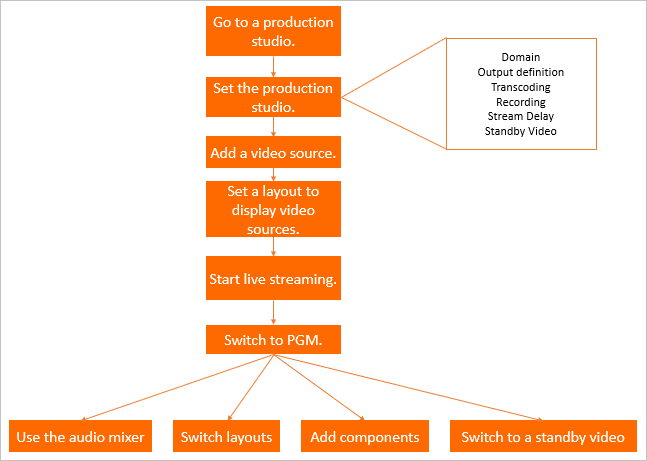
汎用モードでの制作ワークフローには、以下の段階が含まれます。
ライブストリーミングの設定:Media Production Studio コンソールを使用して、ストリーミングドメイン名、出力品質、トランスコーディング、録画の設定を行います。
ライブストリームの構成:音声および映像アセットを追加し、追加したアセットの出力レイアウトを設定します。
ライブストリームの開始:ストリームが開始されると、PVW を使用してミキシングされた出力をプレビューし、PGM を使用して最終的な出力を視聴者に送信します。
リアルタイム制作:制作中に、ライブ字幕、グラフィックパッケージング、オーディオミキサーなどの機能を使用して、コンテンツとエフェクトを調整します。
コンソール
ライブストリーム設定
ApsaraVideo Live コンソールにログインします。左側のナビゲーションウィンドウで、 を選択します。
作成したプロダクションスタジオを見つけ、アクション 列の 開く をクリックします。
新しく作成したプロダクションスタジオを開くと、[スタジオ設定] パネルが自動的に表示されます。設定を構成した後、OK をクリックします。
初めてでない場合は、ページ右上の ライブストリーム設定 をクリックしてパネルを開き、スタジオを構成することもできます。
[スタジオ設定] パネルで、スタジオの [名前] を入力し、[ライブセンター] (例:中国 (上海)) と [リソースグループ] を選択します。
パラメーター
説明
ドメイン名
ドメイン名 ドロップダウンリストから、CNAME レコードが設定されているドメイン名を選択します。
出力
出力 ドロップダウンリストから、ライブストリームのオリジナル解像度を選択します。有効な値:LD (360p、640×360)、SD (480p、854×480)、HD (720p、1280×720)、Ultra HD 1080P (1920 x 1080)、縦向き低解像度 (360P 360×640)、縦向き標準解像度 (480P 480×854)、縦向き高解像度 (720P 720×1280)、および [縦画面超高画質 1080p (1080 × 1920)]。
トランスコード仕様
LD (360p、640×360)
SD (480p、854×480)
HD (720p、1280×720)
Ultra HD 1080P (1920 x 1080)
出力を設定した後、ライブストリームのトランスコーディング仕様を設定できます。目的のトランスコーディング仕様のチェックボックス (例:LD (360p、640×360)、SD (480p、854×480)、HD (720p、1280×720)、または [超高画質 1080p (1920 × 1080)]) を選択します。複数の仕様を選択できます。
説明複数のトランスコーディング仕様を選択できますが、その解像度はオリジナルストリームの解像度を超えることはできません。たとえば、LD を選択した場合、視聴者は再生中に オリジナル画質 と LD を切り替えることができます。
録画設定
(オプション) 録画設定 スイッチをオンにして録画を有効にします。
ライブストリームと同時に開始する自動録画、または必要に応じて録画を開始・停止できる手動録画を選択できます。
ライブストリーム録画のストレージロケーションを設定します。
説明ストレージロケーションは、Media Production Studio インスタンスと同じリージョンにある必要があります。リージョンをまたいだ録画はサポートされていません。
録画ファイルのストレージフォーマットを選択します。複数のフォーマットを選択できます。
録画間隔を設定します。たとえば、10 分に設定すると、10 分ごとに新しい録画ファイルが生成されます。
遅延再生
(オプション) 遅延再生 スイッチをオンにして、出力の遅延を設定します。範囲は 15 秒~300 秒です。
スタンバイビデオ
(オプション)
ライブストリーム:ApsaraVideo Live コンソールから選択 または ライブストリーミング URL を入力してください を選択して、スタンバイビデオを指定します。
VOD リソース:選択 をクリックし、リストから VOD ビデオを選択します。このビデオは、ライブストリームが開始される前、またはストリームが中断された場合のプレースホルダーとして使用されます。
重要ApsaraVideo VOD のすべてのアセット (VOD ソース、スタンバイビデオ) は、Media Production Studio インスタンスと同じリージョンにある必要があります。Media Production Studio は、異なるリージョンからの VOD ビデオの選択をサポートしていません。たとえば、中国 (上海) の Media Production Studio を使用している場合、アセットも中国 (上海) の ApsaraVideo VOD に保存されている必要があります。
画像:ApsaraVideo VOD メディアアセットライブラリから選択 または ローカルアップロード をクリックして、スタンバイ画像を指定します。サポートされているフォーマットは JPG と PNG で、最大ファイルサイズは 10 MB です。
マルチウェイストリームリレー
(オプション) URL の追加 をクリックしてリレー先を設定します。
重要リレー URL を追加または削除した後、変更を有効にするには PGM 出力を再起動する必要があります。
サードパーティプラットフォームへのリレーには、追加のストリームリレー料金が発生します。デフォルトでは、ドメイン名ごとに 3 つの無料リレー URL が提供されます。追加の URL は課金対象となります。課金基準は、ライブセンターのストリームリレーと同じです。詳細については、「ライブセンターのストリームリレー課金」をご参照ください。
ライブコンテンツ
+ メディアファイルを追加 をクリックして リソースの追加 パネルを開きます。ライブストリームまたは VOD ビデオをビデオソースとして追加します。
方法
説明
ライブストリーム
[ライブストリームを選択]:ドメイン名を選択して、そのライブストリームを一覧表示します。次に、アップストリーミング URL を選択してスタジオに追加します。
[ストリーミング URL を入力]:有効なストリーミング URL を入力します。RTMP、FLV、および RTS フォーマットがサポートされています。
ApsaraVideo VOD
選択 をクリックし、メディアライブラリからビデオを選択し、再生を 一回 または ループ に設定します。
(オプション) 再生開始時刻を設定します。この設定は、アセットを PGM に同期する際に適用されます。
OK をクリックしてビデオを追加します。
説明VOD から VOD アセットを使用するには、まず ApsaraVideo VOD コンソールに移動し、ドロップダウンリストから その他 を選択し、次に [ライブプロダクションに使用] を選択する必要があります。アセットは、アップロードおよび前処理された後にのみ Media Production Studio で利用可能になります。前処理ルールと課金の詳細については、ApsaraVideo VOD の料金ページをご参照ください。
画像
ApsaraVideo VOD メディアアセットライブラリから選択:画像を選択 をクリックし、メディアライブラリリストから画像を選択します。
ローカルアップロード:ローカルマシンから画像をアップロードします。サポートされているフォーマットは JPG と PNG で、最大ファイルサイズは 10 MB です。アップロードされた画像は ApsaraVideo VOD メディアライブラリに保存されます。
ローカル取り込み
取り込み方法:
画面共有:画面を共有します。アプリケーションウィンドウまたはデスクトップ全体を入力ソースとして選択できます。
カメラストリーミング:ローカルカメラを入力ソースとして使用します。
解像度:適切な解像度を選択します。
出力画面のレイアウトを設定します。
+レイアウト をクリックします。[レイアウトの追加] ポップアップウィンドウで、[レイアウトタイプ] (シングルペイン、左右分割、上下分割、4 分割など) を選択します。[ビデオの設定] セクションで、各画面領域 (A、B など) にビデオソースを割り当て、[OK] をクリックします。
説明レイアウト内のビデオソースは一意である必要があり、空にすることはできません。
レイアウトを追加した後、ライブストリームを開始し、レイアウトをクリックします。これにより、選択した レイアウト (左右分割やピクチャーインピクチャーなど) が PGM 出力に適用されます。
ライブストリームの開始
ライブストリーミングの開始 をクリックします。PVW エリアに、ビデオソースからミキシングされたコンテンツが表示されます。
重要課金は ライブストリーミングの開始 をクリックしたときに開始され、Web ページを閉じても継続します。Media Production Studio インスタンスは実行され続け、料金が発生します。サービスと課金を停止するには、停止 をクリックする必要があります。
PVW エリアは、ストリームのプレビューと調整用です。このコンテンツは視聴者には表示されません。プレビュー後、PGM に同期 をクリックして、コンテンツを視聴者向けにライブ配信できます。
PGM に同期 をクリックして、最終的なライブコンテンツを視聴者に送信します。
リアルタイム制作
ストリームがライブ配信中、以下の機能を使用してコンテンツとエフェクトをリアルタイムで調整できます。
[音量スライダー] を上下にドラッグして、プログラムの音量を調整します。
映像と音声を同期 (選択時):PVW は音声なしで映像のみを表示します。映像と音声を同期 を選択して PGM に同期 をクリックすると、PVW ソースの音声が PGM 出力に送信されます。他のソースの音声はデフォルトでミュートされます。オーディオミキサーを使用して、すべてのビデオソースのオーディオ出力を管理できます。
映像と音声を同期 (非選択時):PVW から PGM に切り替える際、映像と音声を同期 が選択されていない場合、PVW ビデオソースの音声は PGM 出力に送信されません。
ビデオソースの上にある 歯車 アイコンをクリックして、その設定にアクセスします。
字幕のスタイルを設定し、2 か国語翻訳を有効にします。
ライブ字幕は、リアルタイム音声認識を使用して音声を画面上のテキストに変換します。認識されたテキストはリアルタイムで翻訳することもでき、ソース言語、ターゲット言語、またはその両方を表示できます。
翻訳は、中国語、英語、スペイン語、ロシア語間でサポートされています。リアルタイム翻訳により、コンテンツを世界中の視聴者に届けることができ、特に越境 EC や国際的なイベントで役立ちます。
リアルタイム字幕 をクリックして字幕コンポーネントウィンドウを開きます。
コンポーネント名、フォントスタイル、サイズ、位置、ビデオソース、ソース言語、および翻訳言語を設定します。左側のペインでエフェクトをプレビューできます。設定が完了したら、OK をクリックして保存します。字幕コンポーネントウィンドウでは、[名前]、[フォント]、[サイズ] (フォントカラーを含む)、[字幕背景] (オン/オフスイッチ、色、不透明度)、[サイズ調整]、[字幕遅延] (ミリ秒単位)、[位置調整] (上下左右の微調整、および画面の上部、中央、下部のプリセット位置をサポート)、および [ビデオソース] のパラメーターを設定できます。左側のプレビューペインには、字幕スタイルのリアルタイムプレビューが表示されます。完了したら、[OK] をクリックします。
ウォーターマーク、ロゴ、テキストバナーなどのエフェクトをライブストリームに挿入します。
画像の追加
画像 をクリックして画像コンポーネントウィンドウを開きます。
画像のアップロード をクリックし、ローカルマシンから画像ファイルを選択します。アップロード後、コンポーネント名、スケール (サイズ)、および位置を設定します。プレビューは左側に表示されます。OK をクリックして保存します。
テキストの追加
テキスト をクリックしてテキストコンポーネントウィンドウを開きます。
入力ボックスにテキストを入力し、コンポーネント名、フォントスタイル、サイズ、表示モード、および位置を設定します。プレビューは左側に表示されます。OK をクリックして保存します。
ビデオストリームのレイアウトを変更します。最大 20 個のレイアウトを作成できます。
スタンバイに切り替える をクリックします。ストリームの中断やその他の問題が発生した場合、リアルタイムでスタンバイソースに切り替えて、ライブ配信がスムーズに継続されるようにします。
API
汎用モードで Media Production Studio を統合して使用するには、以下の API オペレーションをこの順序で呼び出します。
汎用モードでスタジオを作成および設定します。詳細については、「CreateCaster」および「SetCasterConfig」をご参照ください。
ビデオソースを追加します。詳細については、「AddCasterVideoResource」をご参照ください。
スタジオレイアウトを追加します。詳細については、「AddCasterLayout」をご参照ください。
(オプション) スタジオコンポーネントを追加します。詳細については、「AddCasterComponent」をご参照ください。
スタジオを開始します。詳細については、「StartCaster」をご参照ください。
再生シーンを設定します。詳細については、「SetCasterSceneConfig」をご参照ください。
スタジオを停止します。詳細については、「StopCaster」をご参照ください。