SSH または RDP が利用できない場合 (OS の起動中やネットワーク障害時など) は、ブラウザからインスタンスのコンソールに直接アクセスします。
VNC は緊急操作とトラブルシューティングのみに使用してください。通常のリモートアクセスには、SSH (Linux) または RDP (Windows) を使用してください。
Simple Application Server では、この機能は レスキューログイン と呼ばれます。詳細については、「レスキュー機能を使用した Simple Application Server への接続」をご参照ください。
VNC を使用するタイミング
| シナリオ | VNC の使用可否 |
|---|---|
| SSH サービスが失敗したか、起動していない | 可 |
| OS が起動中でコンソールアクセスが必要 | 可 |
| インスタンスが [停止中] 状態 | 可 |
| セキュリティグループのルールによって接続がブロックされている | 可 |
| 通常のリモート管理 | 不可 — SSH または RDP を使用 |
| インスタンスが **[停止済み]** 状態 | 不可 — VNC は利用できません |
制限事項
-
VNC は
ecs.ebmhfc7.48xlargeベアメタルインスタンスではサポートされていません。 -
インターネット接続は不要ですが、Alibaba Cloud 管理コンソールにログインする必要があります。
-
VNC は Alibaba Cloud インスタンスにのみ接続します。
-
Linux インスタンスにはデフォルトで GUI が含まれていません。
事前準備
接続する前に、次の制約事項を確認してください。
-
セッションタイムアウト:VNC は 300 秒間操作がないと自動的に切断されます。この場合は再接続してください。
-
インスタンスの状態:インスタンスは [実行中] または [停止中] の状態である必要があります。
-
認証情報が必要:インスタンスのログインユーザー名とパスワードを準備してください。認証はパスワードベースです。2023年7月10日以降、Alibaba Cloud が認証情報を管理し、VNC ログインのエンドツーエンド暗号化を実行するため、個別の VNC パスワードは不要になりました。
-
コピー&ペーストの制限:[コピーコマンドの入力] 機能では、最大 2,000 文字までサポートされます。中国語文字を含む特殊文字はサポートされていません。
前提条件
次の要件を満たしていることを確認してください。
-
ECS インスタンスが [実行中] または [停止中] の状態であること。
-
インスタンス OS のログインユーザー名とパスワードが利用可能であること。
-
(RAM ユーザーの場合)
ecs:DescribeInstancesおよびecs:DescribeInstanceVncUrlの権限が付与されていること。
インスタンスログインユーザー名の取得
デフォルトのユーザー名: root または ecs-user (Linux)、administrator (Windows)。ECS コンソールで初期ユーザー名を確認するには:
-
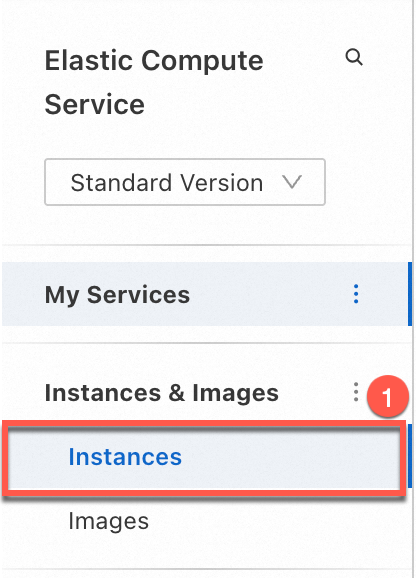
ECS コンソール - インスタンスに移動します。
-
インスタンスを見つけ、
 アイコンをクリックし、[インスタンスパスワードのリセット] をクリックします。
 -
初期ログインユーザー名が表示されます。
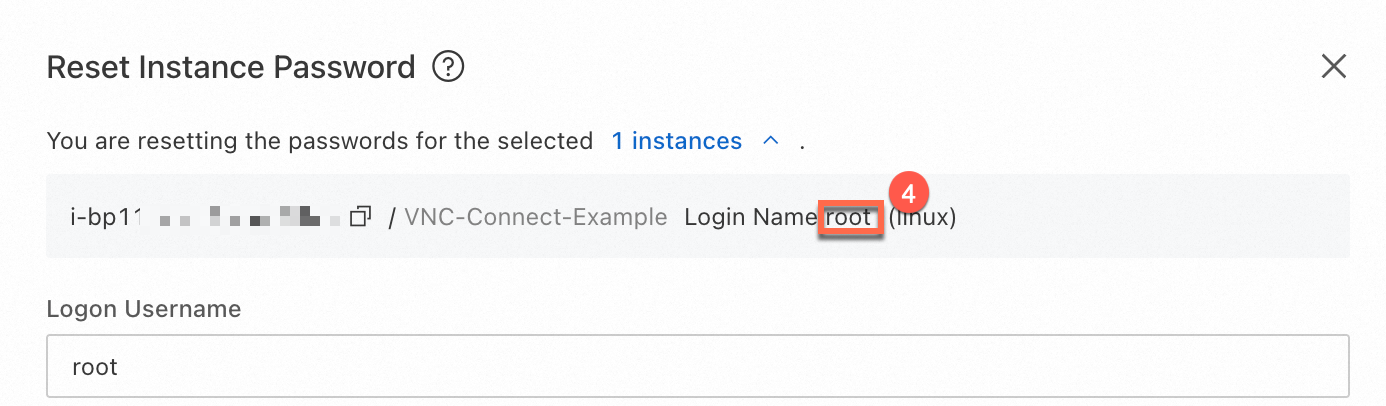
詳細については、「インスタンスのログインユーザーの管理」をご参照ください。
忘れた、または未設定のログインパスワードのリセット
パスワードを忘れた場合、または SSH キーペアを認証情報として使用した場合は、パスワードをリセットしてください。
-
ECS コンソールで、対象のインスタンスを見つけます。
-
アイコンをクリックし、[インスタンスパスワードのリセット]を選択します。
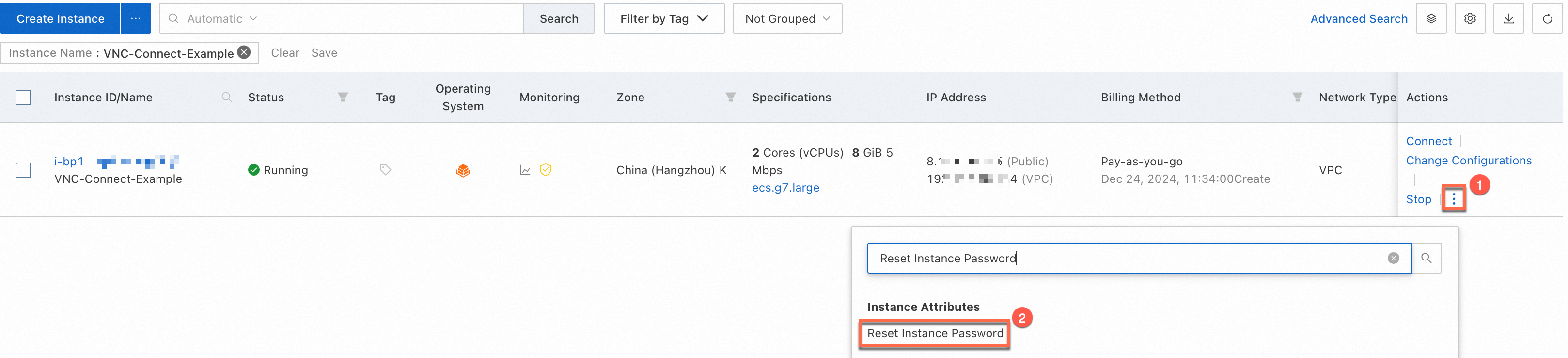
-
プロンプトに従って新しいパスワードを設定します。
詳細については、「インスタンスのログインパスワードのリセット」をご参照ください。
RAM ユーザーへの権限付与
Resource Access Management (RAM) ユーザーを使用する場合は、次のポリシーをアタッチして最小限の権限を付与してください。詳細については、「RAM ユーザーへの権限付与」をご参照ください。
{
  "Version": "1",
  "Statement": [
    {
      "Effect": "Allow",
      "Action": [
        "ecs:DescribeInstances",
        "ecs:DescribeInstanceVncUrl"
      ],
      "Resource": "*"
    }
  ]
}
ecs:DescribeInstances はインスタンスの情報を照会します。ecs:DescribeInstanceVncUrl は VNC 接続 URL を取得します。Resource 要素を使用して、特定のインスタンスへのアクセスを制限できます。詳細については、「Resource」をご参照ください。
インスタンスへの接続
ステップ 1:インスタンスの検索
-
ECS コンソール - インスタンスに移動します。
-
上部メニューで、リージョンとリソースグループを選択します。

-
[インスタンス] ページで、インスタンス ID をクリックして詳細ページを開きます。

ステップ 2:VNC 接続ページを開く
-
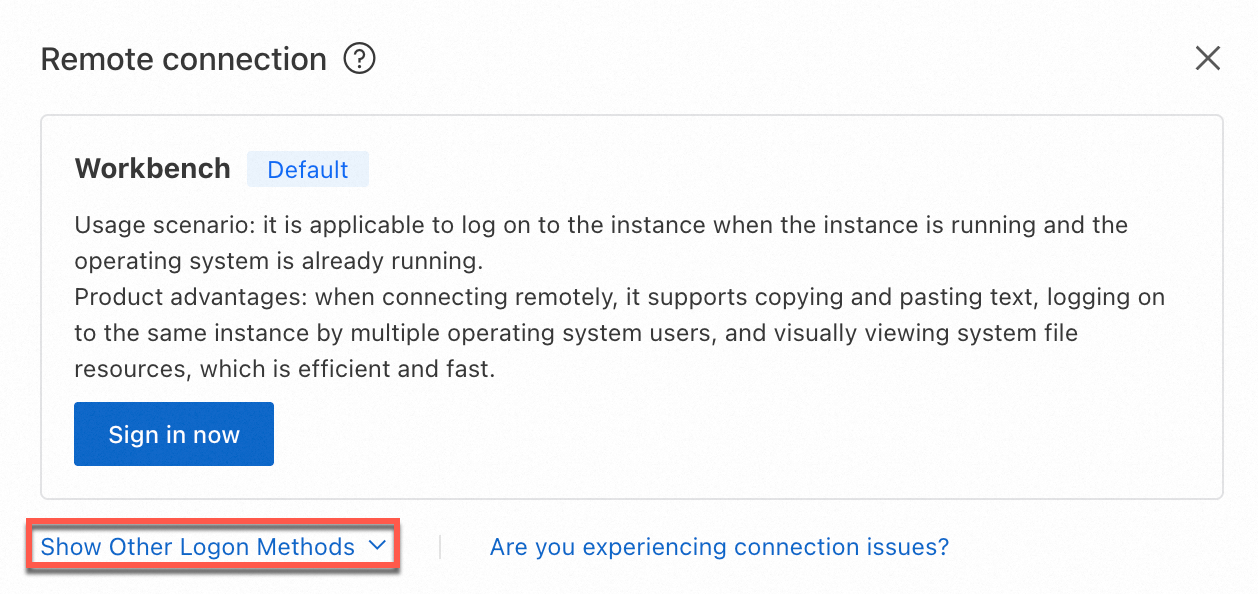
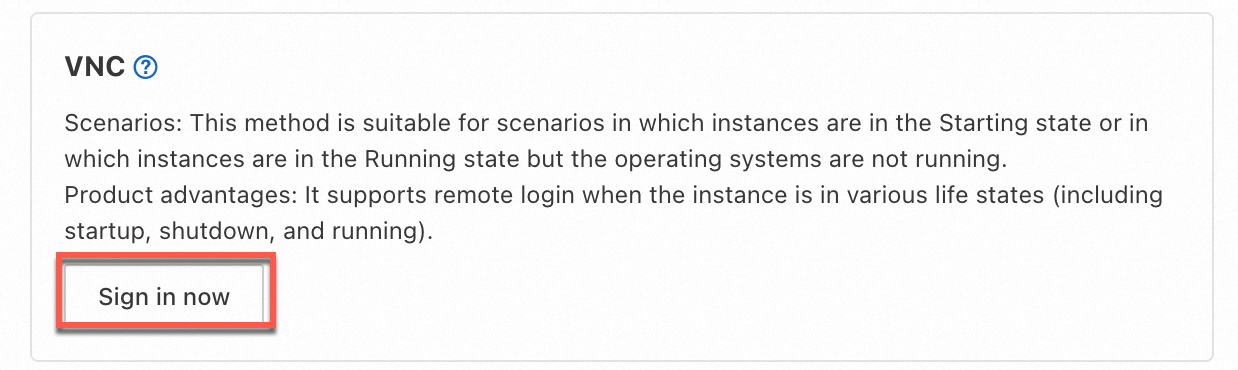
[接続] をクリックします。[リモート接続] ダイアログボックスで [他のログオン方法を表示] をクリックし、次に [VNC] セクションで [今すぐサインイン] をクリックします。
重要「You do not have the permissions to perform this operation. Ask the Alibaba Cloud account to grant the permissions in the RAM console and try again later.」というメッセージが表示された場合は、RAM ユーザーに必要な権限があることを確認してください。詳細については、上記の「RAM ユーザーへの権限付与」をご参照ください。
ステップ 3:インスタンス OS へのログイン
インスタンス OS のユーザー名とパスワードを使用してログインします。
Linux インスタンス
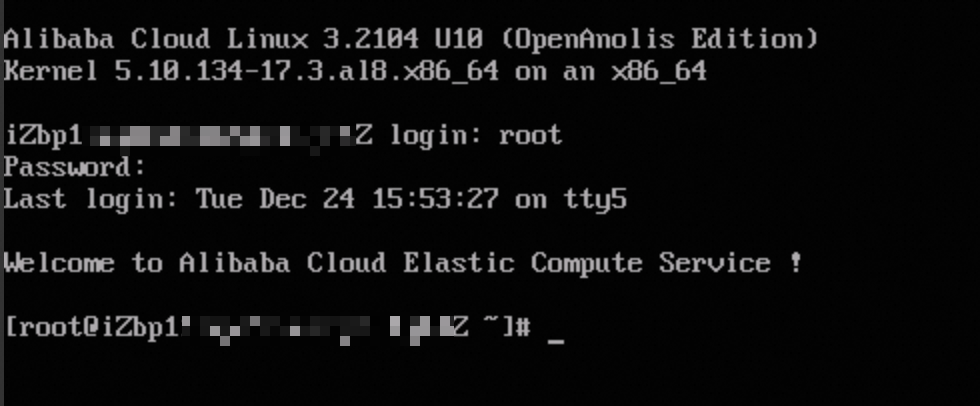
この例では、Alibaba Cloud Linux 3 を実行しているインスタンスを使用します。

-
ユーザー名 (例:
rootまたはecs-user) を入力して、[Enter] キーを押します。 -
パスワードを入力して、[Enter] キーを押します。
重要パスワードの文字は入力時に表示されません。
Login Incorrectエラーが表示された場合は、ログインパスワードをリセットして再試行してください。 -
ログインが成功したことを確認します。
-
画面が黒いままの場合はスリープモードです。任意のキーを押してスリープ解除してください。
-
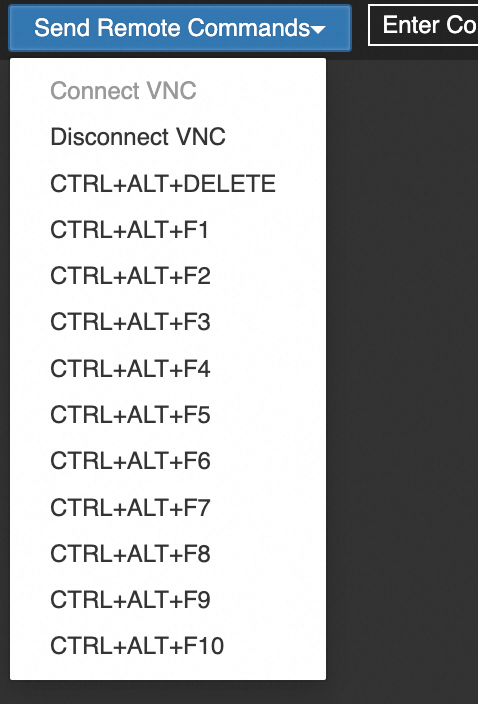
[リモートコマンドの送信] > [CTRL+ALT+F1] ~ CTRL+ALT+F10 で、最大 10 個の管理端末間を切り替えます。 デフォルト: CTRL+ALT+F1。
Windows インスタンス
この例では、Windows Server 2025 を実行しているインスタンスを使用します。

-
[リモートコマンドの送信] > [CTRL+ALT+DELETE] を選択して OS のロックを解除します。
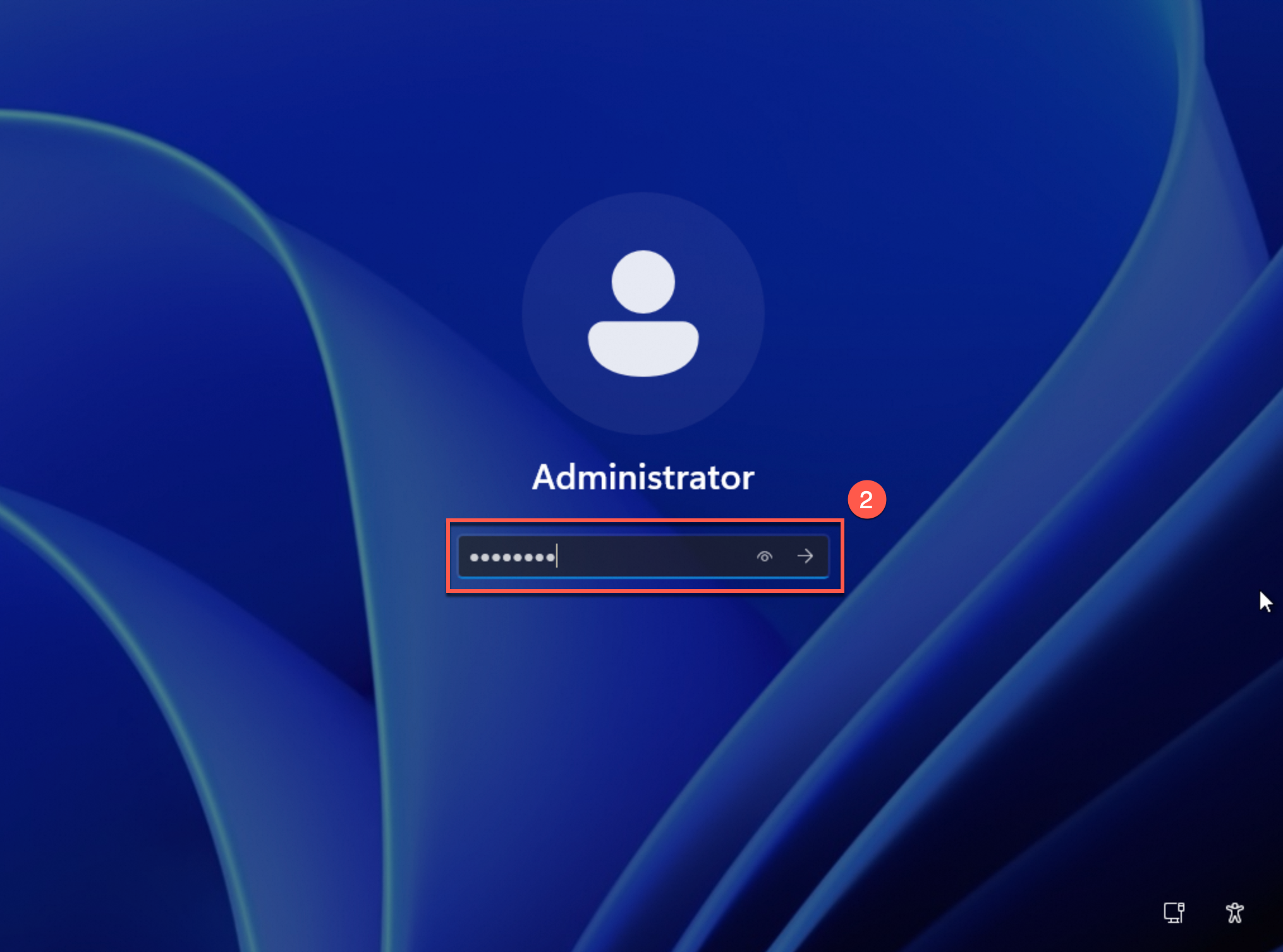
-
ユーザー名を選択し、パスワードを入力して [Enter] キーを押します。デフォルトのユーザー名は
Administratorです。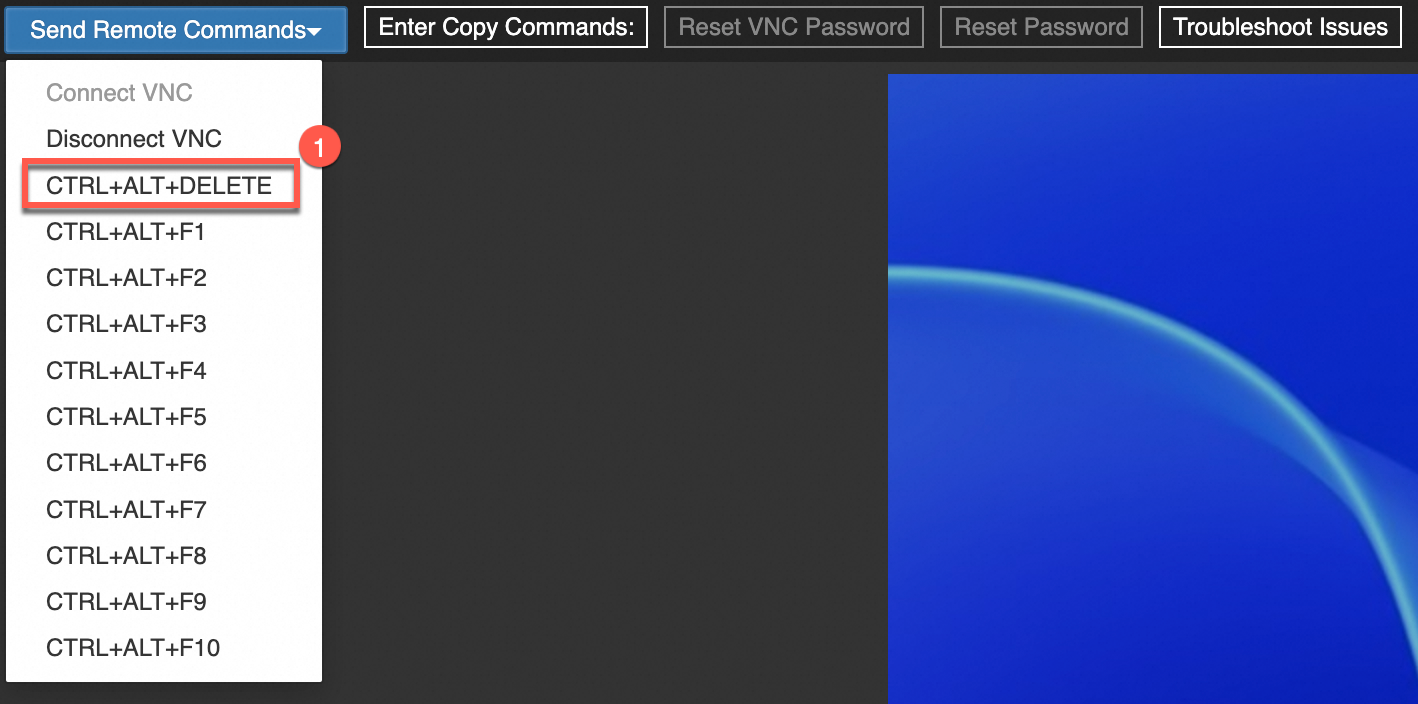
関連操作
コンテンツのコピー&ペースト
ローカルマシンからインスタンスへの直接のコピー&ペーストはサポートされていません。代わりに [コピーコマンドの入力] 機能を使用してください。
最大 2,000 文字まで。中国語文字を含む特殊文字はサポートされていません。
-
VNC を使用してインスタンスに接続します。
-
コンテンツを貼り付けたい位置にカーソルを合わせます。
-
左上隅の [コピーコマンドを入力] をクリックします。
-
[コマンドのコピーと貼り付け] ダイアログボックスで、内容を入力し、[OK] をクリックします。
リモートコマンドの送信
[リモートコマンドの送信] を使用して、インスタンスにキーボードショートカットを送信します。 Linux の場合、[CTRL+ALT+F1] ~ [CTRL+ALT+F10] を選択して端末を切り替えます。 Windows の場合、[CTRL+ALT+DELETE] を選択して OS のロックを解除します。
-
VNC を使用してインスタンスに接続します。
-
左上隅で、[リモートコマンドの送信] をクリックし、コマンドを選択します。
この例では、Windows を使用します。
よくある質問
VNC 接続の問題については、「VNC 接続の問題」をご参照ください。
次のステップ
プログラムから接続するには、DescribeInstanceVncUrl API を呼び出して VNC URL を取得してください。