Workbench や、PuTTY、Xshell、SecureCRT などのサードパーティ製リモート接続ツールでサーバーに接続できない場合、レスキュー接続 (VNC) を使用してサーバーにアクセスし、問題のトラブルシューティングを行うことができます。
レスキュー接続は、ファイルのアップロードまたはダウンロードをサポートしていません。低帯域幅のネットワーク環境では、遅延、コマ落ち、画質の低下が発生する場合があります。通常のアクセスには、Workbench またはサードパーティクライアントを使用して、ご利用の Simple Application Server に接続することを推奨します。詳細については、「Linux サーバーへの接続」および「Windows サーバーへの接続」をご参照ください。
利用シーン
-
トラブルシューティング
vCPU 使用率の高さや SSH 設定の変更が原因で、Workbench またはサードパーティ製のリモート接続ツールを使用してサーバーに接続できない場合は、VNC 接続を使用してサーバーのトラブルシューティングを行うことができます。
-
グラフィカルユーザーインターフェイス (GUI) へのログイン
Ubuntu などのオペレーティングシステムでグラフィカルユーザーインターフェイス (GUI) を設定した後、VNC 接続を使用してサーバーにアクセスできます。
前提条件
-
Simple Application Server のパスワードが設定済みであること。詳細については、「サーバーパスワードの設定またはリセット」をご参照ください。
-
Simple Application Server は、実行中 状態です。
操作手順
レスキュー接続セッションは、約 300 秒間無操作状態が続くと自動的に切断されます。セッションが切断された場合は、再接続する必要があります。
-
Simple Application Server コンソールの サーバーページ に移動します。
-
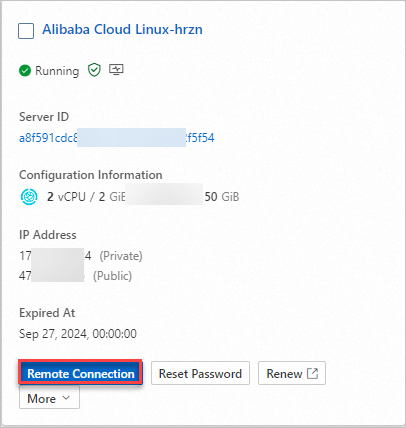
サーバーカードで、リモート接続 をクリックします。
-
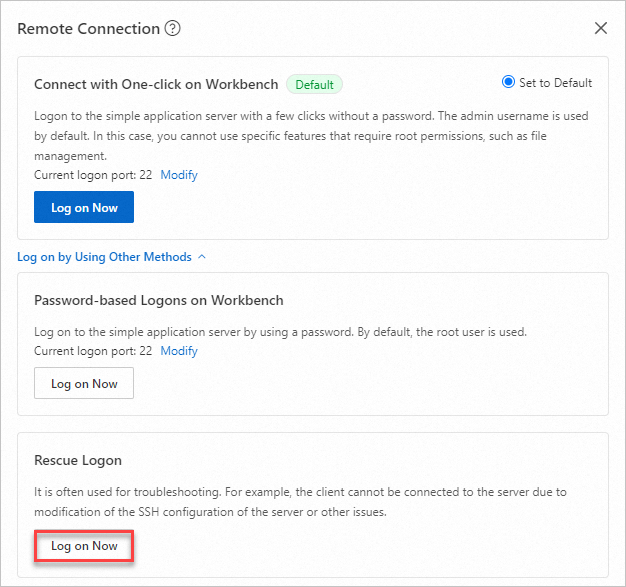
リモート接続 ダイアログボックスの レスキューログイン セクションで、今すぐログイン をクリックします。
システムによって、自動的にレスキューログインページにリダイレクトされます。ページが開かない場合は、ブラウザがポップアップウィンドウをブロックしていないか確認してください。
-
レスキュー接続を使用してサーバーに接続します。
Linux サーバー
-
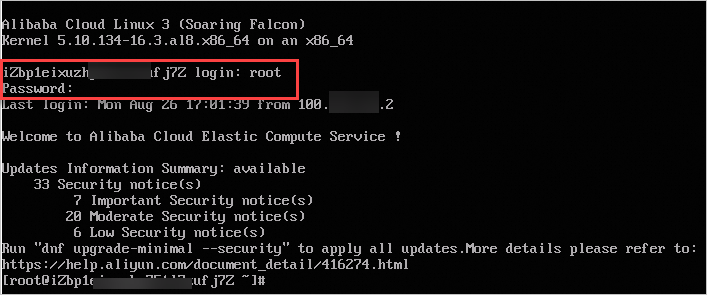
rootなどのユーザー名を入力し、Enterキーを押します。 -
サーバーのパスワードを入力し、
Enterキーを押します。説明-
セキュリティのため、入力したパスワードは表示されません。正しいパスワードを入力していることを確認してください。
-
ファイルのダウンロード URL などの長い文字列をローカルデバイスからサーバーにコピーするには、レスキューページの右上隅にある [コマンドのコピー] をクリックし、表示されるダイアログボックスにコマンドを貼り付けます。
次の図は、ログインが成功したことを示しています。
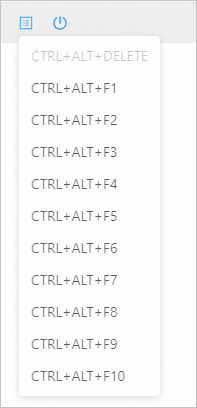
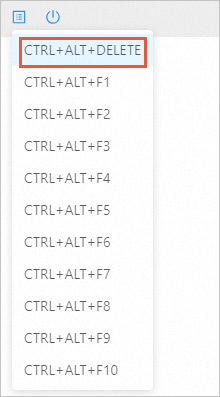
CTRL+ALT+F1 から CTRL+ALT+F10 を押すことで、異なる VNC ターミナル間を切り替えることができます。各ターミナルで異なるプログラムを実行できます。デフォルトのターミナルは CTRL+ALT+F1 です。たとえば、レスキュー接続ページの左上隅で を選択して CTRL+ALT+F2 に切り替えます。
-
Windows サーバー
-
(条件付き必須) Windows サーバーのデスクトップがロックされている場合は、ページの左上隅で を選択します。
-
Windows ログイン画面で、サーバーのパスワードを入力し、
Enterキーを押します。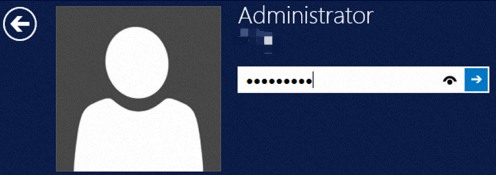
-
よくある質問
参考
-
問題のトラブルシューティング:
-
Ubuntu グラフィカルユーザーインターフェイス (GUI) の設定: