SELinux は強制アクセス制御を適用しますが、信頼できるアプリケーションがポリシーによってブロックされる場合は、デバッグのために一時的に無効化することもできます。
詳細については、「SELinux とは」をご参照ください。
使用上の注意
このトピックのスクリーンショットは、次のイメージを使用しています。
-
Alibaba Cloud Linux 3.2104 LTS 64 ビット
-
CentOS 7.6 64 ビット
Fedora、RHEL 9、Debian、Ubuntu などの他の Linux ディストリビューションについては、公式ドキュメントをご参照ください。SELinux の設定方法はディストリビューションによって異なります。
SELinux の有効化
-
Linux ECS インスタンスに接続します。
詳細については、「パスワードまたはキーを使用した Linux インスタンスへの接続」をご参照ください。
-
SELinux のステータスを確認します。
sestatusSELinux statusにdisabledが返された場合、SELinux は無効です。
-
SELinux の設定ファイルを開きます。
sudo vi /etc/selinux/config -
SELINUX=disabledを見つけて、Iを押して挿入モードに入ります。SELinux は次のモードをサポートしています:
モード
値
説明
Enforcing
SELINUX=
enforcingSELinux ポリシーに違反するすべてのリクエストを拒否します。
Permissive
SELINUX=
permissiveリクエストを拒否せずに、ポリシー違反をログに記録します。
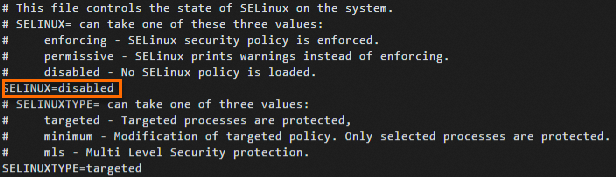
-
Escを押し、:wqを入力して Enter を押し、ファイルを保存して閉じます。重要設定ファイルを変更した後、変更を有効にするにはインスタンスを再起動する必要があります。起動の失敗を防ぐため、再起動前に
.autorelabelファイルを作成してください。 -
ルートディレクトリに
.autorelabelファイルを作成します。sudo touch /.autorelabel -
ECS インスタンスを再起動します。詳細については、「インスタンスの再起動」をご参照ください。
説明再起動中、SELinux はすべてのシステムファイルを自動的に再ラベル付けします。この処理は、ファイルの数とサイズによって時間がかかる場合があります。再ラベル付けが完了するまで、インスタンスを操作しないでください。
SELinux の無効化
SELinux を無効化すると、システムが攻撃に対して脆弱になります。続行する前に、他のセキュリティ対策が講じられていることを確認してください。
-
Linux ECS インスタンスに接続します。
詳細については、「パスワードまたはキーを使用した Linux インスタンスへの接続」をご参照ください。
-
SELinux のステータスを確認します。
sestatusSELinux statusにenabledが返された場合、SELinux は有効です。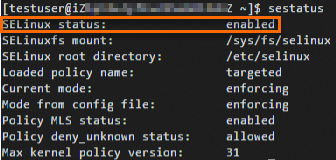
-
SELinux を一時的または恒久的に無効化します。
説明SELinux を一時的に無効化すると、現在のセッションにのみ影響します。再起動後、元のステータスに戻ります。SELinux を恒久的に無効化するには、設定ファイルを変更してください。
SELinux の一時的な無効化
SELinux を一時的に
enforcingからpermissiveに設定します。sudo setenforce 0SELinux の恒久的な無効化
-
SELinux の設定ファイルを開きます。
sudo vi /etc/selinux/config -
SELINUX=enforcingまたはSELINUX=permissiveを見つけて、Iを押して挿入モードに入り、SELINUX=disabledに変更します。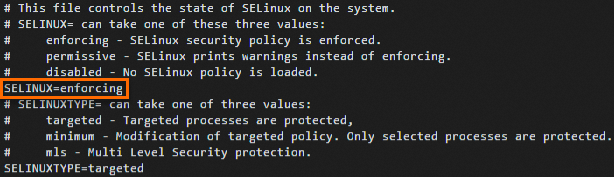
-
Escを押し、:wqを入力して Enter を押し、ファイルを保存して閉じます。 -
ECS インスタンスを再起動します。
詳細については、「インスタンスの再起動」をご参照ください。
-
SELinux のステータスを確認します。
sestatusSELinux statusにdisabledが返された場合、SELinux は恒久的に無効になります。
-
関連ドキュメント
Permissive モードでは、ログを確認して SELinux ポリシー違反を特定し、Enforcing モードに切り替える前にルールを調整してください。詳細については、「システムログとスクリーンショットの表示」をご参照ください。