キーと値のペアのタグを Elastic Compute Service (ECS) リソースにアタッチして、グループ化、バッチ処理、コスト配分、アクセス制御を行います。
タグの概念と詳細については、「タグとは」をご参照ください。
ユースケース
タグを使用すると、ECS リソースの検索とバッチ処理が簡素化されます。一般的なユースケースは次のとおりです。
-
アプリケーションのリリースプロセスの管理
-
グループ単位でのリソースの取得と管理
-
CloudOps Orchestration Service、Resource Orchestration Service、Auto Scaling (ESS)、Cloud Assistant を使用したグループベースの O&M の自動化
-
コストの管理と請求の分割
-
リソースまたはロールに対するアクセス制御の設計
以下に 2 つのシナリオを詳しく説明します。その他のユースケースについては、「タグとは」をご参照ください。
ECS リソース管理の最適化と O&M の自動化
タグをアタッチして、環境 (本番、ステージング)、オペレーティングシステム (Windows、Linux)、またはプラットフォーム (iOS、Android) を区別します。たとえば、すべてのステージングインスタンスに Test:Server-Windows をアタッチすると、メンテナンス中にすばやくフィルターできます。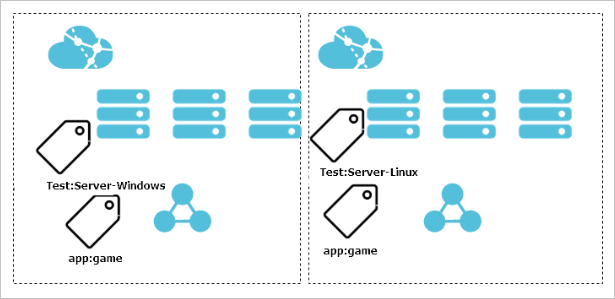
バッチ処理の例:
-
イメージの置き換えによるアプリケーションのデプロイ。
-
パッチのアップグレード。
-
ネットワークアクセスを制御するためのセキュリティグループルールの追加。
詳細については、「タグを使用して ECS インスタンスを取得し、同じタグを持つセキュリティグループに追加する」をご参照ください。
-
CloudOps Orchestration Service を使用した ECS インスタンスのバッチでの起動、停止、再起動。
詳細については、「OOS を使用して特定のタグを持つ ECS インスタンスをバッチで起動する」をご参照ください。
-
Cloud Assistant を使用した複数の ECS インスタンスでの O&M スクリプトの実行。
詳細については、「タグを使用して Cloud Assistant コマンドの実行を制御する」をご参照ください。
チームとプロジェクトの管理
グループ、プロジェクト、または部門のディメンションに基づいて、CostCenter:aliyun などのタグを追加し、グループ化、ユーザーセンターでの請求の分割、またはクロスアカウントアクセスに利用します。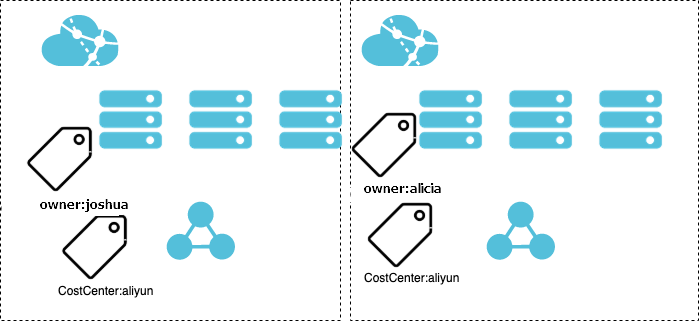
関連トピック:
注意事項
タグはキーと値のペアです。リソースにアタッチされた各タグキーは一意である必要があります。
タグを使用する前に、「タグとは」でタグの制限とクォータを確認してください。
タグの作成とアタッチ
タグを作成する前に、「タグの設計原則」で背景と例をご参照ください。タグを作成してアタッチするには、次の手順を実行します。
1 つのリソースにアタッチできるタグは最大 20 個です。この制限に達した場合は、新しいタグをアタッチする前に既存のタグをデタッチしてください。
ECS コンソール - タグ に移動します。
上部メニューで、対象リソースのリージョンとリソースグループを選択します。

-
カスタムタグ タブで、[カスタムタグの作成] をクリックします。
-
[カスタムタグの作成] ページで、次の手順を実行します。
カスタムタグを作成するときは、リソースをアタッチする必要があります。リソースをアタッチせずにタグを作成するには、事前定義されたタグを使用します。詳細については、「タグの作成」をご参照ください。
-
新しいタグを作成します。
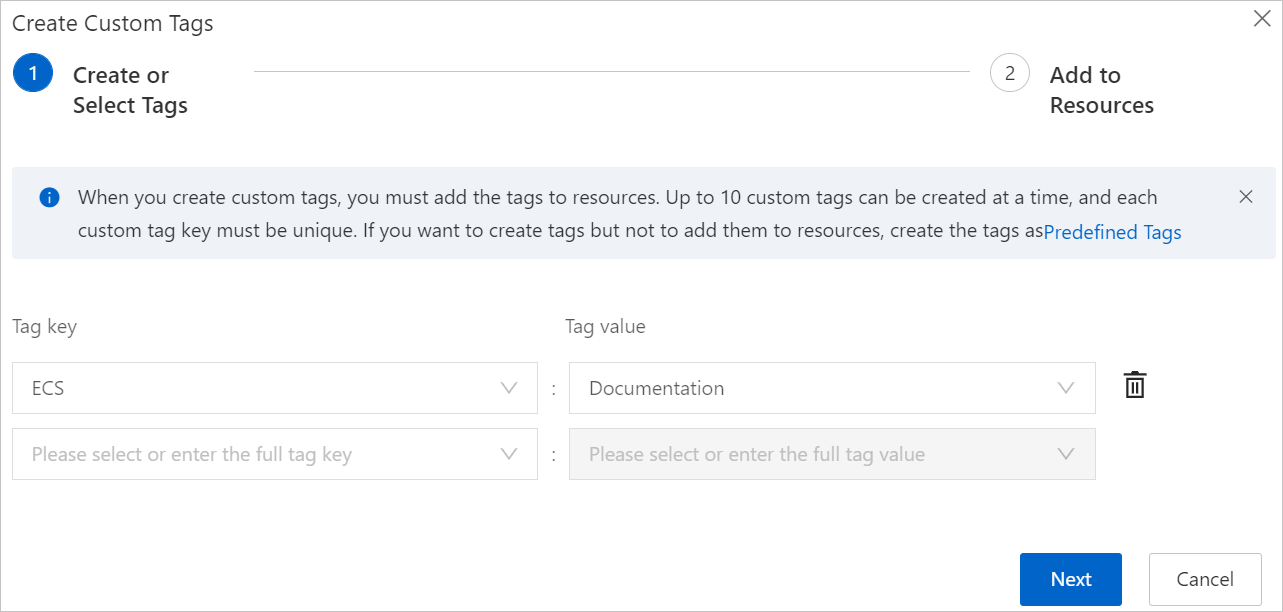
パラメーター:
パラメーター
必須
説明
[タグキー]
はい
新しいタグキーを入力するか、既存のタグキーを選択します。
-
新しいキーは最大 128 文字で、 aliyun または acs: で始めることはできません。 http:// または https:// を含めることはできません。
-
既存のキーを選択する際にあいまい検索がサポートされています。
[タグ値]
いいえ
新しいタグ値を入力します。
新しい値は最大 128 文字で、 http:// または https:// を含めることはできません。
説明同じタグキーに異なる値を設定できます。既存のキーを選択し、新しい値を入力することで、新しいタグを作成できます。
-
-
次へ をクリックします。
-
リソースのアタッチパラメーターを設定します。
パラメーター:
パラメーター
説明
例
[リソース選択方法]
次のいずれかの方法でリソースを選択します。
-
[リソース一覧から選択]:一覧から 1 つ以上のリソースを選択します。
-
[複数リソース ID の入力]:リソース ID で検索 テキストボックスにリソース ID を入力します。
説明-
複数のリソース ID を入力する場合は、改行するかカンマ (,) で区切ります。
-
リクエストごとに最大 20 個のリソース ID を入力できます。
-
[複数のリソース ID を入力]
[サービス]
リソースタイプ。ECS リソースには、インスタンス、ディスク、スナップショットが含まれます。
[Elastic Compute Service:Instance]
[リソース ID]
ECS インスタンス ID。
i-bp12d03u8usvakpo****
-
-
OK をクリックします。
-
(オプション) アタッチされたリソースを表示します。
タグを作成してバインドした後、
 アイコンを カスタムタグ リストの上でクリックし、タグを見つけ、操作 列の リソースの表示 をクリックします。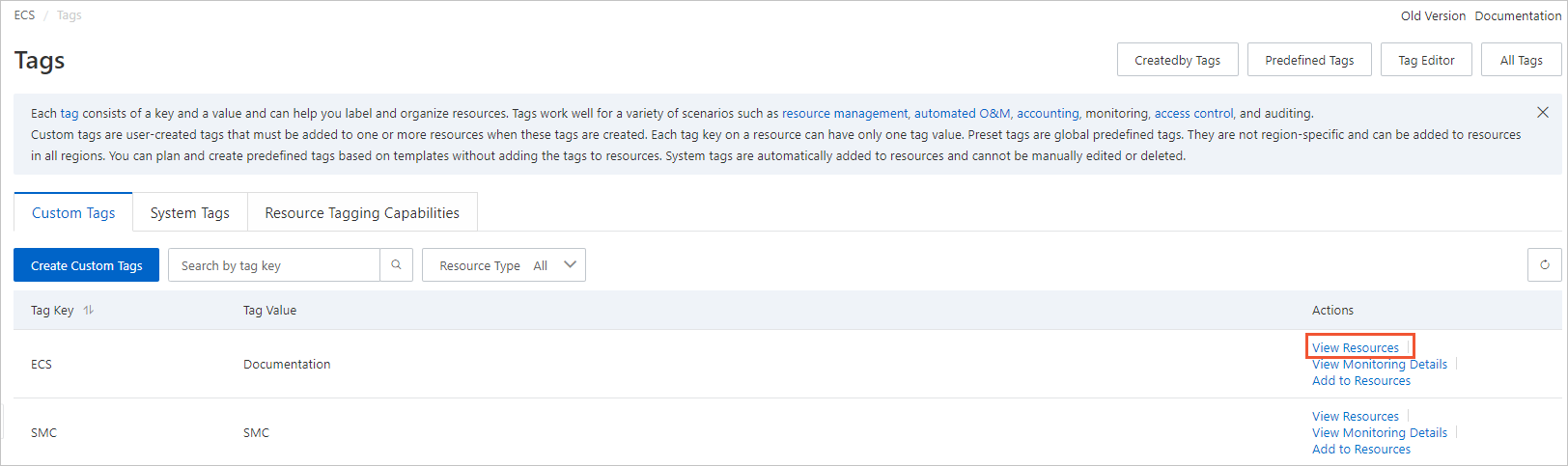
-
タグのデタッチまたは削除
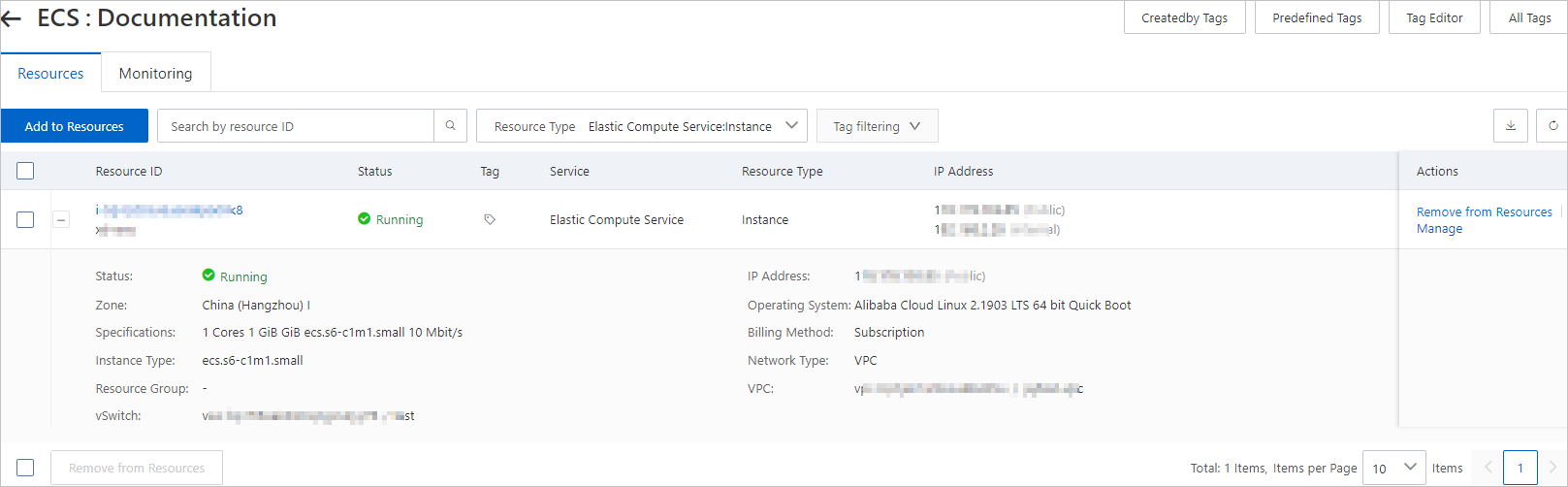
タグが不要になった場合は、リソースからデタッチします。この例では、タグ [ECS:Documentation] (キー:[ECS]、値:[Documentation]) を [Elastic Compute Service:Instance] リソースからデタッチします。
-
一度に最大 20 個のタグをデタッチできます。
-
タグがすべてのリソースからデタッチされると、24 時間以内に自動的に削除されます。
-
カスタムタグ タブで、リソースタイプを インスタンス に設定します。
-
タグリストで、デタッチする [ECS:Documentation] タグを見つけます。次のいずれかの方法でリソース ページに移動します。
-
方法 1: [ECS] タグキーをクリックします。 [Documentation] タグ値を見つけ、リソースの表示 をクリックします (操作 列)。
-
方法 2: [ECS] タグキーについては、操作 列の リソースの表示 をクリックします。
-
-
リソース タブで、1 つ以上のリソースからタグをデタッチします。
-
単一のリソースをデタッチするには、リソースを探し、操作 列で [リソースのデタッチ] をクリックします。
-
複数のリソースからデタッチするには、リソースを選択し、[現在のタグをデタッチ] または タグのバインド解除 をクリックします。
-
-
[リソースのデタッチ] ダイアログボックスで、 OK をクリックします。
タグをデタッチした後、リソース ページで
 アイコンをクリックし、タグがリソースに関連付けられていないことを確認します。
タグのベストプラクティス
一般的なタグのユースケースと対応する操作は次のとおりです。
-
リソースの検索またはエクスポート
-
タグを使用したリソースのアクセス制御
-
タグを使用して ECS インスタンスをグループ化し、権限を付与することで、RAM ユーザーが許可されたリソースのみを表示および管理できるようにします。
-
カスタム RAM ポリシーで許可されたタグを指定することにより、RAM ユーザーが特定の ECS インスタンスを管理することをタグで制限します。
-
-
自動 O&M でのタグの使用
-
OOS タスクテンプレートを使用して、ディスク、ENI、EIP、スナップショット、カスタムイメージが親 ECS インスタンスのタグをバッチで継承できるようにします。
-
OOS タスクテンプレートを使用して、タグを使用して ECS インスタンスを取得し、同じタグを持つセキュリティグループに追加します。
-
CloudMonitor のスマートタグ同期を使用して、グループベースのモニタリングのためにECS インスタンスを CloudMonitor アプリケーショングループに自動的に追加します。
-
タグ付きインスタンスでCloud Assistant コマンドの実行を制御したり、ファイルをバッチでアップロードしたりします。
関連ドキュメント
-
リソースグループを使用して、目的、権限、所有者に基づいて階層的に管理することもできます。詳細については、「リソースグループとは」または「リソースグループ」をご参照ください。
-
TagResources API を呼び出して、タグを作成し、アタッチします。
-
ListTagResources API を呼び出して、リソースにアタッチされているタグを照会します。
-
UntagResources API を呼び出して、指定したリソースからタグをデタッチします。
-
JoinResourceGroup API を呼び出して、ECS リソースをリソースグループに追加します。