セッションマネージャーは、パスワードとパブリック IP アドレスを使用せずに Elastic Compute Service (ECS) インスタンスにアクセスできる機能を提供し、SSH や RDP よりも強固なセキュリティを実現します。
前提条件
接続する ECS インスタンスが [実行中] 状態であること
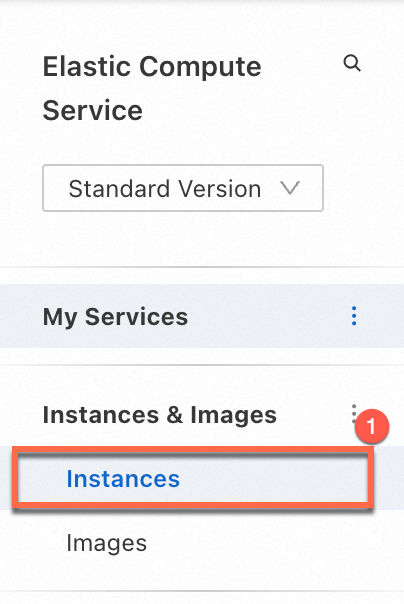
ECS コンソールの [インスタンス] ページでインスタンスのステータスを表示します。
詳細については、「インスタンス情報を表示する」をご参照ください。
Cloud Assistant Agent がインスタンスにインストールされている
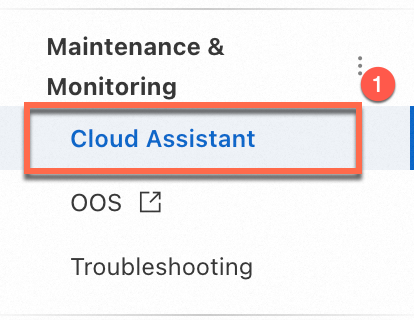
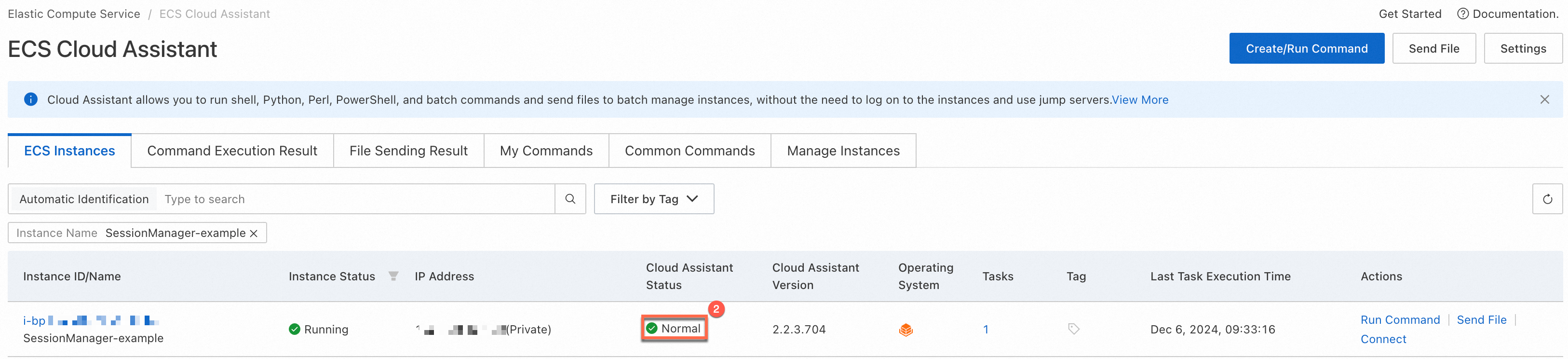
セッションマネージャーは Cloud Assistant に依存します。インスタンスに Cloud Assistant エージェント をインストールし、ECS コンソールの ECS Cloud Assistant ページでステータスを確認してください。
Cloud Assistant エージェントは、2017 年 12 月 1 日以降にAlibaba Cloud パブリックイメージから作成された ECS インスタンスにプリインストールされています。 それ以前のインスタンスの場合は、Cloud Assistant エージェントを手動でインストールしてください。 詳細については、「Cloud Assistant エージェントをインストールする」をご参照ください。
詳細については、「Cloud Assistant のステータスを確認し、例外をトラブルシューティングする」をご参照ください。
セキュリティグループの設定によってネットワーク接続が確保されていること
Session Manager を使用して ECS インスタンスに接続する場合は、次のルールをアウトバウンド セキュリティグループに追加することで、ECS インスタンスで実行されている Cloud Assistant エージェント が Cloud Assistant サーバーに接続されていることを確認してください。
SSH やリモート デスクトップ プロトコル (RDP) などの接続方法と比較して、Cloud Assistant エージェント は Session Manager サーバーへの WebSocket 接続をアクティブに確立します。セキュリティルールでは、Cloud Assistant サーバーのアウトバウンド WebSocket ポートのみを開く必要があります。Session Manager のしくみについては、このトピックの「Session Manager のしくみ」セクションをご参照ください。
重要 デフォルトセキュリティグループを含む基本セキュリティグループを使用する場合、すべてのアウトバウンドトラフィックが許可されます。追加の構成は必要ありません。
高度なセキュリティグループを使用する場合、すべてのアウトバウンドトラフィックが拒否されます。関連するルールを構成する必要があります。次の表に、ルールを示します。セキュリティグループについては、「基本セキュリティグループと高度なセキュリティグループ」をご参照ください。
セキュリティグループにルールを追加する方法については、「セキュリティグループルールを追加する」をご参照ください。
アクション | 優先度 | プロトコルタイプ | ポート範囲 | 承認オブジェクト | 説明 |
許可 | 1 | カスタム TCP | 443 | 100.100.0.0/16
| このポートは、Cloud Assistant サーバーへのアクセスに使用されます。 |
許可 | 1 | カスタム TCP | 443 | 100.0.0.0/8
| このポートは、Cloud Assistant エージェント をインストールまたは更新する場合に、Cloud Assistant エージェント インストールパッケージが保存されているサーバーへのアクセスに使用されます。 |
許可 | 1 | カスタム UDP | 53 | 0.0.0.0/0
| このポートは、ドメイン名の解決に使用されます。 |
Session Manager のみを使用してインスタンスに接続する場合は、ECS インスタンスのセキュリティを向上させるために、セキュリティグループから SSH ポート(デフォルト 22)と RDP ポート(デフォルト 3389)を許可するインバウンドルールを削除します。
Resource Access Management (RAM) ユーザーがセッションマネージャーに必要な権限を持っていること
RAM ユーザーが ECS コンソールで Session Manager を使用してインスタンスに接続する場合、最小権限の原則に基づいて、RAM ユーザーに次の権限が付与されている必要があります。
ecs:StartTerminalSession: Session Manager を使用してインスタンスに接続するための権限。リソース パラメーターを構成して、RAM ユーザーが Session Manager を使用して接続できる ECS インスタンスを指定できます。
ecs:DescribeCloudAssistantStatus: Cloud Assistant エージェント を ECS インスタンスにインストールする必要があるかどうかをクエリするための権限。ECS コンソールでインスタンスに接続する前に、システムはこの権限を確認します。
ecs:DescribeUserBusinessBehavior: Session Manager が有効になっているかどうかをクエリするための権限。ECS コンソールでインスタンスに接続する前に、システムはこの権限を確認します。
(オプション) ecs:ModifyCloudAssistantSettings: Session Manager を有効または無効にするための権限。現在の Alibaba Cloud アカウントで Session Manager が有効になっている場合は、この権限を付与する必要はありません。
カスタムポリシーの例:
{
  "Version": "1",
  "Statement": [
    {
      "Effect": "Allow",
      "Action": "ecs:StartTerminalSession",
      "Resource": "*"
    },
    {
      "Effect": "Allow",
      "Action": [
        "ecs:DescribeUserBusinessBehavior",
        "ecs:DescribeCloudAssistantStatus",
        "ecs:ModifyCloudAssistantSettings"
      ],
      "Resource": "*"
    }
  ]
}
RAM ユーザーに権限を付与する方法については、「RAM ユーザーに権限を付与する」をご参照ください。
操作手順
ECS コンソール - インスタンスに移動します。
-
トップナビゲーションバーで、管理するリージョンとリソースグループを選択します。
-
インスタンス ID をクリックします。[インスタンス詳細] ページで、右上隅の 接続 をクリックします。
-
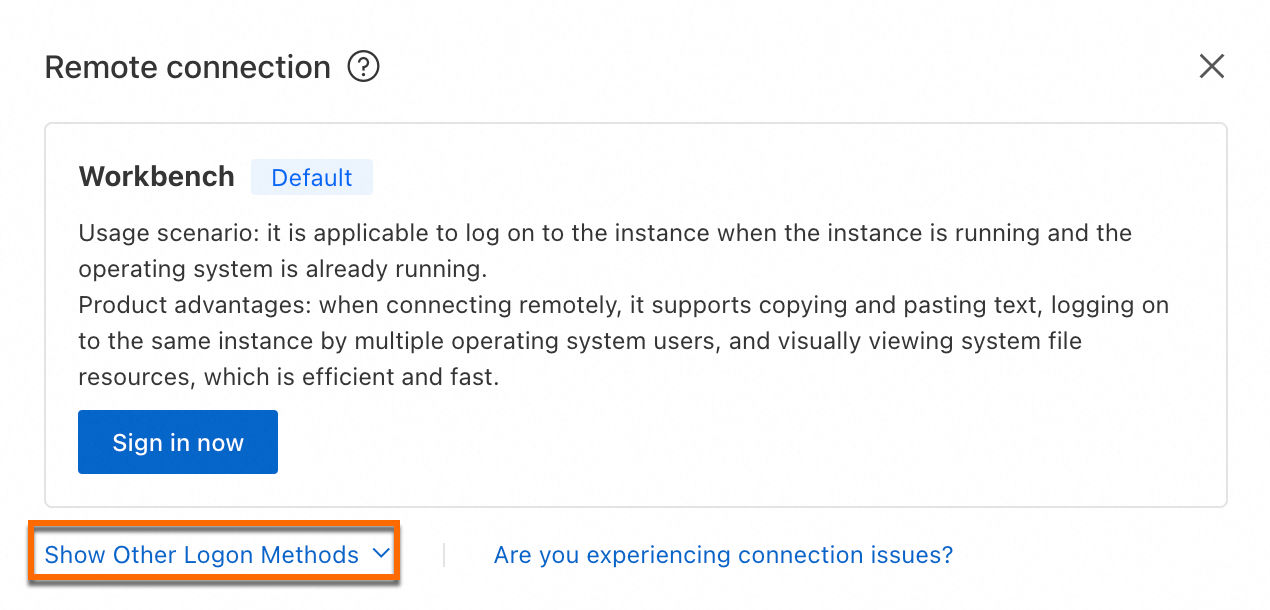
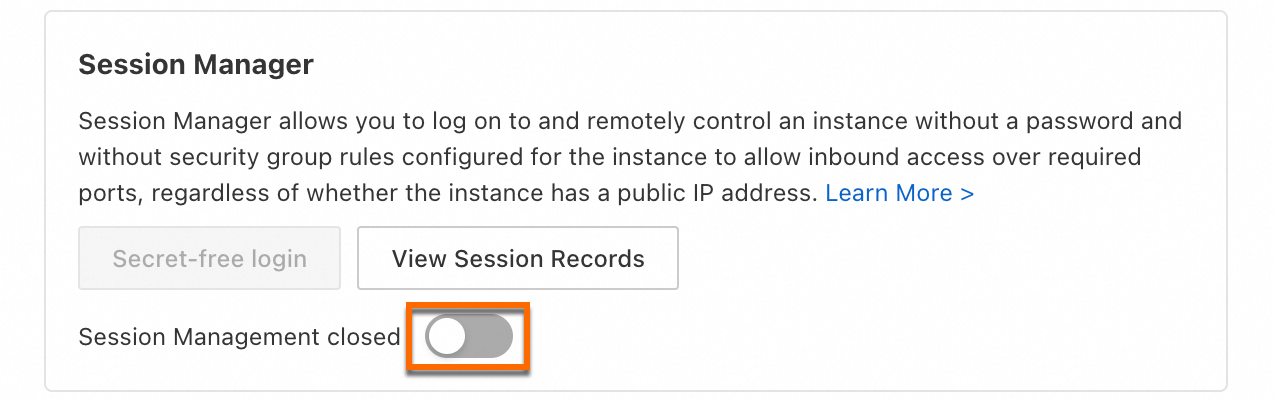
他のログイン方法を表示 をクリックし、セッションマネージャー セクションに セッション管理がオン (フルリージョン) が表示されるかどうかを確認します。セッション管理クローズ が表示されている場合は、スイッチをオンにしてセッションマネージャーを有効にします。
重要
RAM ユーザーとしてセッションマネージャーを有効にするには、RAM ユーザーにセッションマネージャーの設定を表示するための ecs:DescribeUserBusinessBehavior 権限と、有効化または無効化するための ecs:ModifyCloudAssistantSettings 権限が付与されていることを確認してください。「前提条件」セクションをご参照ください。
-
Secret-freeログイン をクリックします。
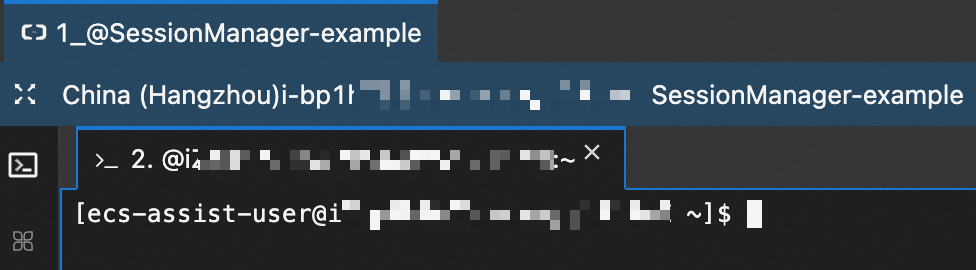
接続後、Linux の場合は ecs-assist-user、Windows の場合はシステムユーザーとしてログインされます。次の図は、Linux インスタンスへのログインを示しています。