このトピックでは、JVS Mobile インスタンスを作成し、そのエージェントとチャットする方法について説明します。JVS Mobile は現在パブリックプレビュー中で、継続して開発が進められています。
始める前に
Alibaba Cloud アカウントにサインアップし、個人認証または企業認証を完了してください。Alibaba Cloud アカウントまたは AliyunAgentBayFullAccess 権限を持つ RAM ユーザーを使用する必要があります。
ノードの作成
各ノードは、エージェントタスクを実行する JVS Mobile インスタンスです。
JVS Mobile コンソールにサインインします。
左側のナビゲーションペインで [Node] を選択し、[Create Node] をクリックします。
[Plan] を選択し、[Quantity] を指定します:
説明JVS Mobile は月額課金で、自動更新に対応しています。
クレジットは、JVS Mobile の組み込み AI サービスの課金単位で、モデルのトークン消費量に基づいています。詳細については、「クレジットパッケージ」をご参照ください。
Advanced:エージェントノード 1 つ、1,000 クレジット、標準アプリのサポートが含まれます。
Ultimate:エージェントノード 60 個、40,000 クレジット、ビデオアプリのサポートが含まれます。
以下のパラメーターを設定し、[Buy Now] をクリックします。
帯域幅パッケージ:5 Mbps から 3,072 Mbps の範囲です。
説明Advanced プランには 5 Mbps、Ultimate プランには 20 Mbps の初期帯域幅が追加料金なしで含まれています。
すべてのノードが設定された帯域幅を共有します。
Credit Booster Pack:プランのクレジットが不足している場合は、Credit Booster Pack を購入できます。このパックは 6 か月間有効で、すべてのノードで共有され、すぐに適用されます。未使用のクレジットは、パッケージの有効期限が切れると失効します。
JVS Mobile とのチャット
ノードを作成したら、チャットページに移動して JVS Mobile に指示を送信します。
チャットはクレジットを消費します。使用量を確認するには、コンソールの右上隅にある [Credits] > [View Details] をクリックします。
左側のナビゲーションペインで [Chat] を選択します。
メッセージボックスの左下隅で、[Node] を選択します。
右側のドロップダウンメニューから [OpenClaw] エージェントを選択し、指示またはタスクを送信します。
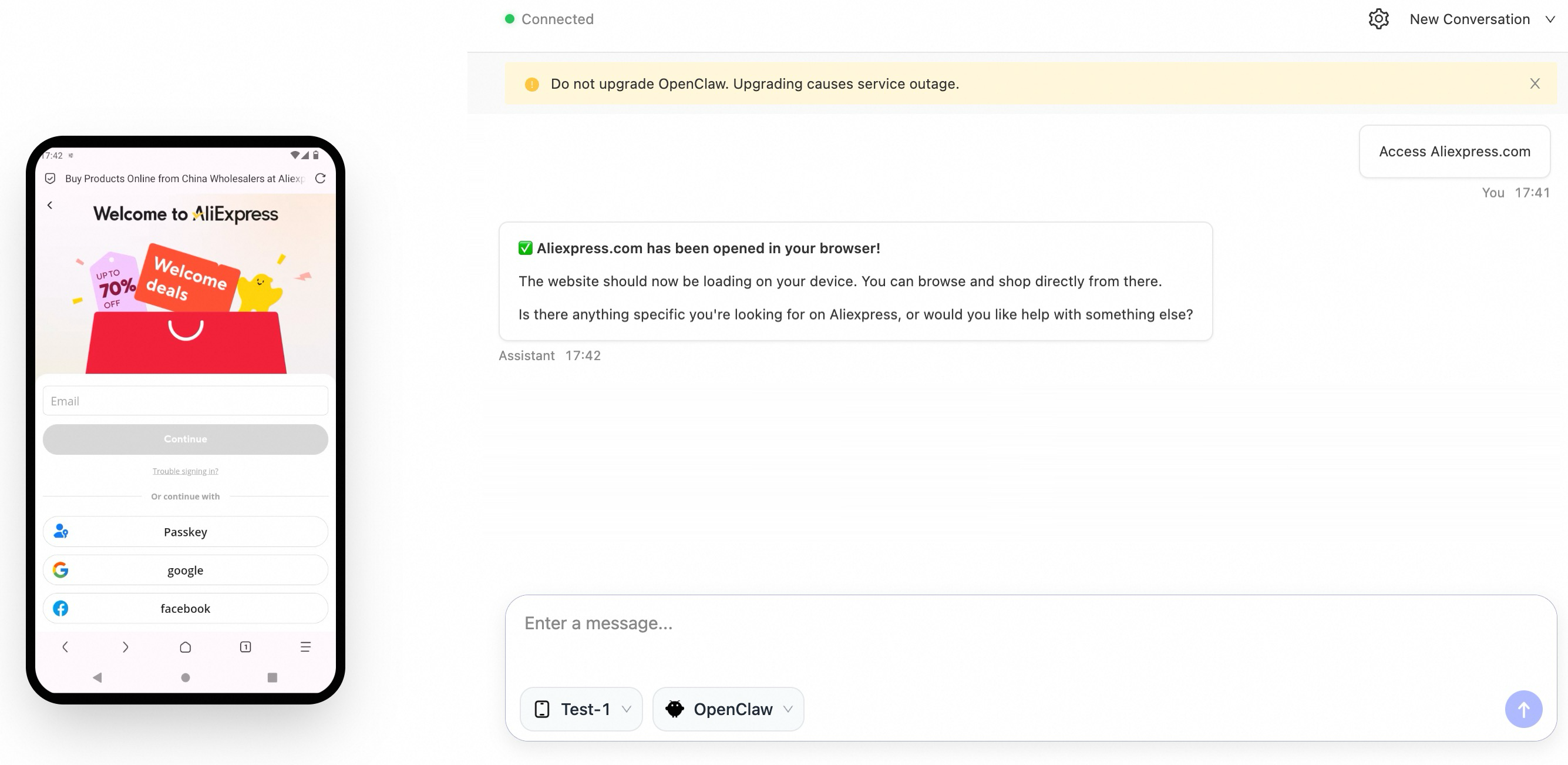
タスクの表示
JVS Mobile はチャットリクエストを自動的に実行可能なタスクに分割します。[Tasks] ページに移動して、すべてのタスクの結果を表示します。
タスクリストには以下の情報が表示されます:
タスクステータス:実行中、完了、失敗などの現在のステータスが表示されます。
タスクをクリックすると、その実行詳細を確認できます。
タスクが失敗した場合、理由を確認し、チャットで指示を再送信できます。
次のステップ
チャネル統合
IM プラットフォームから OpenClaw にタスクや指示を送信できます。詳細については、「IM プラットフォームとの JVS Mobile の統合」をご参照ください。
OpenClaw の設定
OpenClaw のチャットページで、右上隅の歯車アイコンをクリックして [OpenClaw Control] を開きます。その他の設定オプションについては、「OpenClaw の公式ドキュメント」をご参照ください。
スキルの表示
[Skills] ページに移動して、JVS Mobile が読み込んで有効化したすべてのスキルを表示します。各スキルの説明には、それをトリガーする方法が記載されています。チャットで対応する指示を送信してスキルを呼び出すと、より高度なタスクを実行できます。
帯域幅の変更
帯域幅がネットワークアクセス、アップロード、またはダウンロードに不十分な場合は、[Bandwidth] カードにカーソルを合わせ、[Change Bandwidth] をクリックして帯域幅を増やします。
帯域幅の変更はピーク帯域幅にのみ影響し、帯域幅パッケージの有効期限は変更されません。