このトピックでは、DNS レコードを設定してドメイン名を Web サーバーやメールサービスプロバイダーなどのサービスに紐付ける方法について説明します。これにより、ユーザーはウェブサイトにアクセスしたり、ドメイン名でカスタムメールアドレスを使用したりできます。
概要
ドメインネームシステム (DNS) は、人間が読み取れるドメイン名 (例: www.example.com) を、機械が読み取れる IP アドレス (例: 192.0.2.1) に変換します。ユーザーがブラウザにドメイン名を入力すると、DNS がドメイン名を正しい IP アドレスに名前解決し、ブラウザがサーバーに接続できるようになります。
事前準備
Web サーバーのパブリック IP アドレスの取得:IPv4 フォーマットの Web サーバーの IP アドレス (例:
192.0.2.0) が必要です。Alibaba Cloud Elastic Compute Service (ECS) ユーザーの場合:ECS コンソールでパブリック IP アドレスを確認します。
他のクラウドサーバーの場合:ご利用のサービスプロバイダーに連絡して、パブリック IP アドレスを取得してください。
ドメイン名のステータスの確認:WHOIS 検索ツールを使用して、ドメイン名のステータスが
okであることを確認します。
このトピックでは、Alibaba Cloud DNS を例として使用しています。 別の DNS プロバイダーを使用している場合は、そのドキュメントに従って DNS レコードを設定してください。
クイックリンク:ウェブサイトの名前解決の設定 | メールの名前解決の設定 | サブドメインの名前解決の設定
利用シーン 1: ウェブサイトの DNS レコードの設定
この手順では、ドメイン名 (例: example.com) を Web サーバーの IP アドレスに紐付ける方法を説明します。
ドメインコンソールの[ドメイン]ページに移動します。
設定するドメイン名を見つけ、[操作] 列の 解決 をクリックします。
表示されるページで、··· アイコンを [レコードの追加] の横でクリックし、Web サイト解決のクイック追加 をクリックします。
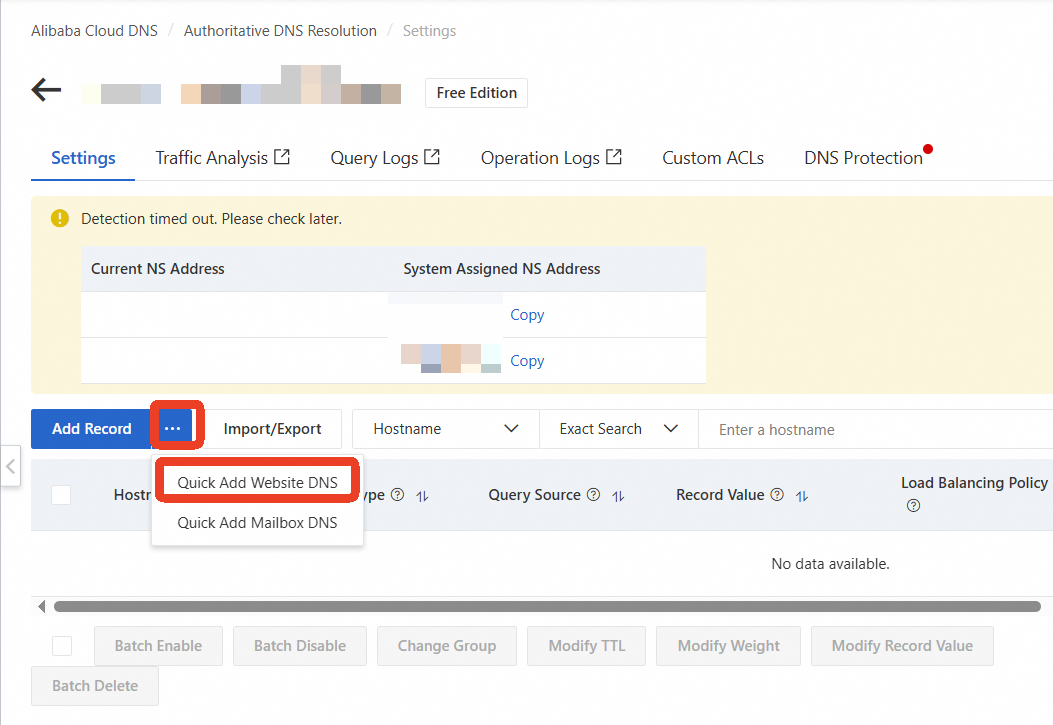
ページ上部のステータスメッセージを確認して、ドメイン名の DNS サーバーが正しく設定されていることを確認します。エラーが表示された場合は、続行する前にDNS サーバーの問題を解決する必要があります。そうしないと、DNS レコードは有効になりません。
[ウェブサイト DNS のクイック追加] ダイアログボックスで、パラメーターを設定します。
@のホスト名は、ルートドメイン (プレフィックスのないドメイン、例:example.com) を表します。サブドメインを設定するには、対応するチェックボックスを選択します。
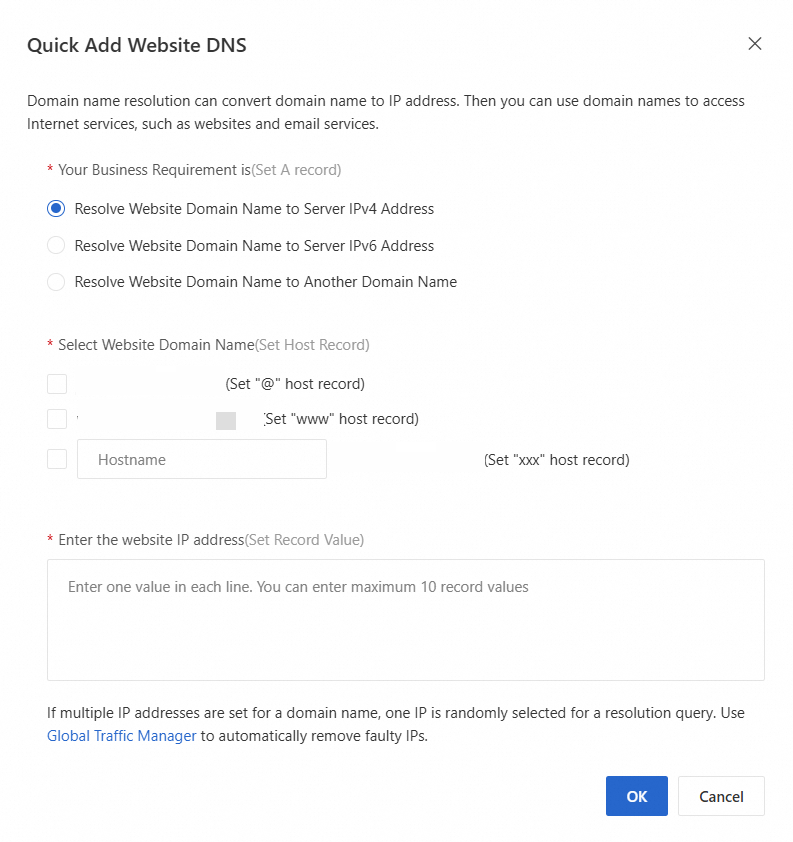
Web サーバーのパブリック IP アドレスを入力し、OK をクリックしてレコードを保存します。

この手順では、一般的な DNS レコード (A レコード、AAAA レコード、CNAME レコード) を作成します。他のレコードタイプを追加するには、DNS 設定ページで Add Record をクリックします。詳細については、「DNS レコードの追加」をご参照ください。
利用シーン 2: メールサービスの DNS レコードの設定
この手順では、メールサービスに必要なメールエクスチェンジ (MX) レコードを設定する方法を説明します。
ドメインコンソールの[ドメイン]ページに移動します。
設定したいドメイン名を見つけ、解決 を 操作 列でクリックします。
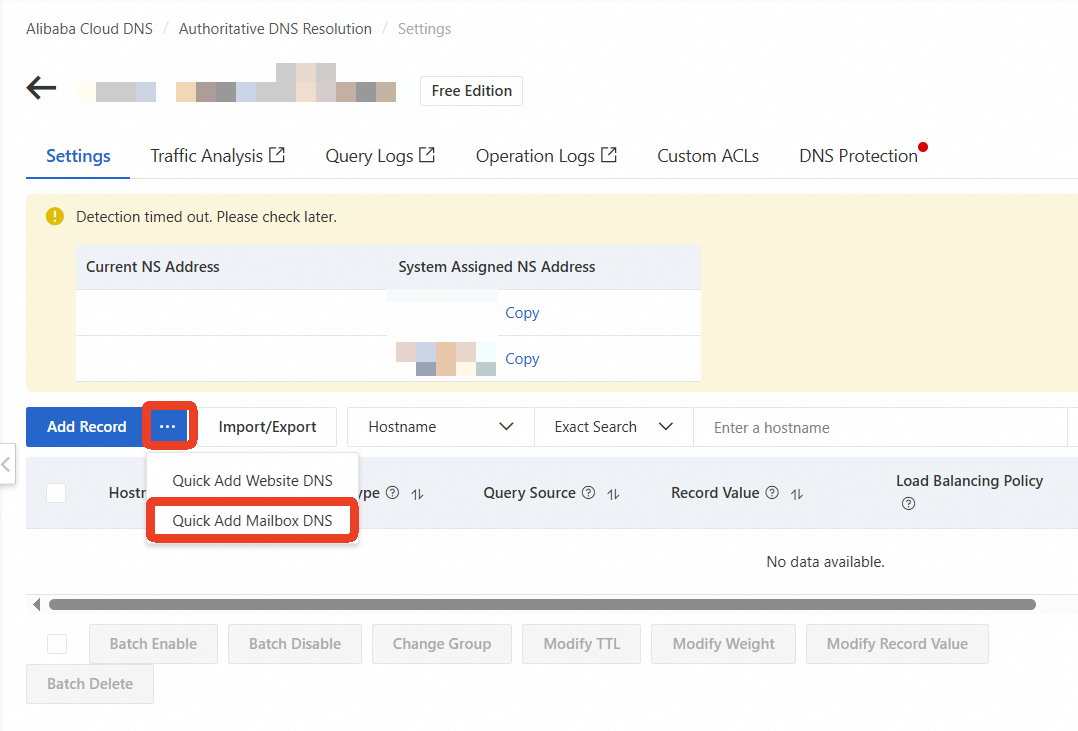
表示されるページで、··· アイコンを [レコードの追加] の横でクリックし、メールボックス解決のクイック追加 をクリックします。
[クイック追加メールボックス DNS] ダイアログボックスで、メールサービスプロバイダーを選択します。
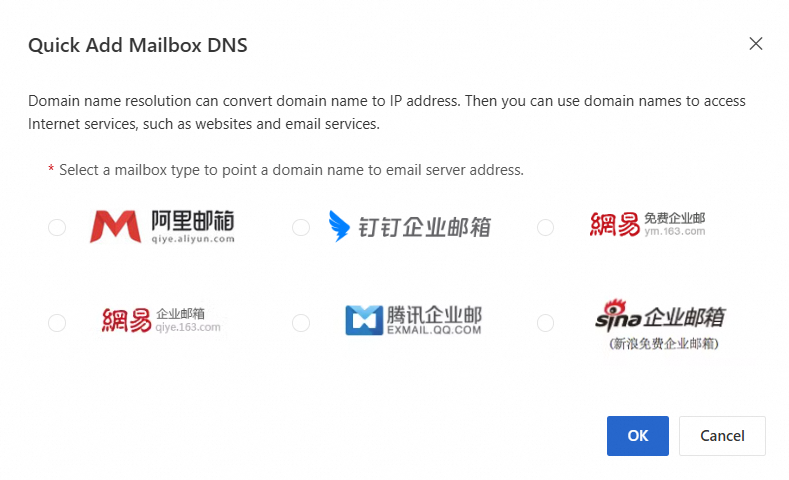
OK をクリックします。システムが必要な MX レコードを自動的に追加します。
MX レコードの変更がグローバルに反映されるまで、通常最大 2 時間かかります。メールサービスをテストする前に、反映に十分な時間を確保してください。
お使いのメールプロバイダーが[Quick Add Mailbox DNS] ダイアログボックスにリストされていない場合は、手動でレコードを追加する必要があります。
利用シーン 3: サブドメインの DNS レコードの設定
サブドメインは、ルートドメインに追加されるプレフィックスです (例: blog.example.com、api.example.com)。サブドメインを使用して、ドメイン名のさまざまな部分を異なるサービスやサーバーに紐付けることができます。
設定例:
利用シーン | ホスト名 | レコードタイプ | レコード値 |
blog.example.com をサーバーの IP アドレスに紐付ける | blog | A | 192.0.2.10 |
api.example.com を別のサービスに紐付ける | api | CNAME | cname.otherservice.com |
手順:
サブドメインは個別に登録する必要はありません。Web サイトの DNS レコードの設定と同じプロシージャに従ってください。ただし、[ホスト名] フィールドにサブドメインを指定します。
ドメインコンソールの[ドメイン] ページに移動します。
設定するドメイン名を見つけ、解決 を 操作 列でクリックします。
表示されたページで、Add Record をクリックします。
パラメーターを設定します:
レコードタイプ:必要に応じて
AまたはCNAMEを選択します。ホスト名:サブドメイン (例:
blog、shop、api) を入力します。レコード値:宛先サーバーの IP アドレスまたはドメイン名を入力します。
決定 をクリックしてレコードを保存します。
DNS 名前解決の確認
伝搬時間
新しい DNS レコード:ほぼ即時に有効になります。
変更された DNS レコード:変更が反映されるまでの時間は、レコードの Time to Live (TTL) の値によって異なります。たとえば、TTL が 10 分のレコードは、10 分以内にグローバルに反映されるはずです。
ただし、一部の再帰ネームサーバーは TTL に従わない場合があり、その場合、反映に最大 48 時間かかることがあります。スムーズな移行を確実にするために、この期間中は新旧両方の IP アドレスでサービスを利用可能にしてください。
DNS レコードを変更する前に、TTL を短く設定し、元の TTL が期限切れになるのを待ちます。
変更後、少なくとも 1 回の完全な TTL サイクルが経過するまで、新旧両方の IP アドレスでサービスを実行し続けてください。
反映の確認
ブラウザでのテスト:Web ブラウザーを開き、ドメイン名 (例:
http://your-domain.com) を入力して、Web サイトが正しく読み込まれることを確認します。CLI でのテスト:ローカルターミナルで dig または nslookup コマンドを使用して、DNS レコードをクエリします。
クエリ結果が設定した[レコード値]と一致する場合、そのレコードはローカル DNS リゾルバに反映されています。
一致しない場合、ローカル DNS キャッシュが古い可能性があります。キャッシュが更新されるのを待つか、トラブルシューティング手順について「」「DNS 名前解決の障害を迅速にトラブルシューティングする」をご参照ください。
一般的な DNS 問題のトラブルシューティング
問題: 追加した DNS レコードが有効にならない
症状:DNS レコードを追加しましたが、対応するウェブサイトやサービスにドメイン名でアクセスできません。
トラブルシューティング手順
DNS サーバーのステータスの確認
ドメイン名の DNS 設定ページに移動します。ステータスメッセージで DNS 設定が正しいことを確認してください。エラーが表示された場合は、DNS サーバーのステータスエラーのトラブルシューティングに関する手順に従ってください。ドメイン名のステータスの確認
WHOIS 検索を実行して、ドメイン名のステータスを確認します。ステータスがClientHoldまたはServerHoldでないことを確認してください。DNS レコード設定の検査
ホストレコード:ホストレコードが正しいことを確認します (例: プライマリドメインの場合は
@、www サブドメインの場合はwww)。レコード値:レコード値が正しくフォーマットされていること (例: 有効な IP アドレス)、およびターゲットドメイン名のスペルが正しいことを確認します。
レコードの競合:同じホストに A レコードと CNAME レコードが存在するなど、競合がないか確認します。
サーバーの正常性と設定の確認
サーバーの可用性:IP アドレス (例:
http://192.0.2.1) で直接アクセスして、サーバーが実行中であることを確認します。ポートのアクセシビリティ:セキュリティグループまたはファイアウォールの設定を確認し、ポート
80(HTTP) および443(HTTPS) でのトラフィックが許可されていることを確認します。
DNS の伝播を待機
DNS の変更がインターネット全体に伝播するには時間が必要です。新しいレコード:通常 10 分以内に有効になります。
変更されたレコード:レコードの TTL に応じて、伝播に最大 48 時間かかる場合があります。
包括的なガイドについては、「DNS 名前解決の障害を迅速にトラブルシューティングする」をご参照ください。
問題: DNS レコードの競合
症状:DNS レコードを追加する際に競合エラーが発生するか、DNS 名前解決の結果が予期しないものになります。
競合ルールと解決策
競合タイプ | 説明 | 解決策 |
A + CNAME | 単一のホストレコードに A レコードと CNAME レコードの両方を含めることはできません。 | 要件に応じて、競合するレコードのいずれかを削除します。 |
複数の SPF レコード | ドメイン名は 1 つの SPF TXT レコードしか持つことができません。 | 複数の SPF レコードのすべてのメカニズムを 1 つに統合します。 |
DNS レコードの制限事項の完全なリストについては、「レコードの競合ルールを解決する」をご参照ください。
一般的なレコードタイプ
レコードタイプ | 説明 | レコード値 | 一般的な利用シーン |
A | ドメイン名を IPv4 アドレスに紐付けます。 | IPv4 アドレス (例: 192.0.2.1) | ウェブサイトの DNS 名前解決 |
AAAA | ドメイン名を IPv6 アドレスに紐付けます。 | IPv6 アドレス (例: 2001:db8::1) | ウェブサイトへの IPv6 アクセスの提供 |
CNAME | ドメイン名を別のドメイン名 (エイリアス) に紐付け、間接的な名前解決を可能にします。 | 別の有効なドメイン名 | ドメイン名を CDN または SaaS サービスに紐付ける |
MX | ドメイン名のメールを処理するメールサーバーを指定します。 | 優先度 (数値) とそれに続くメールサーバーのドメイン名 | ビジネスメールの設定 |
TXT | ドメインに任意のテキストを関連付けることができます。多くの場合、検証目的や SPF などのメールセキュリティポリシーに使用されます。 | 自由形式のテキスト文字列 | ドメイン所有権の検証 (SSL やメールなど) およびメールセキュリティ (SPF、DKIM、DMARC)。 |