このトピックでは、VMware バックアップに関するよくある質問 (FAQ) への回答を提供します。
VMware バックアップのバックアップポイントを削除するにはどうすればよいですか?
VMware バックアップ機能では、特定のバックアップポイントの削除はサポートされていません。バックアップポイントを削除するには、バックアップボールト全体を削除する必要があります。詳細については、「Cloud Backup の課金を停止するにはどうすればよいですか?」をご参照ください。
VMware VM を ECS インスタンスにリストアまたは移行したが、VMware VM が起動に失敗した場合はどうすればよいですか?
問題
コマンドラインインターフェイスに次の情報が表示されます。

原因
仮想マシン (VM) の最初のディスクがシステムディスクではない可能性があります。
解決策
VMware 環境でディスクシーケンスを調整して、VM の最初のディスクがシステムディスク (ブートパーティションを含む) であることを確認します。 VM を再度バックアップしてから、ECS インスタンスにリストアまたは移行します。
バックアップゲートウェイの状態が異常な場合はどうすればよいですか?
問題
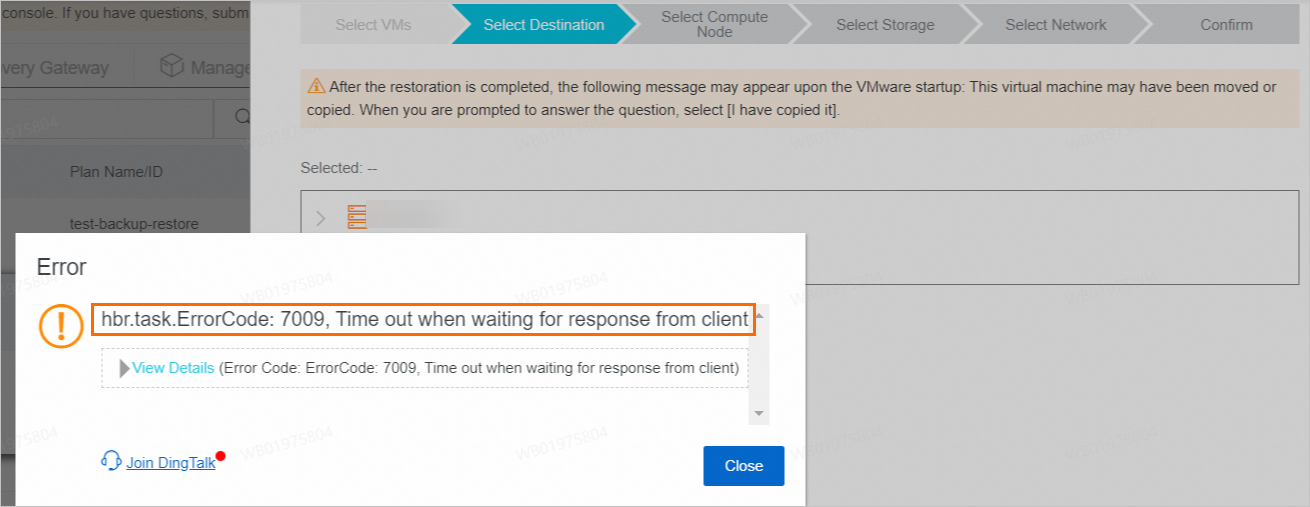
コンソールで [リストアジョブの作成] を実行すると、[宛先の選択] 手順で次のエラーメッセージが表示されます。ErrorCode: 7009, Time out when waiting for response from client.
VMware バックアップジョブが失敗し、次のエラーメッセージが表示されます。クライアントから応答がありません。ネットワーク接続を確認し、クライアントが起動していることを確認してください。
原因
バックアップゲートウェイのネットワーク接続が異常です。その結果、コンソールから送信されたバックアップまたはリストアリクエストを受信できません。
解決策
次の方法を使用してネットワーク接続を確認します。1) Cloud Backup によって提供されるエンドポイントとポートを確認し、バックアップゲートウェイが関連リージョンのエンドポイントにアクセスできることを確認します。詳細については、「Cloud Backup クライアントがアクセスできるエンドポイントとポートとは何ですか?」をご参照ください。2) Cloud Backup クライアントのログを確認します。詳細については、「ログを収集してネットワークの問題を診断する」をご参照ください。3) バックアップゲートウェイにログインし、
telnetコマンドを実行してネットワーク接続を確認します。ネットワーク接続が正常であり、バックアップジョブが実行されていないことを確認した後、SSH を使用してバックアップゲートウェイにログインし、
systemctl restart hbrコマンドを実行して Cloud Backup バックエンドサービスを再起動するか、バックアップゲートウェイの VM を再起動します。問題が解決しない場合は、SSH を使用してバックアップゲートウェイにログインします。
/opt/alibabacloud/hbr/logs/console.logファイルを確認し、ファイル内のエラーメッセージに基づいて問題を解決します。上記の操作を実行しても問題が解決しない場合は、テクニカルサポート DingTalk グループに参加するか、サービススペシャリストに連絡してください (DingTalk でログを送信できます)。
Cloud Backup DingTalk グループ
相談料金、機能、使用方法の詳細については、クリックして DingTalk グループに参加してください。Chrome の使用をお勧めします。グループ ID 88650005148 を入力し、[公開グループを検索] をクリックして DingTalk グループを検索して参加することもできます。
Cloud Backup エキスパートサポート
オンサイトのテクニカルサポートを受けて、質問を迅速に解決します。クリックして Cloud Backup テクニカルサポートに連絡してください。Chrome の使用をお勧めします。DingTalk アカウント ID d37_g935gslgo を検索して連絡先を追加することもできます。
一般的なバックアップジョブの失敗と解決策
問題
VMware バックアップタスクの実行がコンソールで失敗し、「バックアップに失敗しました。これはネットワークの問題が原因である可能性があります。ネットワーク設定を確認してください。(エラーコード VSPHERE_SNAPSHOT_TIMEOUT_7DAYS)」というメッセージが表示されます。
原因
バックアップ速度が非常に遅くなっています。バックアップジョブが 7 日以内に完了しない場合、ジョブはタイムアウトとしてマークされます。
解決策
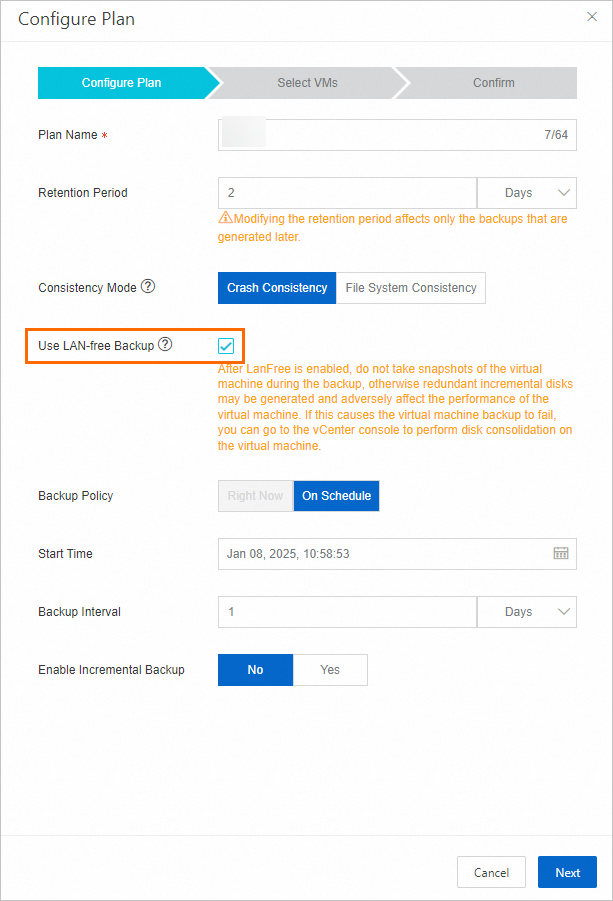
アップストリーム帯域幅が十分かどうかを確認することをお勧めします。バックアッププランの作成または編集時に LAN フリーバックアップの使用を選択して、バックアップ効率をさらに向上させることもできます。
問題
VMware バックアップ ジョブが失敗し、コンソールに次のエラー メッセージが表示されます。vCenter アドレスにアクセスできません。 vCenter アドレスが正しいかどうか、ネットワークが接続されているかどうかを確認してください。
原因
ゲートウェイが vCenter にアクセスすると、vCenter はアクセス失敗メッセージを返します。考えられる理由を以下に示します。
ゲートウェイから vCenter へのネットワーク リクエストがファイアウォールまたは他のネットワーク ポリシーによってブロックされています。
vCenter サービスが異常な状態であり、外部リクエストに応答できません。
ゲートウェイの最大帯域幅に達し、vCenter に送信された一部のリクエストの送信が断続的に失敗しています。
解決策
SSH モードでバックアップ ゲートウェイにログインし、次の Telnet コマンドを使用して vCenter Server のポート 443 に接続して、ネットワーク接続を確認します。問題が発生した場合は、ローカル ネットワーク管理者に連絡してください。
telnet [vCenter サーバーの IP アドレス] 443ネットワークが正しく接続されている場合は、Web クライアントを使用して vCenter に正常にログインできるかどうかをさらに確認します。ログインの問題が発生した場合は、ローカルの仮想化環境管理者に連絡してください。
ゲートウェイのネットワーク モニタリング データを確認して、パフォーマンスのボトルネックがネットワーク帯域幅の不足によって引き起こされているかどうかを確認します。該当する場合は、次の方法を使用して問題を解決します。
ネットワーク帯域幅を増やします。
負荷分散のために複数のゲートウェイをデプロイします。
ピーク時の同時ジョブを防ぐために、バックアップ ジョブの実行時間をスケジュールします。
ビジネス要件に基づいて、完全バックアップ ジョブと増分バックアップ ジョブを実行する間隔を構成します。
問題
VMware バックアップ タスクの実行がコンソールで失敗し、「バックアップに失敗しました。これはネットワークの問題が原因である可能性があります。ネットワーク設定を確認してください。(エラーコード: TIMEOUT_AWAITING_RESPONSE)」というエラー メッセージが表示されます。
VMware バックアップ ジョブが失敗し、コンソールに次のエラー メッセージが表示されます。ログファイル vsphere_xxxx-xx-xx_xx-xx-xx_xxxxx.log、レベル (2) Post https://x.x.x.x/sdk: net/http: TLS ハンドシェイク タイムアウト。
VMware バックアップ ジョブが失敗し、コンソールに次のエラー メッセージが表示されます。ログファイル vsphere_xxxx-xx-xx_xx-xx-xx_xxxxx.log、レベル (2) ids バックアップの実行に失敗しました。err=終了ステータス 1。
VMware バックアップ ジョブが失敗し、コンソールに次のエラー メッセージが表示されます。ログファイル vsphere_xxxx-xx-xx_xx-xx-xx_xxxxx.log、レベル (2) ids バックアップの実行に失敗しました。err=終了ステータス 99。
VMware バックアップ ジョブが失敗し、コンソールに次のエラー メッセージが表示されます。IDS_ERROR{"Code":"12","Message":"終了ステータス 12"}。
原因
バックアップ ゲートウェイから対応するエンドポイントに送信されたネットワーク リクエストがファイアウォールによってブロックされています。VMware バックアップおよびディザスタリカバリ用の Cloud Backup クライアントがアクセスできるエンドポイントとポートの詳細については、「Cloud Backup クライアントがアクセスできるエンドポイントとポートとは何ですか?」をご参照ください。
解決策
SSH を使用してゲートウェイにログインします。バックアップ ゲートウェイで対応するエンドポイントとポートにアクセスできることを確認してから、バックアップ ジョブを再実行します。
管理プレーンで、ゲートウェイで
telnetコマンドを実行してネットワーク接続を確認します。例: telnet [エンドポイント] [ポート番号]。次の例のような出力が返された場合、ネットワーク接続は正常です。
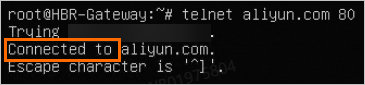
次の例のような出力が返された場合、ネットワーク接続は異常です。

データ プレーンで、ossutil 2.0 を使用して、対応するリージョンの Object Storage Service (OSS) バケットにデータをアップロードし、ネットワーク接続を確認します。
問題
VMware バックアップ ジョブが失敗し、コンソールに次のエラー メッセージが表示されます。ユーザー名またはパスワードが正しくありません。 VMware ディザスタリカバリ ゲートウェイをもう一度追加してください。

原因
ゲートウェイが vCenter にアクセスしようとすると、ユーザー名またはパスワードのエラーが発生します。考えられる理由を以下に示します。
vCenter のパスワードが変更されましたが、この変更は Cloud Backup コンソールに同期されていません。
vCenter のセキュリティ ポリシー設定に従って、現在のパスワードの有効期限が切れており、ログインに失敗しています。
解決策
Cloud Backup コンソールに追加されたユーザー名とパスワードを使用して vCenter にログインします。ログインに失敗した場合は、vCenter セキュリティ ポリシーに基づいてパスワードをリセットします。
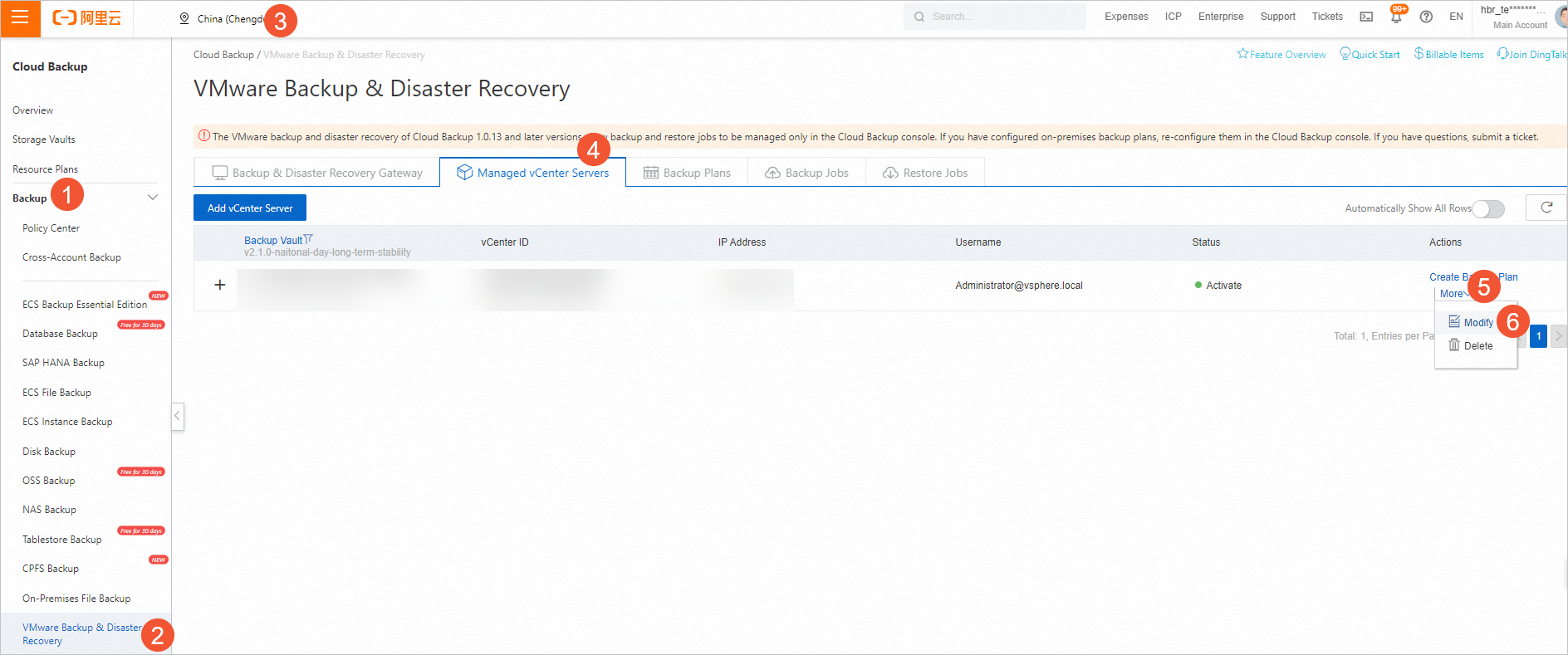
Cloud Backup コンソール にログインします。
を選択します。上部のナビゲーションバーで、リージョンを選択します。VMware バックアップとディザスタリカバリ ページの [管理対象 VCenter サーバー] タブをクリックします。 vCenter を選択し、[アクション] 列で を選択します。パスワードを新しいものに変更します。その後、新しいパスワードを使用して vCenter にアクセスし、バックアップ ジョブを正常に完了できます。
問題
VMware バックアップ ジョブが失敗し、コンソールに次のエラー メッセージが表示されます。hbr.snap.vm メタデータの保存に失敗しました (nvram または configInfo: nvram の保存。err=nvram ファイルのダウンロード。err=nvram ファイルのダウンロード。datastore=xxx_Datastore、filepath=vmName/vmName.nvram、err=ダウンロード (https://[x.x.x.x]/folder/vmName/vmName.nvram?dcPath=%2FHangZhou&dsName=xxx_Datastore):500 内部サーバーエラー。
原因
vCenter で内部例外が発生するか、特定の vCenter 構成が変更されています。その結果、バックアップ ゲートウェイが vCenter の API 操作を呼び出して VM メタデータをバックアップすると、vCenter は 500 内部サーバーエラー メッセージを返します。
解決策
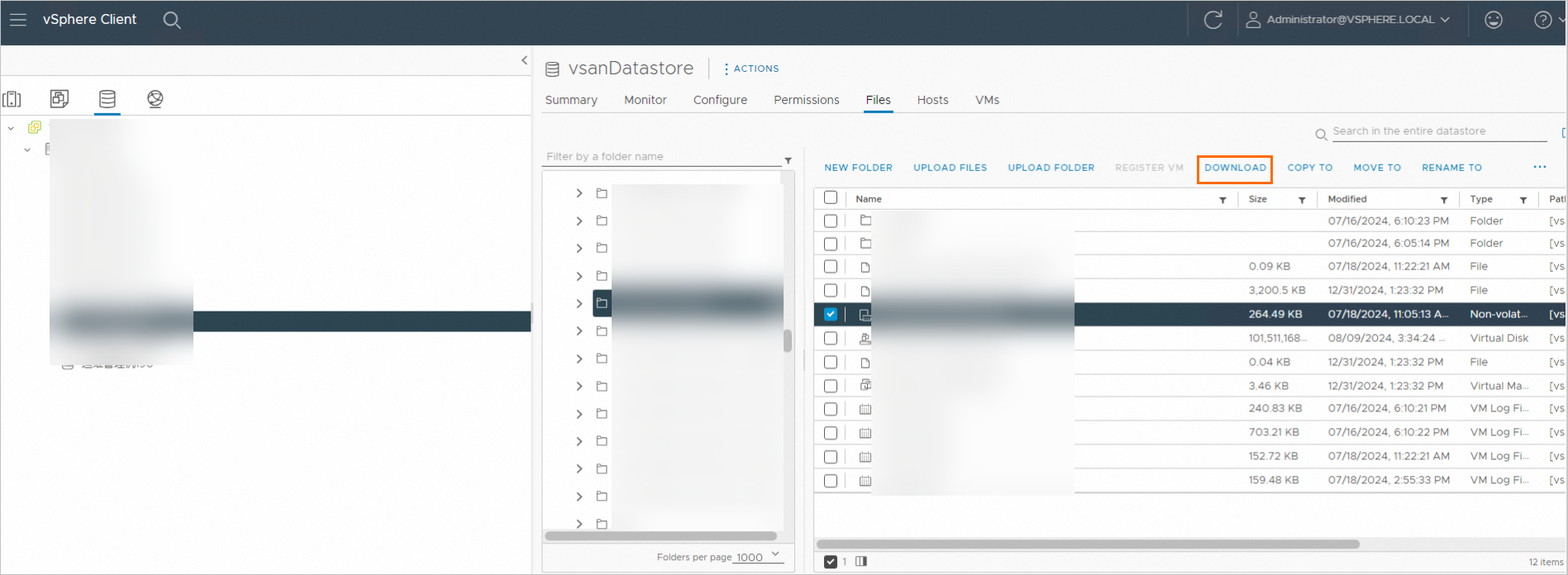
vCenter が正しく実行されていることを確認します。 vSphere Web クライアントを使用して対応する VM のファイルをダウンロードしてから、バックアップ ジョブを再実行します。
問題
VMware バックアップ ジョブが失敗し、コンソールに次のエラー メッセージが表示されます。hbr.snap.ディスクを開く。deviceKey=2000、diskPath=xxx.vmdk、err=VixDiskLib error.code=1。

VMware バックアップ ジョブが失敗し、コンソールに次のエラー メッセージが表示されます。VMware VDDK の呼び出し中にエラーが発生しました。 VMware Client が想定どおりに実行されていることを確認してください。(エラーコード: VDDK_1)。
VMware バックアップ ジョブが失敗し、コンソールに次のエラー メッセージが表示されます。hbr.snap.ログファイル vsphere_xxxx-xx-xx_xx-xx-xx_xxxxx.log、レベル (2) vSphere read vmdk の実行に失敗しました。err=read vmdk.err=VDDK によって返された Vix コードエラー:14009。

原因
過剰な数の同時バックアップ操作が実行されています。
解決策
バックアップ ゲートウェイをホストする VM にログインし、/opt/alibabacloud/hbr/bin ディレクトリに切り替えます。
run_vsphere.sh ファイルを見つけます。ファイル内で「exec」で始まるコマンドを見つけます。
「exec」で始まるコマンドの前に次のコマンドを挿入して、同時実行制限を設定します。
export vmdk_reader_concurrent="1"
export vix_disk_lib_read_concurrent="1"
run_vsphere.sh ファイルの変更を保存します。次に、新しい同時実行設定に基づいてバックアップ ジョブを再実行します。
問題
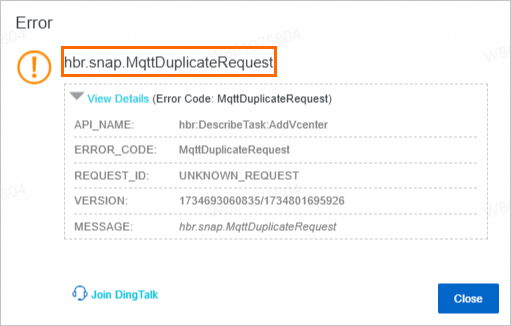
VMware バックアップ ジョブが失敗し、コンソールに次のエラー メッセージが表示されます。hbr.snap.MqttDuplicateRequest。

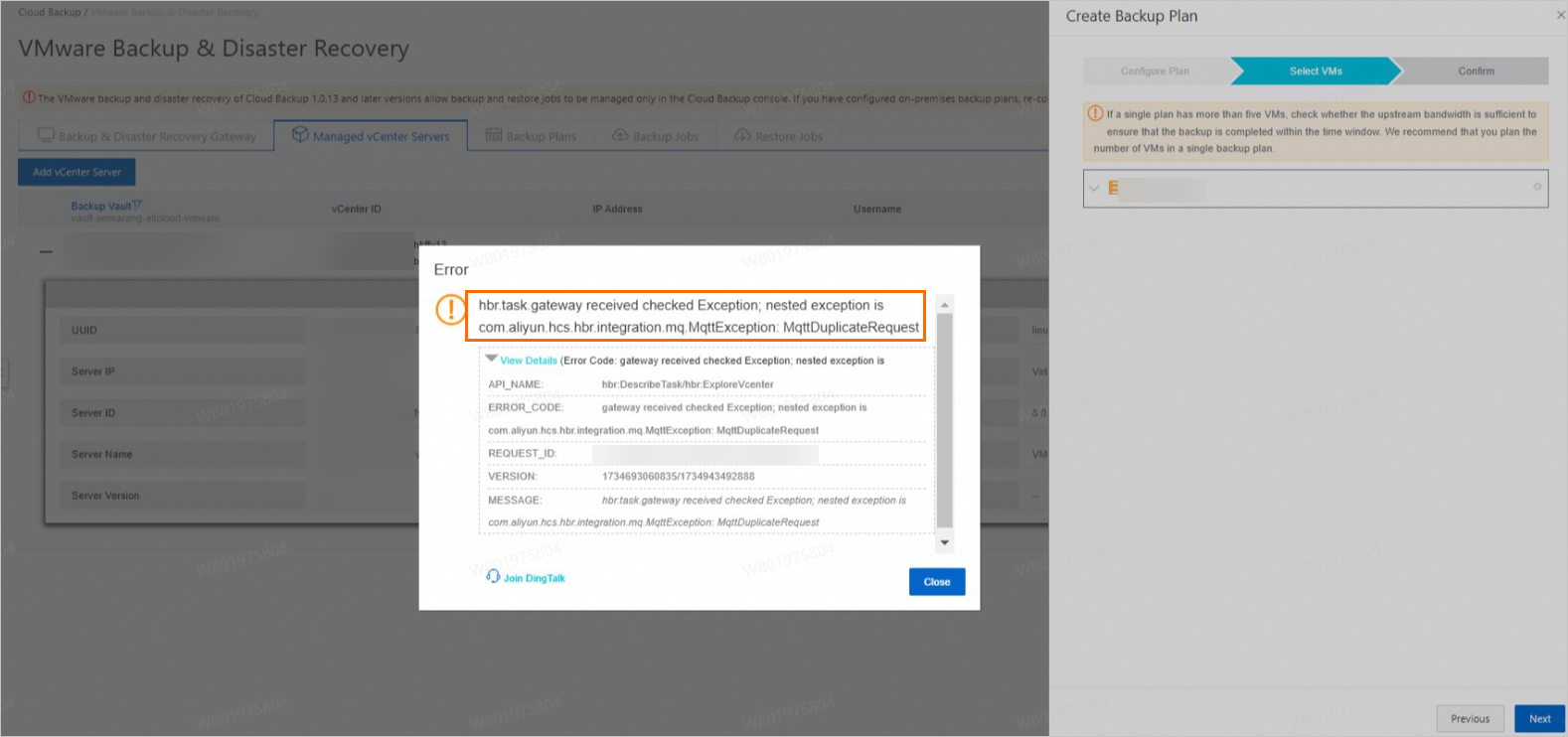
バックアップ プランを作成すると、バックアップする VM を選択する手順で次のエラー メッセージが表示されます。hbr.task.gateway がチェック済み例外を受信しました。ネストされた例外は com.aliyun.hcs.hbr.integration.mq.MqttException:MqttDuplicateRequest です。
vCenter サーバーを追加したり、コンソールで操作を実行したりすると、次のエラー メッセージが表示されます。hbr.snap.MqttDuplicateRequest。
原因
1 つの証明書を使用して 2 つ以上のゲートウェイがアクティブ化されています。
解決策
各証明書が 1 つのゲートウェイのアクティブ化にのみ使用されていることを確認します。詳細については、「VMware バックアップおよびディザスタリカバリに使用されるゲートウェイの AccessKey ペアを変更してゲートウェイを再アクティブ化する方法は?」をご参照ください。冗長ゲートウェイをリセットします。次に、保持する必要があるゲートウェイのゲートウェイ サービスを再起動するか、ゲートウェイが存在するサーバーを再起動します。
問題
VMware バックアップ ジョブが失敗し、コンソールに次のエラー メッセージが表示されます。hbr.snap.ログファイル vsphere_xxxx-xx-xx_xx-xx-xx_xxxxx.log、レベル (2) ids バックアップの実行に失敗しました。err=終了ステータス 1。

VMware バックアップ ジョブが失敗し、コンソールに次のエラー メッセージが表示されます。hbr.snap.ログファイル vsphere_xxxx-xx-xx_xx-xx-xx_xxxxx.log、レベル (2) VDDK によって返された Vix コードエラー:1。
解決策
バックアップ ゲートウェイをホストする VM にログインし、/opt/alibabacloud/hbr/logs ディレクトリに切り替えます。
エラー メッセージにはファイル名
vsphere_xxxx-xx-xx_xx-xx-xx_{PID}.logが含まれています。ここで、{PID}はバックアップ ジョブのプロセス ID を示します。vddkディレクトリに移動し、vixDiskLib-{PID}.logという名前のログを見つけます。ログ内の「Er」を含むすべてのログエントリをフィルタリングします。
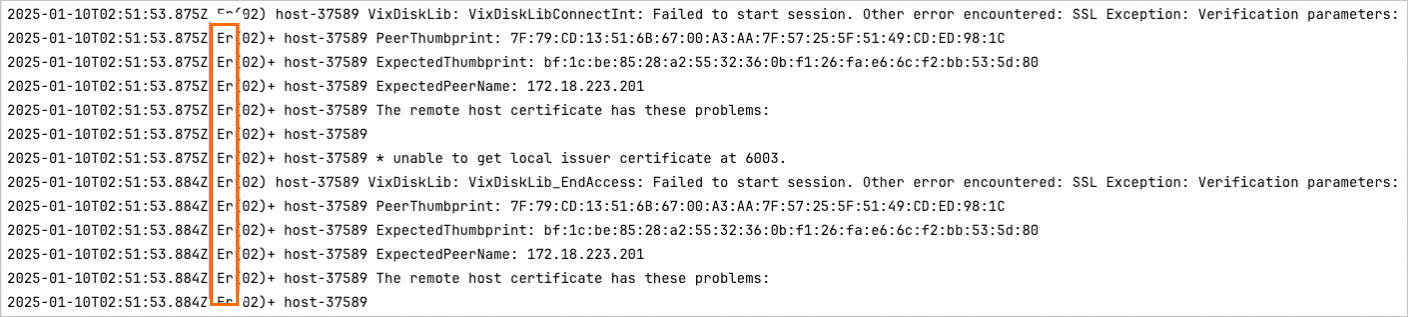
ログエントリに「SSL 例外」が含まれている場合、vCenter サーバーの SSL 証明書が変更されています。次の手順を実行して問題を解決します。
Cloud Backup コンソールにログインします。
[管理対象 VCenter サーバー] タブで、vCenter サーバーを見つけ、[アクション] 列で を選択します。

vCenter サーバーをもう一度追加します。追加中に SSL 証明書情報が更新されます。
バックアップ ジョブを再実行します。
ログエントリに「ホスト オペレーティングシステムの権限が不十分です」と表示されている場合は、必要な権限がありません。 vCenter 権限構成を確認し、vSphere と ESXi のバージョンが VDDK 8.0 と互換性があることを確認することをお勧めします。
上記の操作を実行しても問題が解決しない場合は、テクニカルサポート DingTalk グループに参加するか、サービススペシャリストに連絡してください (DingTalk でログを送信できます)。
Cloud Backup DingTalk グループ
相談料金、機能、使用方法の詳細については、クリックして DingTalk グループに参加してください。Chrome の使用をお勧めします。グループ ID 88650005148 を入力し、[公開グループを検索] をクリックして DingTalk グループを検索して参加することもできます。
Cloud Backup エキスパートサポート
オンサイトのテクニカルサポートを受けて、質問を迅速に解決します。クリックして Cloud Backup テクニカルサポートに連絡してください。Chrome の使用をお勧めします。DingTalk アカウント ID d37_g935gslgo を検索して連絡先を追加することもできます。
問題
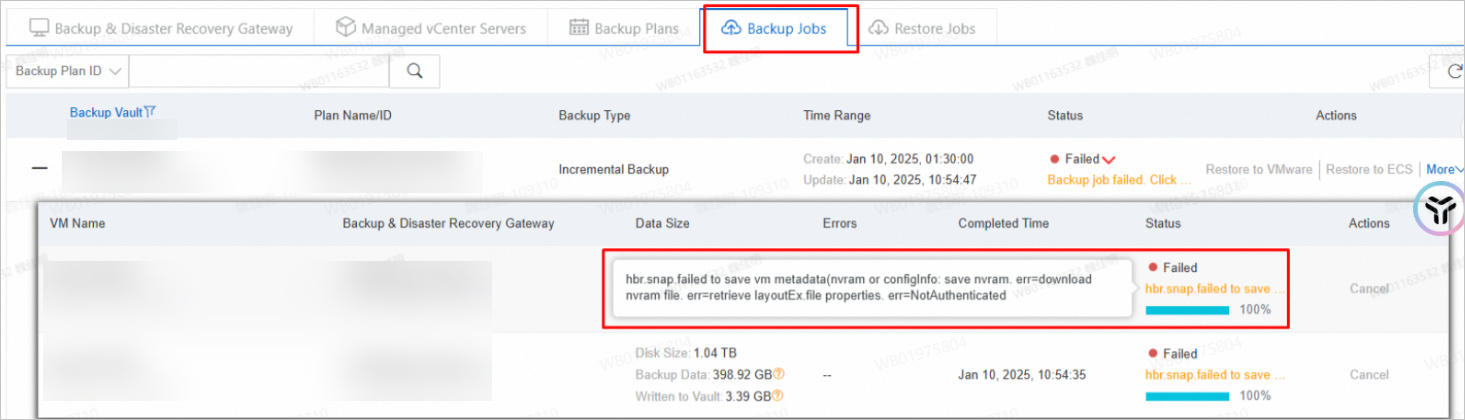
VMware バックアップ タスクが失敗し、コンソールに次のエラーメッセージが表示されます。hbr.snap.failed to save vm metadata(nvram or configInfo: save nvram. err=download nvram file. err=retrieve layoutEx.file properties. err=NotAuthenticated).
原因
ネットワーク設定の変更により、バックアップ ゲートウェイがバックアップ対象のデータを取得できません。
解決策
エラーメッセージの err={?} で示されているエラーの原因に焦点を当てます。
次の手順を実行して、問題のトラブルシューティングを行います。
バックアップ ゲートウェイをホストする VM にログオンし、 /opt/alibabacloud/hbr/logs ディレクトリに切り替えます。
xxxx-xx-xx フォルダに移動します。日付は、コンソールのエラー レコードに対応する [時間範囲] 列の作成日です。時間範囲列の作成データが xxxx-xx-xx の場合。
vsphere_xxxx-xx-xx_...{PID}.logという名前のログを見つけます。ここで、{PID}はバックアップ タスクのプロセス ID を示します。PID の完全一致は必要ありません。ログに「Start reading VMDK data」が存在し、60 秒以内にログに多くの「Retry」エラーが表示される場合、バックアップ タスクは最初から失敗します。これは通常、初期構成が正しくないことが原因です。バックアップ タスクが実行中に失敗した場合、バックアップ中にネットワーク設定が変更された可能性があります。
「503」、「ServerFaultCode」、「Unavailable」、「5XX」などのキーワードが存在し、キーワードが 5XX 状態コードとして確認された場合、対応する時点でネットワーク設定を変更した可能性があります。その結果、バックアップ ゲートウェイはバックアップ対象のデータを取得できません。
エラーメッセージの「NotAuthenticated」は、ネットワーク設定の変更後に SSL 検証が失敗したことを示しています。詳細については、前の手順と組み合わせてエラー情報を特定し、分析してください。
問題
VMware バックアップ ジョブが失敗し、コンソールに次のエラー メッセージが表示されます。hbr.snap.ログファイル vsphere_xxxx-xx-xx_xx-xx-xx_xxxxx.log、レベル (2) JSON 入力の予期しない終了。
VMware バックアップ ジョブが失敗し、コンソールに次のエラー メッセージが表示されます。hbr.snap.ids バックアップの実行に失敗しました。err=終了ステータス 99。
次の手順を実行してログ情報を確認し、問題のトラブルシューティングを行います。
バックアップ ゲートウェイをホストする VM にログインし、/opt/alibabacloud/hbr/logs ディレクトリに切り替えます。
xxxx-xx-xx フォルダーに移動します (日付は、コンソールのエラー レコードに対応する [時間範囲] 列の作成日です)。
vsphere_xxxx-xx-xx_xx-xx-xx_xxxxx.log ファイルを確認します (ファイル名は、失敗したジョブのエラー メッセージに含まれています)。エラーが見つからない場合は、「jobid」の後に文字列「s-xxxxx」を取得します。
backup-s-xxxxx で始まるログを見つけて表示します。ログエントリには、次のエラー メッセージが含まれています。read: connection reset by peer。
原因
VMware バックアップおよびディザスタリカバリ用のゲートウェイとバックアップ ボールト間のネットワーク接続で例外が発生したか、リクエストがファイアウォールによってブロックされたため、バックアップ データのアップロードに失敗しました。
解決策
SSH モードでバックアップ ゲートウェイにログインし、次の Telnet コマンドを使用してバックアップ ボールトに接続して、ネットワーク接続を確認します。トラブルシューティング 手順 IV のログからバックアップ ボールトの IP アドレスとポート番号を取得します。
telnet [バックアップ ボールトの IP アドレス] [ポート番号]次の例のような出力が返された場合、ネットワーク接続は正常です。
次の例のような出力が返された場合、ネットワーク接続は異常です。
ネットワーク接続が異常な場合は、ローカル ネットワーク管理者に連絡してください。ネットワーク接続が正常な場合は、テクニカルサポート DingTalk グループに参加するか、サービススペシャリストに連絡することをお勧めします (DingTalk でログを送信できます)。
Cloud Backup DingTalk グループ
相談料金、機能、使用方法の詳細については、クリックして DingTalk グループに参加してください。Chrome の使用をお勧めします。グループ ID 88650005148 を入力し、[公開グループを検索] をクリックして DingTalk グループを検索して参加することもできます。
Cloud Backup エキスパートサポート
オンサイトのテクニカルサポートを受けて、質問を迅速に解決します。クリックして Cloud Backup テクニカルサポートに連絡してください。Chrome の使用をお勧めします。DingTalk アカウント ID d37_g935gslgo を検索して連絡先を追加することもできます。
問題
VMware バックアップ ジョブが失敗し、コンソールに次のエラー メッセージが表示されます。「hbr.snap.サービスの再起動により失敗しました」。
原因
バックアップ ゲートウェイが再起動されました。その結果、バックアッププロセスとバックアップジョブが中断されます。
解決策
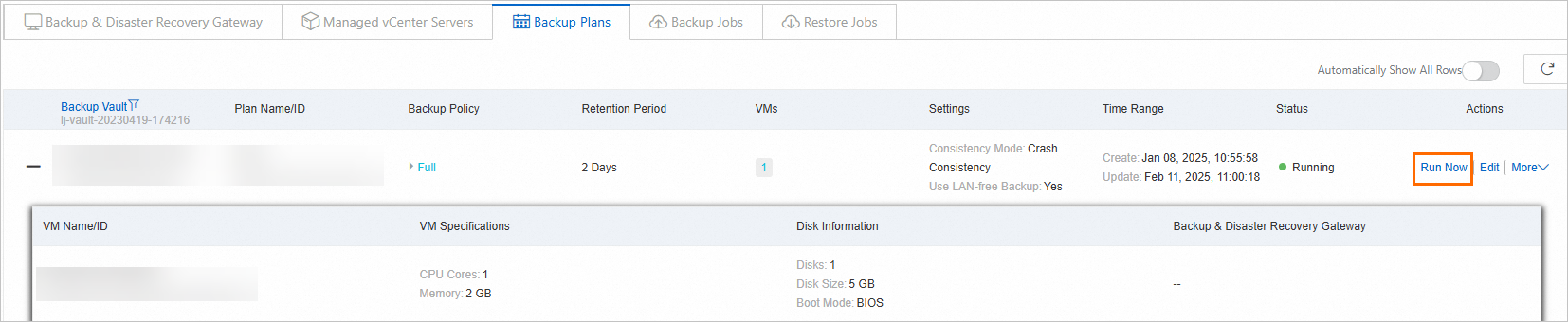
[バックアッププラン] タブでバックアップ ジョブを手動で再実行します。または、次回のバックアップ プランが自動的にスケジュールされるまで待ちます。
問題
VMware バックアップ ジョブが失敗し、コンソールに次のエラー メッセージが表示されます。「hbr.snap.ディスクを開く。deviceKey=2000、diskPath=[vsanDatastore] xxx/xxx.vmdk、err=VixDiskLib error。code=13」。

原因
ディスクの vmdk ファイルをバックアップするために必要な権限がありません。
解決策
必要な権限を持つバックアップ アカウントを作成します。詳細については、「準備 (ローカル VMware 環境)」をご参照ください。
問題
VMware バックアップ ジョブが失敗し、コンソールに次のエラー メッセージが表示されます。{"Code":"INTERNAL_ERROR_CREATE_SNAPSHOT","Message":"現在の状態では操作は許可されていません。"}。
VMware バックアップ ジョブが失敗し、コンソールに次のエラー メッセージが表示されます。{"Code":"INTERNAL_ERROR_CREATE_SNAPSHOT","Message":"VMX ファイルに書き込めません:/vmfs/volumes/e0c68f5d-5c891cf6/KSNMSPrint02/KSNMSPrint02.vmx。"}。
原因
このエラーは、VMware API がスナップショットの作成に失敗したために発生します。このエラーは、PCI パススルーまたは vGPU (仮想 GPU) 機能を使用する VM でよく発生します。これらのテクノロジーは、基盤となる実装メカニズムのため、スナップショット操作をサポートしていません。詳細については、「サービスサポート」をご参照ください。
解決策
まず、vCenter を介してターゲット VM のスナップショットを作成できるかどうかを確認します。それでも vCenter でスナップショットを作成できない場合は、VMware 公式テクニカルサポートに連絡して、チケットを送信してサポートを受けてください。
問題
VMware バックアップ ジョブが失敗し、コンソールに次のエラー メッセージが表示されます。ログファイル vsphere_xxxx-xx-xx_xx-xx-xx_xxxxx.log、レベル (2) ダウンロード (https://x.x.x.x/folder/Dinas%20Sosial%20node1%20%28DINSOS%29/Dinas%20Sosial%20node1%20%28DINSOS%29.nvram?dcPath=%2FDC-SEMARANG-KOTA&dsName=QNAP-CL2-LUN): 501 実装されていません。
解決策
テクニカルサポート DingTalk グループに参加するか、サービススペシャリストに連絡することをお勧めします (DingTalk でログを送信できます)。
Cloud Backup DingTalk グループ
相談料金、機能、使用方法の詳細については、クリックして DingTalk グループに参加してください。Chrome の使用をお勧めします。グループ ID 88650005148 を入力し、[公開グループを検索] をクリックして DingTalk グループを検索して参加することもできます。
Cloud Backup エキスパートサポート
オンサイトのテクニカルサポートを受けて、質問を迅速に解決します。クリックして Cloud Backup テクニカルサポートに連絡してください。Chrome の使用をお勧めします。DingTalk アカウント ID d37_g935gslgo を検索して連絡先を追加することもできます。
問題
VMware バックアップ ジョブが失敗し、コンソールに次のエラー メッセージが表示されます。{"Code":"13","Message":"このファイルへのアクセス権がありません\n2025-05-14T17:01:17.014Z Wa(03) host-302190 VixDiskLib: VixDiskLibIsLegacyConnParams: VixDiskLibConnectParams のインスタンスは VixDiskLib_AllocateConnectParams によって割り当てられていません。6.7 以降の新機能はサポートされていません。\n2025-05-14T17:01:20.164Z Wa(03) host-302190 VDDK_PhoneHome: /opt/alibabacloud/hbr/logs/vddk/vacConfig.conf から構成オプションを読み込めません。\n2025-05-14T17:01:29.292Z Er(02) host-302190 VixDiskLib: VixDiskLib_PrepareForAccess: ストレージ VMotion の非アクティブ化に失敗しました。エラー 3014 (ホスト オペレーティングシステムの権限が不十分です) (このアクションを実行する権限がありません。) at 6191。"}。
解決策
バックアップ アカウントを作成する を参照して、現在のアカウントに必要な権限があるかどうかを確認することをお勧めします。
ゲートウェイと DNS が正しく構成されているかどうかを確認し、vCenter と ESXi ホストに正常にアクセスできることを確認します。
問題
VMware バックアップ ジョブが失敗し、コンソールに次のエラー メッセージが表示されます。ログファイル vsphere_xxxx-xx-xx_xx-xx-xx_xxxxx.log、レベル (2) VDDK によって返された Vix コードエラー: 30201。
解決策
ネットワーク接続が異常です。後でもう一度試してください。問題が解決しない場合は、テクニカルサポート DingTalk グループに参加するか、サービススペシャリストに連絡することをお勧めします (DingTalk でログを送信できます)。
Cloud Backup DingTalk グループ
相談料金、機能、および使用方法の詳細については、[DingTalk グループに参加するにはクリックします]。Chrome の使用をお勧めします。また、グループ ID 88650005148 を入力し、[公開グループを検索] をクリックして、DingTalk グループを検索して参加することもできます。
Cloud Backup エキスパートサポート
オンサイトのテクニカルサポートをご利用いただくと、疑問を迅速に解決できます。 クリックして Cloud Backup テクニカルサポートにお問い合わせください。 Chrome のご使用を推奨します。 また、DingTalk アカウント ID d37_g935gslgo を検索して連絡先を追加することもできます。
問題
VMware バックアップ ジョブが失敗し、コンソールに次のエラー メッセージが表示されます。generate snapshot. err=cerate non quiesce snapshot. name=HBR-Backup-2025-05-31 12:0:40, err=リモート ホストが切断されているため、通信できません。
原因
vCenter へのネットワーク接続が異常なため、スナップショット作成操作を完了できません。
解決策
vCenter の状態が正常かどうかを確認します。
ゲートウェイが vCenter に正常にアクセスできることを確認します。
vCenter でこの VM のスナップショットを作成できるかどうかを確認します。
上記の手順をすべて確認しても問題が解決しない場合は、テクニカルサポート DingTalk グループに参加するか、サービススペシャリストに連絡することをお勧めします (DingTalk でログを送信できます)。
Cloud Backup DingTalk グループ
相談料金、機能、および使用方法の詳細については、「DingTalk グループに参加するには、ここをクリックしてください。」をご参照ください。 Chrome の使用をお勧めします。 また、グループ ID 88650005148 を入力し、[公開グループを検索] をクリックして、DingTalk グループを検索して参加することもできます。
Cloud Backup エキスパートサポート
専門家の技術サポートを受け、疑問を迅速に解決してください。クリックして Cloud Backup の技術サポートにご連絡ください。Chrome のご使用を推奨します。また、DingTalk アカウント ID d37_g935gslgo を検索して連絡先を追加することもできます。
問題
VMware バックアップ ジョブが失敗し、コンソールに次のエラー メッセージが表示されます。{"Code":"16007","Message":"仮想ディスクの範囲外の領域へのアクセスをリクエストしました\n2025-05-26T16:00:11.319Z Wa(03) host-6211 VixDiskLib: VixDiskLibIsLegacyConnParams: VixDiskLibConnectParams のインスタンスは VixDiskLib_AllocateConnectParams によって割り当てられていません。6.7 以降の新機能はサポートされていません。\n2025-05-26T16:00:11.524Z Er(02) host-6211 VixDiskLib: VixDiskLib_PrepareForAccess: ストレージ VMotion の非アクティブ化に失敗しました。エラー 3014 (ホスト オペレーティングシステムの権限が不十分です) (このアクションを実行する権限がありません。) at 6191。"}。
原因
ディスクのサイズが変更された可能性があります。
解決策
問題
VMware バックアップジョブが失敗し、コンソールに次のエラーメッセージが表示されます: IDS_ERROR{"Code":"-1","Message":"signal: killed"}。
原因
ids プロセスが実行中に終了しました。
解決策
テクニカルサポート DingTalk グループに参加するか、サービススペシャリストにお問い合わせいただくことをお勧めします (DingTalk 経由でログを送信できます)。
Cloud Backup DingTalk グループ
相談料金、機能、および使用方法の詳細については、[DingTalk グループに参加するにはクリックしてください]。Chrome の使用をお勧めします。また、グループ ID 88650005148 を入力し、[公開グループを検索] をクリックして、DingTalk グループを検索して参加することもできます。
Cloud Backup エキスパートサポート
オンサイトの技術サポートを受けて、質問を迅速に解決します。[Cloud Backup テクニカルサポートに連絡するにはクリックしてください]。Chrome の使用をお勧めします。また、DingTalk アカウント ID d37_g935gslgo を検索して連絡先を追加することもできます。
問題
VMware バックアップ ジョブが失敗し、コンソールに次のエラー メッセージが表示されます。FailedDueToClientRestart。
原因
ゲートウェイが再起動されました。
解決策
ジョブは次回の実行中に通常の操作を再開します。
問題
VMware バックアップ ジョブが失敗し、コンソールに次のエラー メッセージが表示されます。VMUnavailable。
原因
仮想マシン (VM) が vCenter で手動で削除されました。
解決策
Cloud Backup コンソール にログインします。VMware バックアップとディザスタリカバリ ページで、[バックアッププラン] タブをクリックし、対応するバックアッププランを編集し、[VM の選択] 手順で、バックアップする VM を再選択します。
問題
VMware バックアップ ジョブが失敗し、コンソールに次のエラー メッセージが表示されます。PrecheckFailedOnTooManyVmSnapshot。
原因
VM のスナップショット数が制限 (3) を超えているため、バックアップ ジョブが失敗します。
解決策
手動でスナップショットをクリーンアップしてから、バックアップ ジョブを再実行します。
問題
VMware バックアップ ジョブが失敗し、コンソールに次のエラー メッセージが表示されます。PrecheckFailedOnConsolidate。
原因
VM はディスクの統合を必要とします。
解決策
vCenter にログインし、VM のディスク統合を実行します。
ECS インスタンスにリストアされた VMware VM のオペレーティングシステムバージョンが、ソース VM のオペレーティングシステムバージョンと異なるのはなぜですか?
VMware VM を ECS インスタンスにリストアする際、ECS コンソールに表示されるオペレーティングシステムバージョンは中間バージョンです。 VMware VM がリストアされると、ソース VM のオペレーティングシステムバージョンが表示されます。
バックアッププランを作成してバックアップする VM を選択すると、「ディスクサイズが無効です。ディスクサイズを 1 MB の整数倍に変更してください。」というメッセージが表示される場合はどうすればよいですか?
問題
バックアッププランを作成してバックアップする VM を選択すると、「ディスクサイズが無効です。ディスクサイズを 1 MB の整数倍に変更してください。」というメッセージが表示されます。
原因
バックアップをサポートするディスクのサイズは、1 MB の整数倍である必要があります。
解決策
vSphere Web クライアントを起動します。
ブラウザを使用して vSphere Web クライアントにアクセスし、vCenter Server にログインします。
VM を選択します。
[ホストとクラスタ] ビューで、ディスクのサイズを変更する VM を選択します。
VM を停止します。
VM 設定を変更するには、VM が停止していることを確認します。 VM を右クリックし、 を選択します。
VM 設定を編集します。
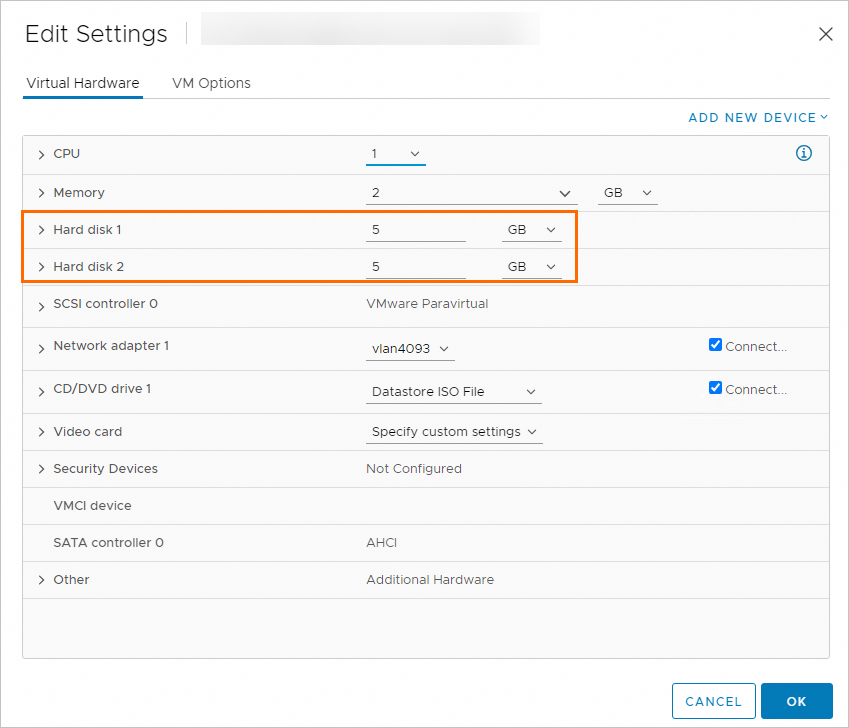
VM を右クリックして、[設定の編集] を選択します。ディスクサイズを 1 MB の整数倍に変更します。
バックアッププランを作成してバックアップする VM を選択すると、「変更ブロック追跡 (CBT) が無効になっているため、完全バックアップが実行されます」というメッセージが表示される場合はどうすればよいですか?
CBT を有効にする を参照して問題を解決してください。
VMware バックアップの速度を上げるにはどうすればよいですか?
CBT を有効にします。詳細については、「CBT を有効にする」をご参照ください。
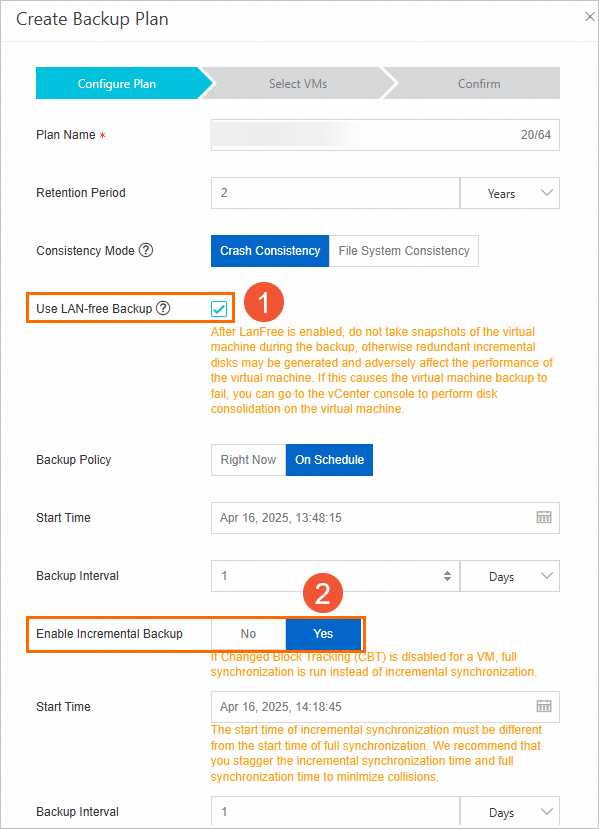
バックアッププランを作成または編集するときに、LAN フリーバックアップの使用を選択し、増分バックアップの有効化を [はい] に設定して、バックアップ効率をさらに向上させます。