Cloud Backup を有効化した後は、サービスを無効化することはできません。今後 Cloud Backup をご利用にならない場合は、このトピックの手順に従って各データソースの課金を停止してください。これにより、その日のうちに当該データソースの課金が停止し、追加料金が発生することを防げます。バックアップボールトを削除すると、翌日から Cloud Backup の請求は行われなくなります。
バックアップの課金停止
ECS バックアップ
ECS ファイルバックアップ エッセンシャルエディション
ECS インスタンスのバックアップをキャンセルすると、そのすべてのバックアップデータおよび構成情報が完全に削除され、復元できなくなります。データ損失を防ぐため、慎重に操作してください。
Cloud Backup コンソール の左側ナビゲーションウィンドウで、 を選択します。
ページ上部で、インスタンスが配置されているリージョンを選択します。次に、対象インスタンスの 操作 列で、キャンセル をクリックします。
表示されるダイアログボックスで、OK をクリックします。
アタッチされたブロックストレージ容量の課金も同時に停止します。
ECS Backup Essential Edition
Cloud Backup コンソール の左側ナビゲーションウィンドウで、 を選択します。
ページ上部で、インスタンスが配置されているリージョンを選択します。
インスタンスのバインドを解除します。
警告サブスクリプションインスタンスのバインドを解除すると、そのすべてのバックアップデータおよび構成情報が完全に削除され、復元できなくなります。データ損失を防ぐため、慎重に操作してください。
対象 ECS インスタンスの 操作 列で、[More] > 関連付けの解除 を選択します。
ダイアログボックス内の注意事項をよく読み、私は関連付けを解除することによる影響を理解した上で、関連付けの解除を実行します。 チェックボックスをオンにしてください。
OK をクリックします。
インスタンスのバインドを解除すると、そのインスタンスは ECS バックアップ Basic Edition ページに表示されなくなります。
サブスクリプションインスタンスの登録を解除します。
サブスクリプションインスタンスの表示 をクリックします。
サブスクリプションインスタンスの表示 パネルで、ECS インスタンスに関連付けられたサブスクリプションインスタンスを見つけ、サブスクリプションの解除 をクリックします。
開かれた登録解除管理ページで、ウィザードに従ってリソースの登録を解除します。
ECS 標準バックアップ機能
ご利用のバックアップ機能に応じて、適切な手順で課金を停止してください。
ECS データベースバックアップ
Cloud Backup コンソール の左側ナビゲーションウィンドウで、 を選択します。
バックアッププランを削除します。
[バックアッププラン] タブをクリックします。削除するバックアッププランを見つけます。[操作] 列で、 を選択します。削除操作を確認します。
データベースインスタンスの登録を解除します。
警告インスタンスの登録を解除すると、そのすべてのバックアップデータおよび構成情報が完全に削除され、復元できなくなります。データ損失を防ぐため、慎重に操作してください。
ECS数据库实例 タブで、対象インスタンスを見つけ、操作 列で を選択し、登録解除を確定します。Cloud Backup は自動的にバックアップクライアントをアンインストールします。自動アンインストールが失敗した場合は、ECS インスタンスにログインして、手動でバックアップクライアントをアンインストール する必要があります。
設定ファイルをクリーンアップします。
MySQL
Oracle
SQL Server
バックアップボールトを削除します。
警告バックアップボールトを削除すると、そのすべてのバックアップデータおよび構成情報が完全に削除され、復元できなくなります。データ損失を防ぐため、慎重に操作してください。
リポジトリ管理 をクリックしてリージョンを選択します。 削除するバックアップボールトを見つけ、[操作] 列で を選択します。
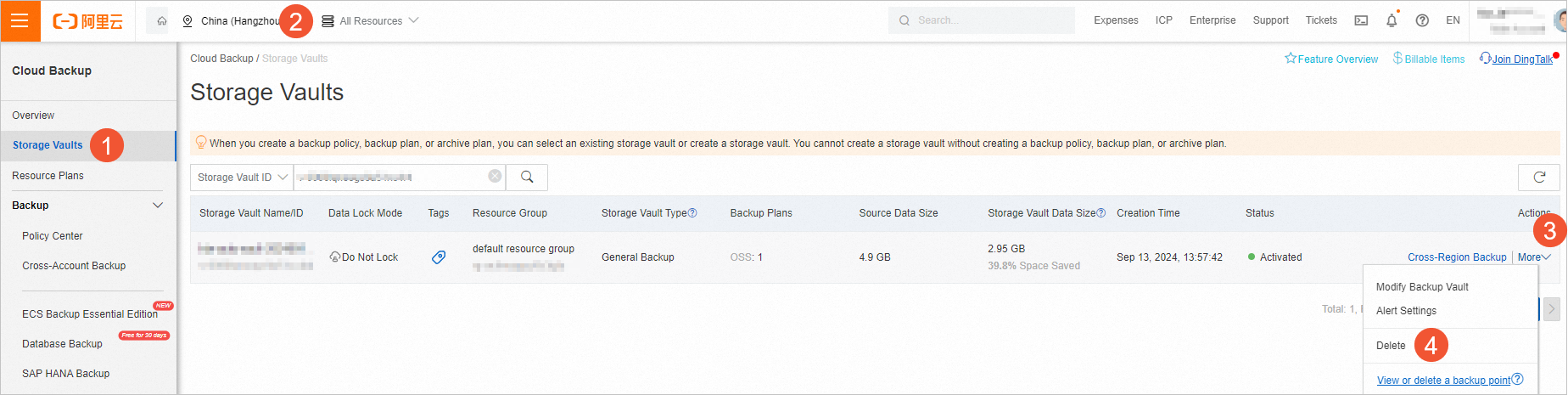
確認ダイアログボックスで、[OK] をクリックしてボールトを削除します。
重要バックアップボールトが削除できない場合、そのボールトに対してバックアップロック機能が有効になっている可能性があります。有効期限が切れるまでは、ボールトおよびそのすべてのバックアップデータを削除できません。バックアップデータの有効期限が切れるまで待ってから、バックアップボールトを削除してください。
ECS ファイルバックアップ
Cloud Backup コンソール の左側ナビゲーションウィンドウで、 を選択します。
バックアップポイントを削除します。
[Backup Plans] タブで、対象のバックアッププランを見つけ、その左側の
 アイコンをクリックします。[Backup History] セクションでバックアップポイントを削除し、削除操作を確定します。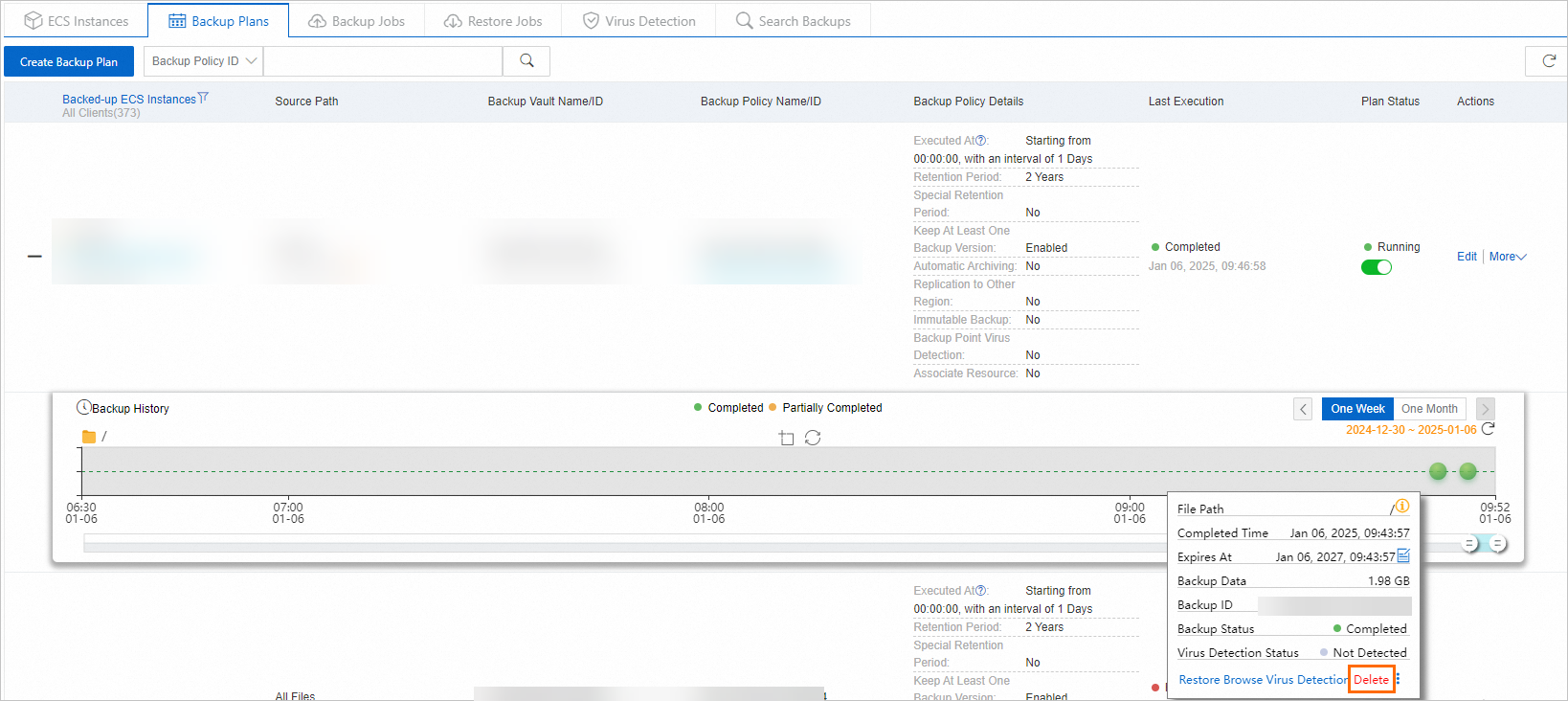
(オプション)バックアップポリシーがタグ経由でリソースに関連付けられている場合は、ECS ファイルとポリシーの関連付けを解除するために、リソースタグのバインドを解除 する必要があります。
バックアッププランを削除します。
[Backup Plans] タブをクリックします。削除するバックアッププランを見つけ、[操作] 列で を選択し、削除操作を確定します。
バックアップクライアントをアンインストールします。
警告バックアップクライアントをアンインストールすると、その構成情報が完全に削除され、復元できなくなります。データ損失を防ぐため、慎重に操作してください。
を選択してリージョンを選択します。 対象インスタンスを見つけ、操作 列で を選択します。表示されるダイアログボックスで、確認 をクリックします。 数分後にクライアントのステータスが [Uninstalled] に変更されます。
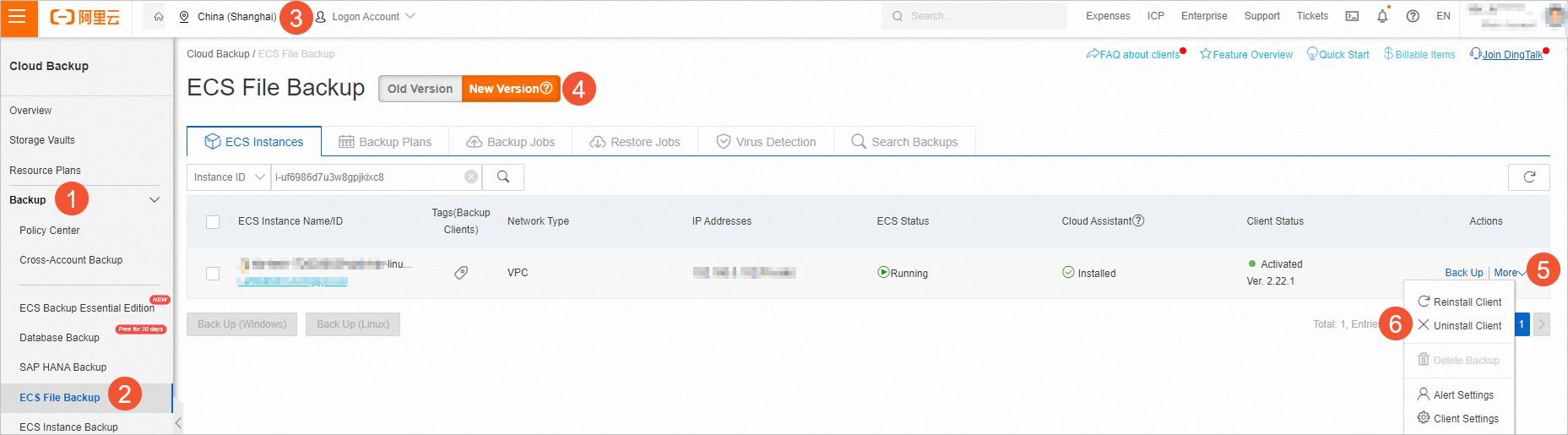
バックアップを削除します。
ECS インスタンスリスト タブで、対象インスタンスを見つけます。操作 列で を選択します。 削除操作を確定します。

バックアップボールトを削除します。
警告バックアップボールトを削除すると、そのすべてのバックアップデータおよび構成情報が完全に削除され、復元できなくなります。データ損失を防ぐため、慎重に操作してください。
リポジトリ管理 をクリックしてリージョンを選択します。 削除するバックアップボールトを見つけ、[操作] 列で を選択します。
確認ダイアログボックスで、[OK] をクリックしてボールトを削除します。
重要バックアップボールトが削除できない場合、そのボールトに対してバックアップロック機能が有効になっている可能性があります。有効期限が切れるまでは、ボールトおよびそのすべてのバックアップデータを削除できません。バックアップデータの有効期限が切れるまで待ってから、バックアップボールトを削除してください。
ECS インスタンスバックアップ
ECS インスタンスバックアップの課金を停止すると、この機能に対する課金は終了します。ただし、すべてのバックアップポイントの有効期限が切れるか、手動で削除されるまでは、スナップショットに対する課金が継続されます。
Cloud Backup コンソール の左側ナビゲーションウィンドウで、 を選択します。
(オプション)バックアップポリシーがタグ経由でリソースに関連付けられている場合は、ECS インスタンスとバックアップポリシーの関連付けを解除するために、リソースタグのバインドを解除 する必要があります。
バックアップされた ECS インスタンス タブで、対象 ECS インスタンスを見つけます。操作 列で を選択し、削除操作を確定します。
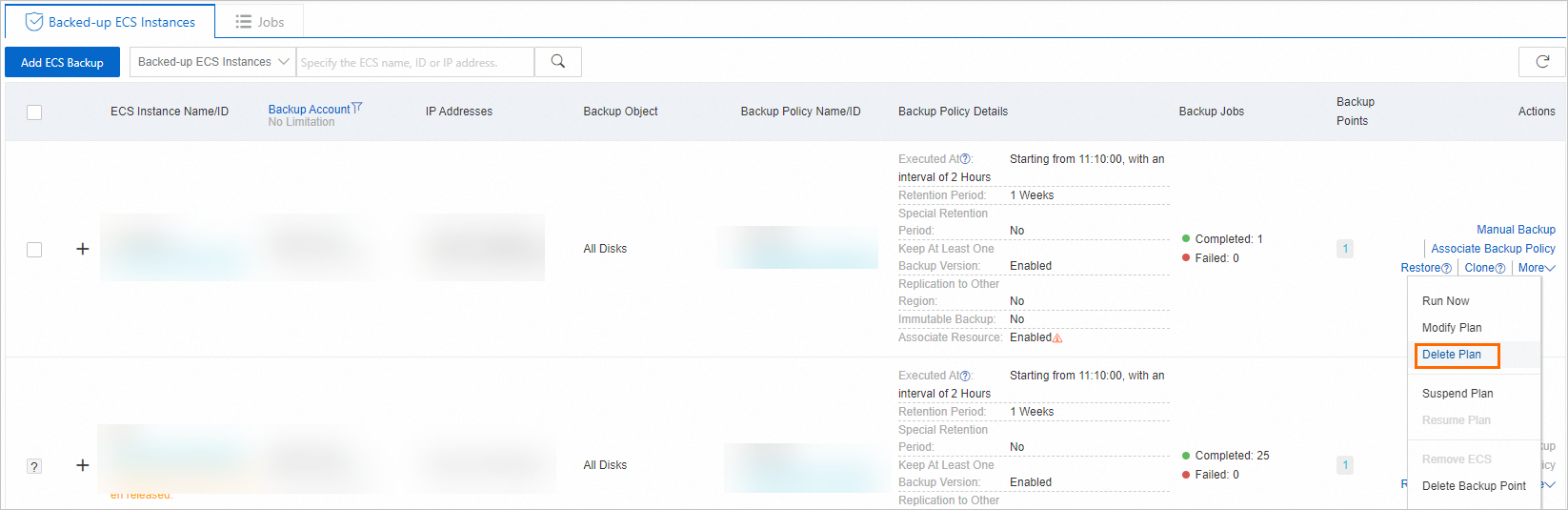
バックアップされた ECS インスタンス タブで、対象 ECS インスタンスを見つけます。操作 列で を選択し、すべてのバックアップポイントを選択して削除操作を確定します。
バックアップされた ECS インスタンス タブで、対象 ECS インスタンスを見つけ、操作 列で を選択し、リストからの ECS インスタンスの削除を確定します。
ディスクバックアップ
Cloud Backup コンソール の左側ナビゲーションウィンドウで、 を選択します。
バックアップポイントを削除します。
保護されたディスク タブをクリックし、対象ディスクを見つけ、その左側の
アイコンをクリックします。[Backup History] セクションでバックアップポイントを削除し、削除操作を確定します。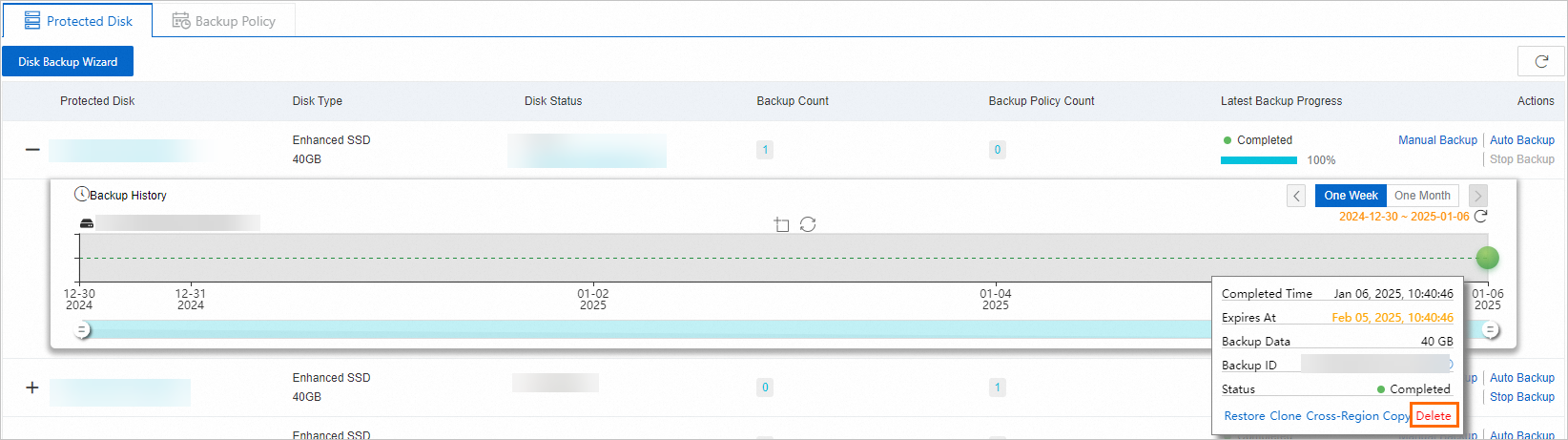
バックアップをキャンセルします。
[保護されたディスク] タブで、対象のディスクを見つけ、[キャンセル] を [操作] 列でクリックします。キャンセルを確認してください。

SAP HANA バックアップ
Cloud Backup コンソール の左側ナビゲーションウィンドウで、 を選択します。
バックアッププランを削除します。
[Backup Plans] タブをクリックします。削除するバックアッププランを見つけ、[操作] 列で を選択し、削除操作を確定します。
インスタンスを削除します。
SAP HANA インスタンス タブをクリックします。対象インスタンスを見つけ、右側の 操作 列で を選択し、削除操作を確定します。
バックアップボールトを削除します。
警告バックアップボールトを削除すると、そのすべてのバックアップデータおよび構成情報が完全に削除され、復元できなくなります。データ損失を防ぐため、慎重に操作してください。
リポジトリ管理 をクリックしてリージョンを選択します。 削除するバックアップボールトを見つけ、[操作] 列で を選択します。
確認ダイアログボックスで、[OK] をクリックしてボールトを削除します。
重要バックアップボールトが削除できない場合、そのボールトに対してバックアップロック機能が有効になっている可能性があります。有効期限が切れるまでは、ボールトおよびそのすべてのバックアップデータを削除できません。バックアップデータの有効期限が切れるまで待ってから、バックアップボールトを削除してください。
OSS バックアップ
Cloud Backup コンソール の左側ナビゲーションウィンドウで、 を選択します。
(オプション)バックアップポリシーがタグに基づいてリソースに関連付けられている場合は、OSS バケットとバックアップポリシーの関連付けを解除するために、リソースタグの関連付けを解除 してください。
バックアッププランを削除します。
[Backup Plans] タブをクリックします。削除するバックアッププランを見つけ、[操作] 列で を選択し、削除操作を確定します。
バックアップボールトを削除します。
警告バックアップボールトを削除すると、そのすべてのバックアップデータおよび構成情報が完全に削除され、復元できなくなります。データ損失を防ぐため、慎重に操作してください。
リポジトリ管理 をクリックしてリージョンを選択します。 削除するバックアップボールトを見つけ、[操作] 列で を選択します。
確認ダイアログボックスで、[OK] をクリックしてボールトを削除します。
重要バックアップボールトが削除できない場合、そのボールトに対してバックアップロック機能が有効になっている可能性があります。有効期限が切れるまでは、ボールトおよびそのすべてのバックアップデータを削除できません。バックアップデータの有効期限が切れるまで待ってから、バックアップボールトを削除してください。
NAS バックアップ
Alibaba Cloud NAS
Cloud Backup コンソール の左側ナビゲーションウィンドウで、 を選択します。
ページ上部で、阿里云NAS をクリックします。
(オプション)バックアップポリシーがタグに基づいてリソースに関連付けられている場合は、Alibaba Cloud NAS インスタンスとバックアップポリシーの関連付けを解除するために、リソースタグのバインドを解除 してください。
バックアッププランを削除します。
[Backup Plans] タブをクリックします。削除するバックアッププランを見つけ、[操作] 列で を選択し、削除操作を確定します。
バックアップマウントポイントを削除します。
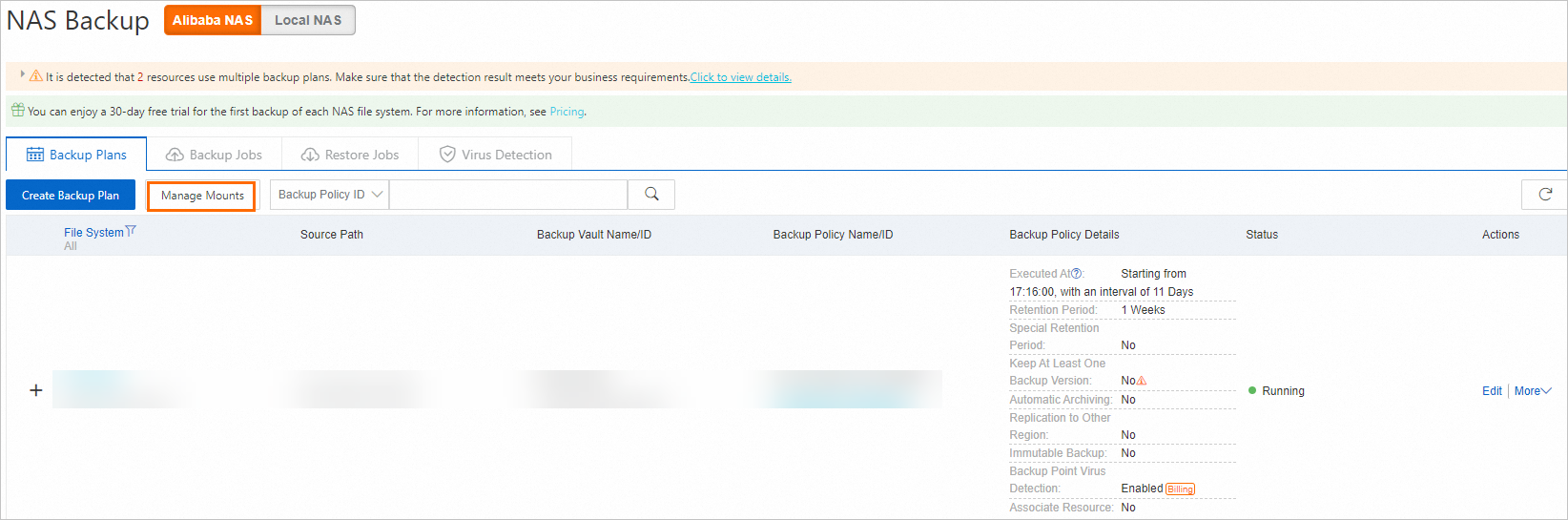
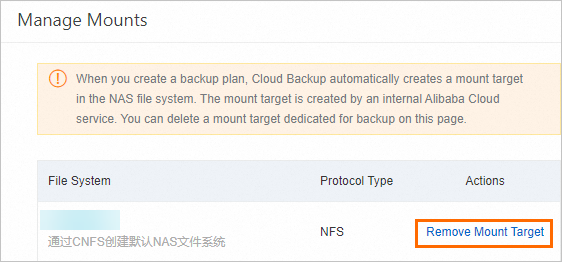
[Backup Plans] タブで、バックアップマウントポイントの管理 をクリックします。バックアップマウントポイントの管理 ページで、対象ファイルシステムを見つけ、操作 列で バックアップマウントポイントを削除する をクリックします。表示されるダイアログボックスで、確認 をクリックしてマウントポイントを削除します。
バックアップボールトを削除します。
警告バックアップボールトを削除すると、そのすべてのバックアップデータおよび構成情報が完全に削除され、復元できなくなります。データ損失を防ぐため、慎重に操作してください。
リポジトリ管理 をクリックしてリージョンを選択します。 削除するバックアップボールトを見つけ、[操作] 列で を選択します。
確認ダイアログボックスで、[OK] をクリックしてボールトを削除します。
重要バックアップボールトが削除できない場合、そのボールトに対してバックアップロック機能が有効になっている可能性があります。有効期限が切れるまでは、ボールトおよびそのすべてのバックアップデータを削除できません。バックアップデータの有効期限が切れるまで待ってから、バックアップボールトを削除してください。
オンプレミス NAS
Cloud Backup コンソール の左側ナビゲーションウィンドウで、 を選択します。
ページ上部で、本地NAS をクリックします。
バックアップポイントを削除します。
NAS ファイルシステム タブをクリックします。対象 NAS インスタンスの左側にある
 アイコンをクリックします。备份计划详情 タブの [Backup History] セクションでバックアップポイントを削除し、削除操作を確定します。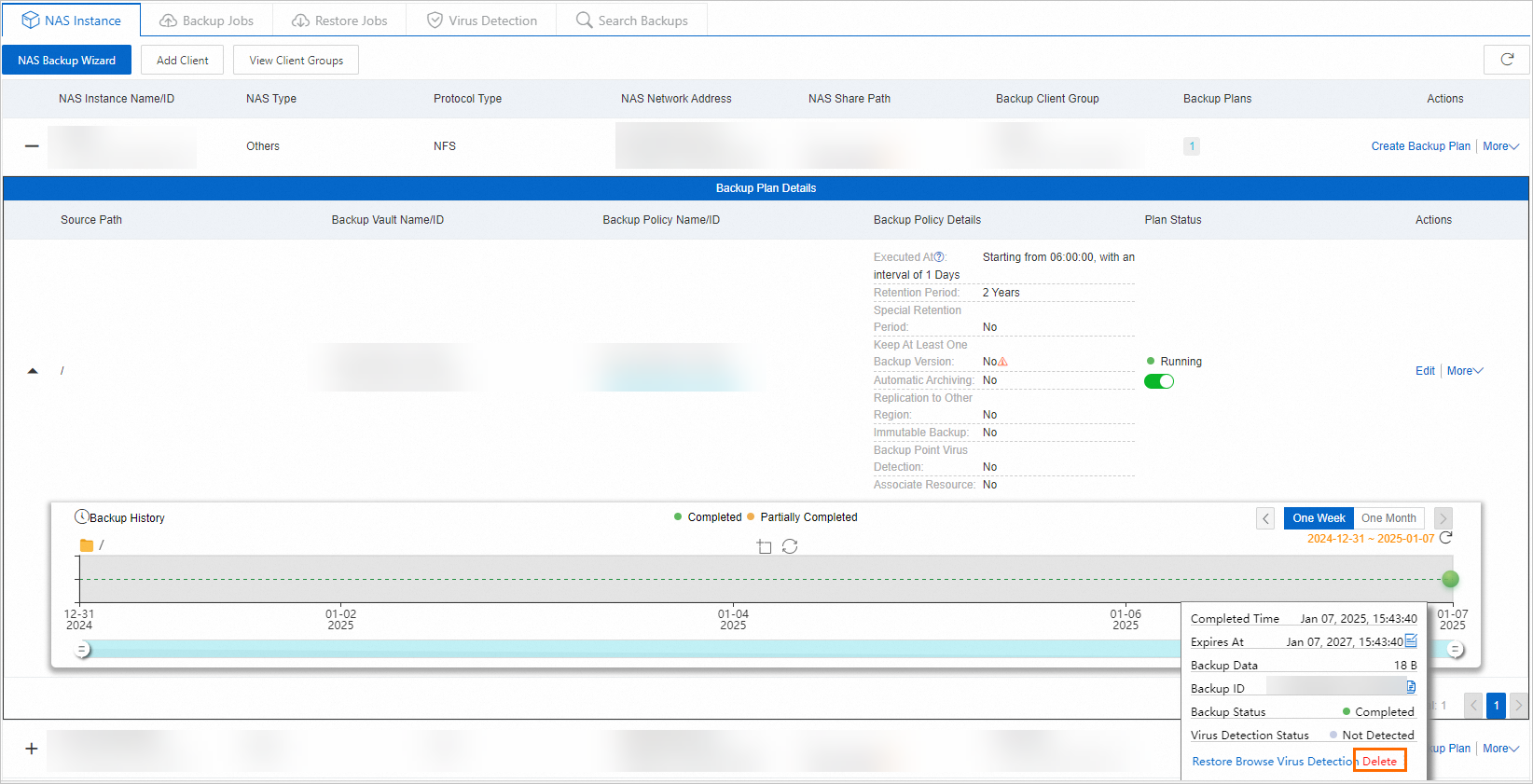
バックアッププランを削除します。
NAS ファイルシステム タブで、対象 NAS インスタンスを見つけ、その左側の
アイコンをクリックします。备份计划详情 の右側にある 操作 列で を選択し、削除操作を確定します。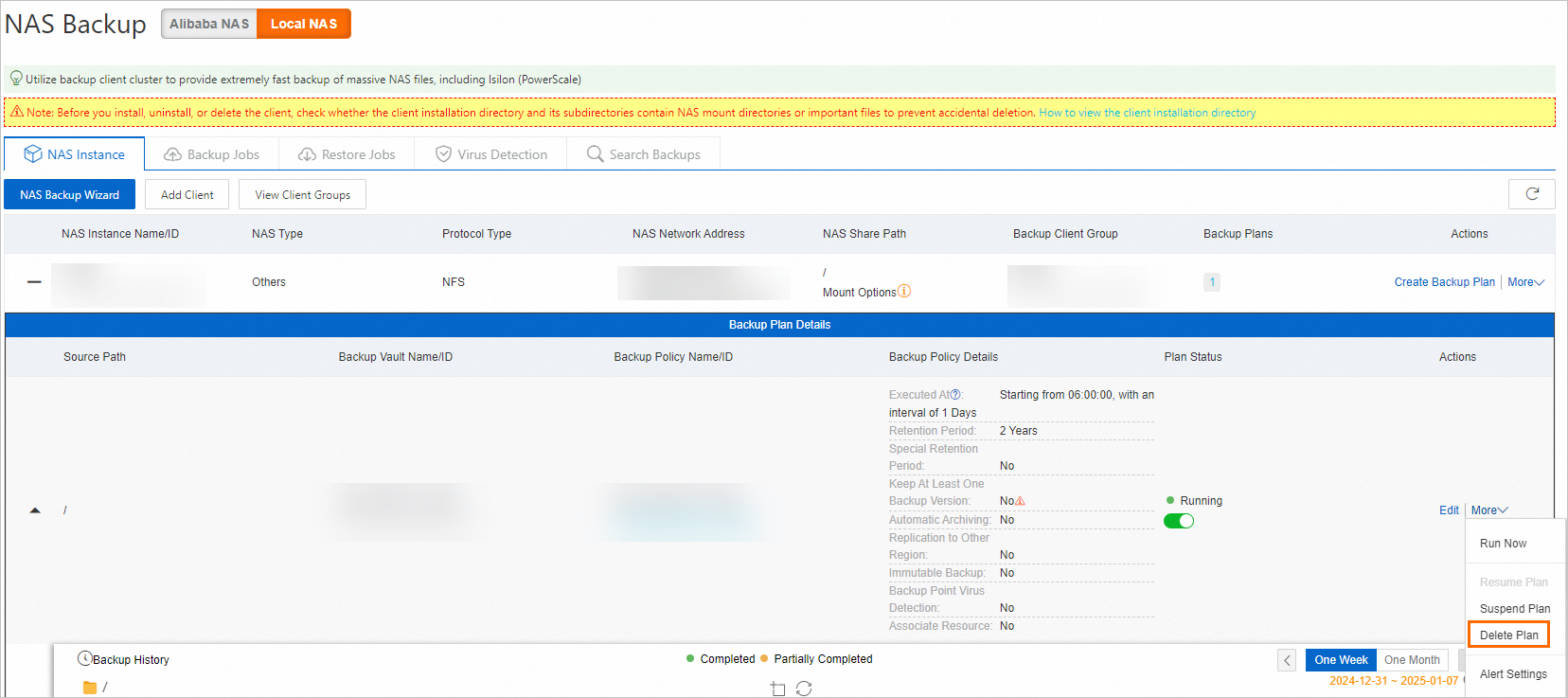
クライアントグループを削除します。
NAS ファイルシステム タブで、クライアントグループを表示 をクリックします。
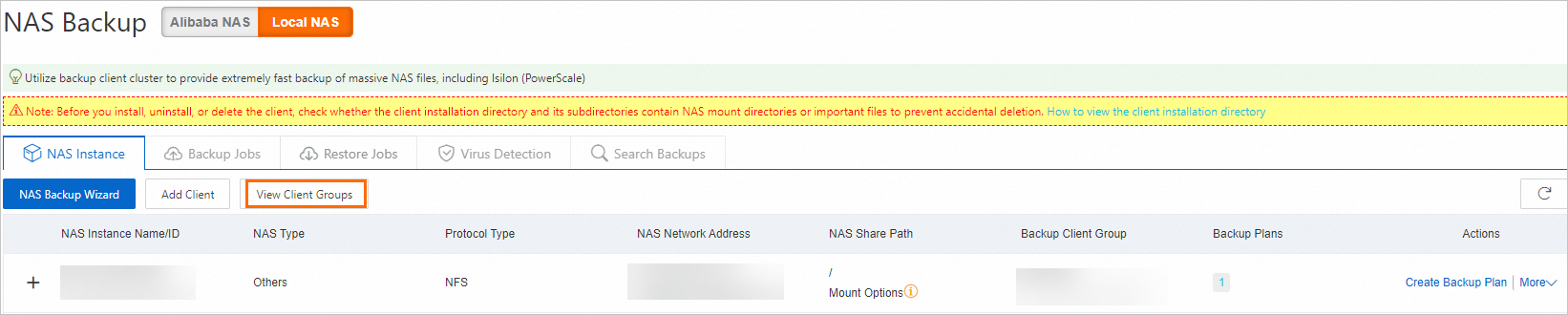
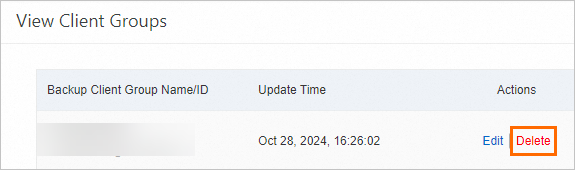
クライアントグループを表示 ページで、対象データソースのクライアントグループを見つけ、右側の 操作 列で [Delete] をクリックします。表示されるダイアログボックスで、確認 をクリックしてグループを削除します。
バックアップを削除します。
左側ナビゲーションウィンドウで、[On-Premises File Backup] をクリックします。[Clients] タブで、アンインストール済みのクライアントを見つけ、 を選択し、クライアントのバックアップデータを削除することを確定します。
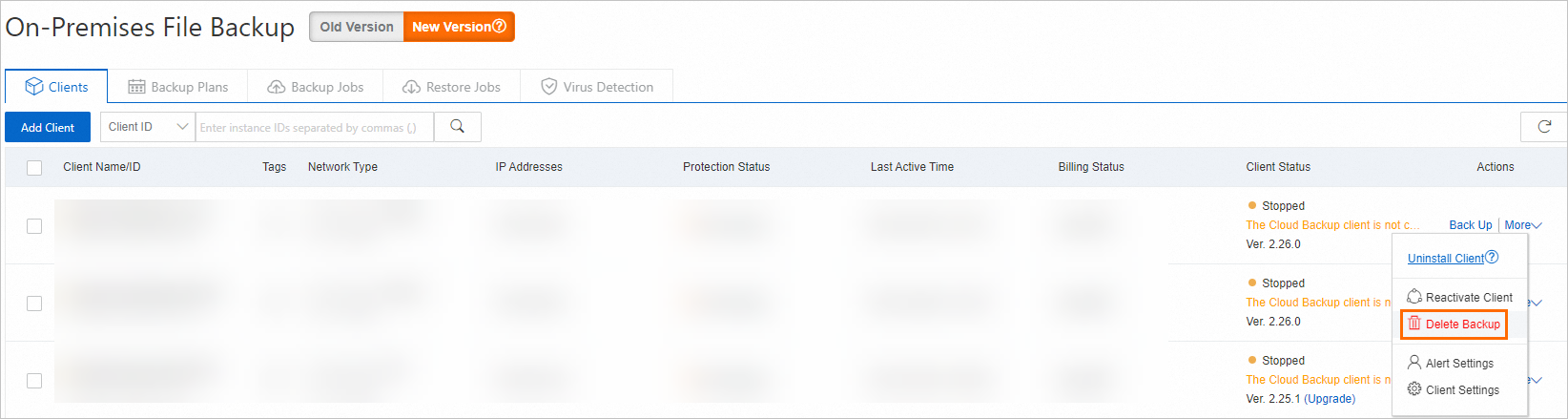
NAS インスタンスを削除します。
NAS ファイルシステム タブで、対象 NAS インスタンスを見つけます。操作 列で を選択し、削除操作を確定します。
バックアップボールトを削除します。
警告バックアップボールトを削除すると、そのすべてのバックアップデータおよび構成情報が完全に削除され、復元できなくなります。データ損失を防ぐため、慎重に操作してください。
リポジトリ管理 をクリックしてリージョンを選択します。 削除するバックアップボールトを見つけ、[操作] 列で を選択します。
確認ダイアログボックスで、[OK] をクリックしてボールトを削除します。
重要バックアップボールトが削除できない場合、そのボールトに対してバックアップロック機能が有効になっている可能性があります。有効期限が切れるまでは、ボールトおよびそのすべてのバックアップデータを削除できません。バックアップデータの有効期限が切れるまで待ってから、バックアップボールトを削除してください。
Tablestore バックアップ
Cloud Backup コンソール の左側ナビゲーションウィンドウで、 を選択します。
(オプション)バックアップポリシーがタグに基づいてリソースを一括で関連付けている場合は、Tablestore インスタンスとバックアップポリシーの関連付けを解除するために、リソースタグのバインドを解除 してください。
バックアッププランを削除します。
[Backup Plans] タブをクリックします。削除するバックアッププランを見つけ、[操作] 列で を選択し、削除操作を確定します。
バックアップボールトを削除します。
警告バックアップボールトを削除すると、そのすべてのバックアップデータおよび構成情報が完全に削除され、復元できなくなります。データ損失を防ぐため、慎重に操作してください。
リポジトリ管理 をクリックしてリージョンを選択します。 削除するバックアップボールトを見つけ、[操作] 列で を選択します。
確認ダイアログボックスで、[OK] をクリックしてボールトを削除します。
重要バックアップボールトが削除できない場合、そのボールトに対してバックアップロック機能が有効になっている可能性があります。有効期限が切れるまでは、ボールトおよびそのすべてのバックアップデータを削除できません。バックアップデータの有効期限が切れるまで待ってから、バックアップボールトを削除してください。
CPFS バックアップ
Cloud Backup コンソール の左側ナビゲーションウィンドウで、 を選択します。
バックアッププランを削除します。
対象データソースの前の
 アイコンをクリックします。备份计划详情 タブで、対象のバックアッププランを見つけます。操作 列で を選択し、プランの削除を確定します。
クライアントグループを削除します。
[データソースリスト] タブで、[クライアントグループを表示] をクリックします。

クライアントグループを表示 ページで、対象データソースのクライアントグループを見つけます。操作 列で [Delete] をクリックします。表示されるダイアログボックスで、確認 をクリックしてグループを削除します。
バックアップを削除します。
左側ナビゲーションウィンドウで、[On-Premises File Backup] をクリックします。[Clients] タブで、アンインストール済みのクライアントを見つけ、 を選択し、クライアントのバックアップデータを削除することを確定します。
データソースを削除します。
データソースリスト タブで、対象データソースを見つけます。操作 列で を選択し、データソースの削除を確定します。
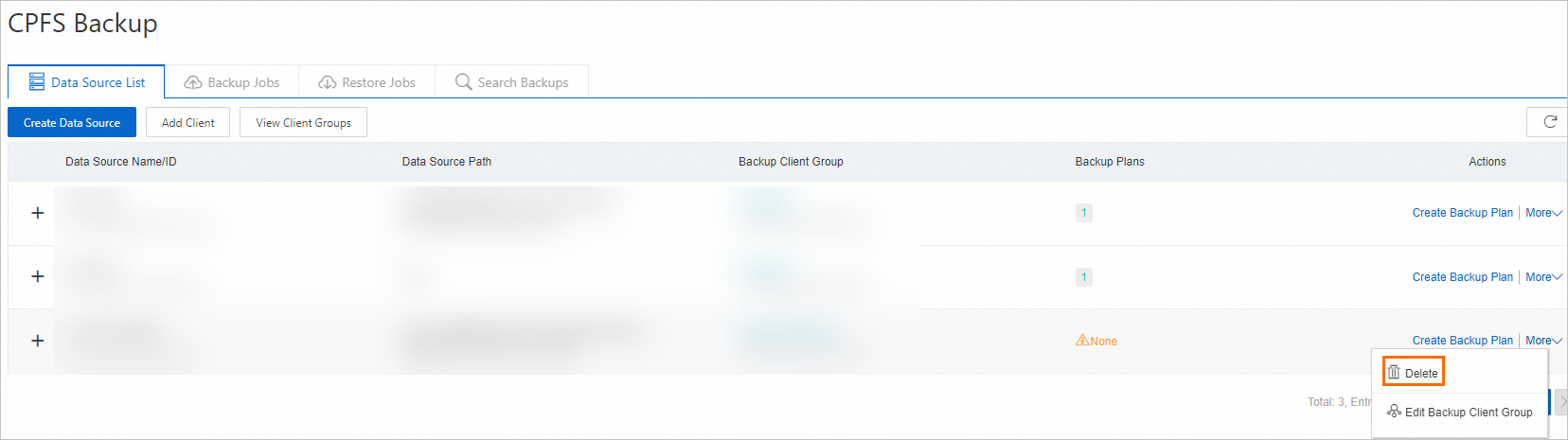
バックアップボールトを削除します。
警告バックアップボールトを削除すると、そのすべてのバックアップデータおよび構成情報が完全に削除され、復元できなくなります。データ損失を防ぐため、慎重に操作してください。
リポジトリ管理 をクリックしてリージョンを選択します。 削除するバックアップボールトを見つけ、[操作] 列で を選択します。
確認ダイアログボックスで、[OK] をクリックしてボールトを削除します。
重要バックアップボールトが削除できない場合、そのボールトに対してバックアップロック機能が有効になっている可能性があります。有効期限が切れるまでは、ボールトおよびそのすべてのバックアップデータを削除できません。バックアップデータの有効期限が切れるまで待ってから、バックアップボールトを削除してください。
オンプレミスデータベースバックアップ
Cloud Backup コンソール の左側ナビゲーションウィンドウで、 を選択します。
バックアッププランを削除します。
[Backup Plans] タブをクリックします。削除するバックアッププランを見つけ、[操作] 列で を選択し、削除操作を確定します。
データベースインスタンスの登録を解除します。
警告インスタンスの登録を解除すると、そのすべてのバックアップデータおよび構成情報が完全に削除され、復元できなくなります。データ損失を防ぐため、慎重に操作してください。
本地数据库实例 タブで、対象インスタンスを見つけます。操作 列で を選択し、インスタンスの登録解除を確定します。
オンプレミスサーバーにログインして、バックアップクライアントをアンインストールします。
MySQL
Oracle
SQL Server
設定ファイルをクリーンアップします。
MySQL
Oracle
SQL Server
バックアップボールトを削除します。
警告バックアップボールトを削除すると、そのすべてのバックアップデータおよび構成情報が完全に削除され、復元できなくなります。データ損失を防ぐため、慎重に操作してください。
リポジトリ管理 をクリックしてリージョンを選択します。 削除するバックアップボールトを見つけ、[操作] 列で を選択します。
確認ダイアログボックスで、[OK] をクリックしてボールトを削除します。
重要バックアップボールトが削除できない場合、そのボールトに対してバックアップロック機能が有効になっている可能性があります。有効期限が切れるまでは、ボールトおよびそのすべてのバックアップデータを削除できません。バックアップデータの有効期限が切れるまで待ってから、バックアップボールトを削除してください。
ローカルファイルバックアップ
Cloud Backup コンソール の左側ナビゲーションウィンドウで、 を選択します。
バックアッププランを削除します。
[Backup Plans] タブをクリックします。削除するバックアッププランを見つけ、[操作] 列で を選択し、削除操作を確定します。
バックアップを削除します。
左側ナビゲーションウィンドウで、[On-Premises File Backup] をクリックします。[Clients] タブで、アンインストール済みのクライアントを見つけ、 を選択し、クライアントのバックアップデータを削除することを確定します。
バックアップボールトを削除します。
警告バックアップボールトを削除すると、そのすべてのバックアップデータおよび構成情報が完全に削除され、復元できなくなります。データ損失を防ぐため、慎重に操作してください。
リポジトリ管理 をクリックしてリージョンを選択します。 削除するバックアップボールトを見つけ、[操作] 列で を選択します。
確認ダイアログボックスで、[OK] をクリックしてボールトを削除します。
重要バックアップボールトが削除できない場合、そのボールトに対してバックアップロック機能が有効になっている可能性があります。有効期限が切れるまでは、ボールトおよびそのすべてのバックアップデータを削除できません。バックアップデータの有効期限が切れるまで待ってから、バックアップボールトを削除してください。
VMware バックアップとディザスタリカバリ
Cloud Backup コンソール の左側ナビゲーションウィンドウで、 を選択します。
バックアッププランを削除します。
[Backup Plans] タブをクリックします。削除するバックアッププランを見つけ、[操作] 列で を選択し、削除操作を確定します。
vCenter を削除します。
管理された vCenter タブをクリックします。対象 vCenter を見つけ、操作 列で を選択し、削除操作を確定します。
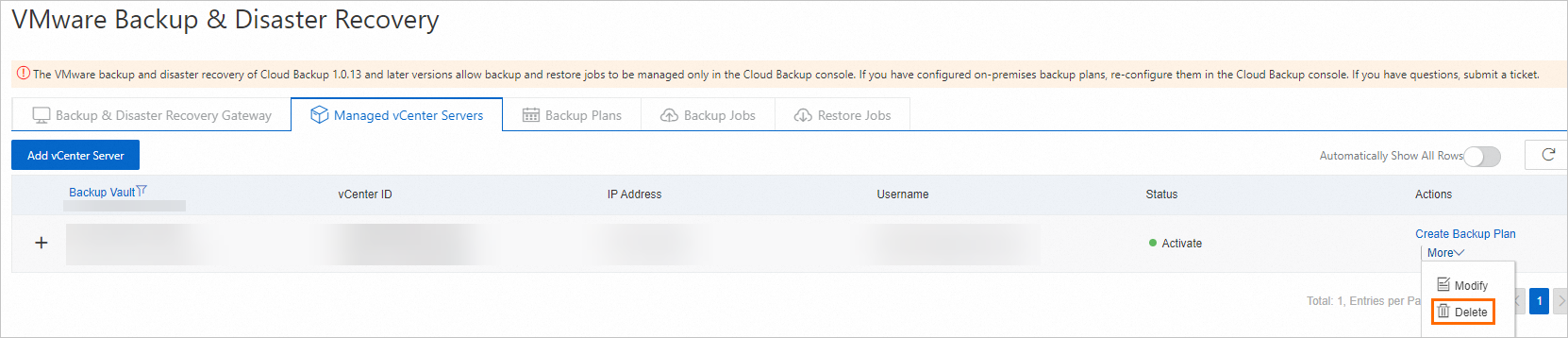
ディザスタリカバリゲートウェイを削除します。
バックアップリカバリゲートウェイ タブで、対象ディザスタリカバリゲートウェイを見つけます。操作 列で を選択し、削除操作を確定します。

バックアップボールトを削除します。
警告バックアップボールトを削除すると、そのすべてのバックアップデータおよび構成情報が完全に削除され、復元できなくなります。データ損失を防ぐため、慎重に操作してください。
リポジトリ管理 をクリックしてリージョンを選択します。 削除するバックアップボールトを見つけ、[操作] 列で を選択します。
確認ダイアログボックスで、[OK] をクリックしてボールトを削除します。
重要バックアップボールトが削除できない場合、そのボールトに対してバックアップロック機能が有効になっている可能性があります。有効期限が切れるまでは、ボールトおよびそのすべてのバックアップデータを削除できません。バックアップデータの有効期限が切れるまで待ってから、バックアップボールトを削除してください。
コンテナバックアップ
Cloud Backup コンソール にログインします。
バックアップボールトを削除します。
警告バックアップボールトを削除すると、そのすべてのバックアップデータおよび構成情報が完全に削除され、復元できなくなります。データ損失を防ぐため、慎重に操作してください。
リポジトリ管理 をクリックしてリージョンを選択します。 削除するバックアップボールトを見つけ、[操作] 列で を選択します。
確認ダイアログボックスで、[OK] をクリックしてボールトを削除します。
重要バックアップボールトが削除できない場合、そのボールトに対してバックアップロック機能が有効になっている可能性があります。有効期限が切れるまでは、ボールトおよびそのすべてのバックアップデータを削除できません。バックアップデータの有効期限が切れるまで待ってから、バックアップボールトを削除してください。
アーカイブの課金停止
Cloud Backup コンソール の左側ナビゲーションウィンドウで、归档 をクリックします。
アーカイブプランを削除します。
アーカイブプラン タブで、対象アーカイブプランを見つけます。右側の 操作 列で を選択し、削除操作を確定します。
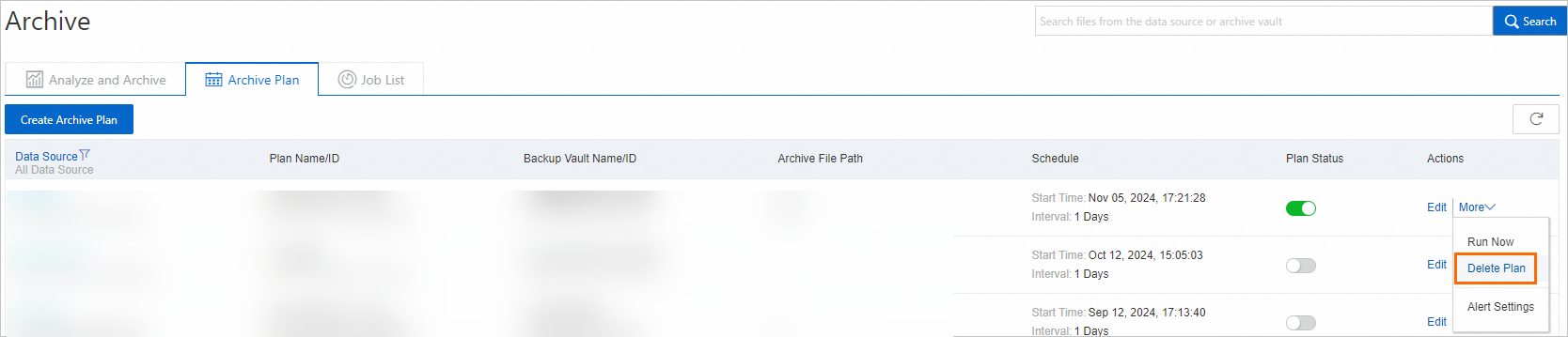
クライアントグループを削除します。
分析とアーカイブ タブで、クライアントグループを表示 をクリックします。

クライアントグループを表示 ページで、対象データソースのクライアントグループを見つけます。右側の 操作 列で [Delete] をクリックします。表示されるダイアログボックスで、確認 をクリックしてグループを削除します。
バックアップを削除します。
左側ナビゲーションウィンドウで、[On-Premises File Backup] をクリックします。[Clients] タブで、アンインストール済みのクライアントを見つけ、 を選択し、クライアントのバックアップデータを削除することを確定します。
データソースを削除します。
分析とアーカイブ タブで、対象データソースを見つけます。右側で を選択し、削除操作を確定します。
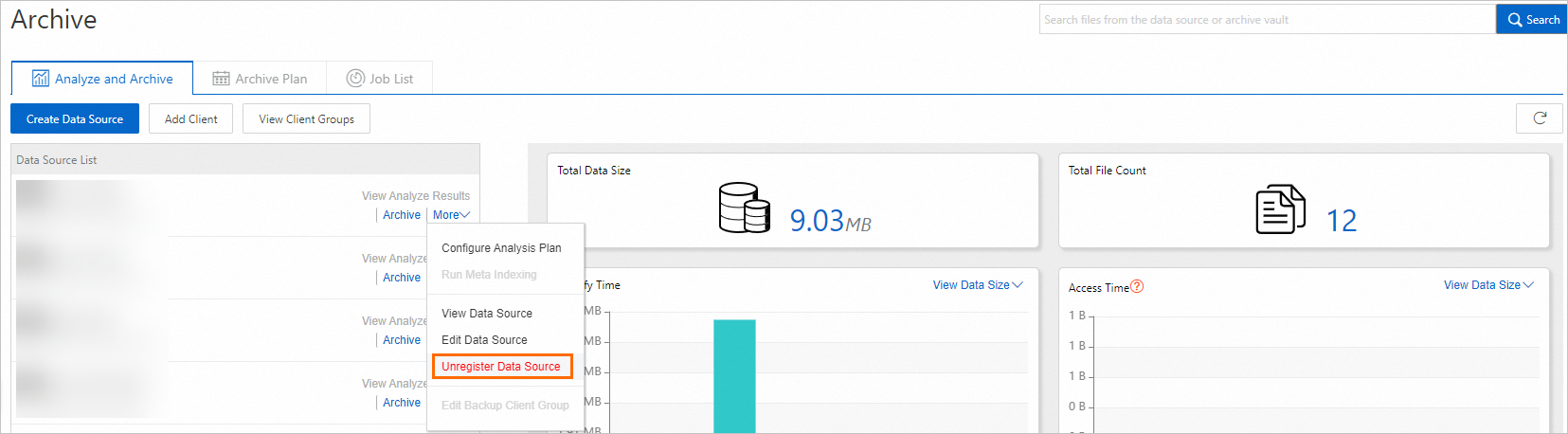
アーカイブボールトを削除します。
リポジトリ管理 をクリックしてリージョンを選択します。 対象アーカイブボールトを見つけます。右側の 操作 列で を選択し、削除操作を確定します。
ECS Disaster Recovery の課金を停止する
非同期ディスクレプリケーション
Cloud Backup コンソール の左側ナビゲーションウィンドウで、 を選択します。
ドリル保護グループを削除します。
非同期ディスクレプリケーションディザスタリカバリに切り替えます。Site Pairs ページで、対象サイトペアをクリックします。
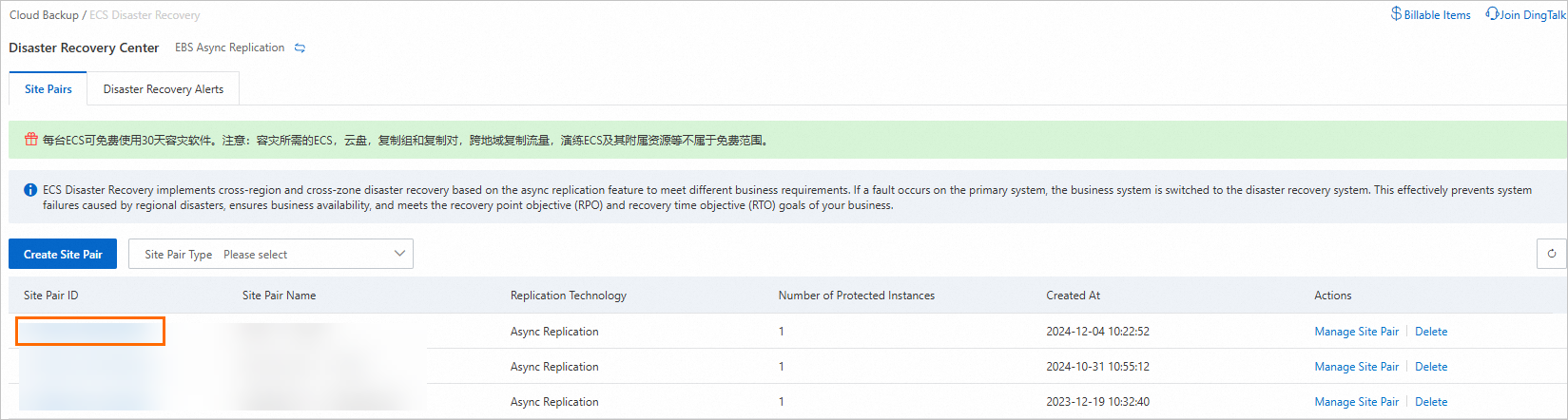
Fault Drill タブを選択します。対象ドリル保護グループの 操作 列で、Delete Fault Drill Group をクリックし、削除操作を確定します。この操作により、ドリル中に作成された ECS インスタンス、ディスク、ネットワークインターフェース、スナップショット、イメージなどのリソースが削除されます。

保護グループからインスタンスを削除します。
[Protection Groups] タブで、操作 列の [Manage Protected Instances] をクリックします。

保護インスタンスリストで、操作 列の [Remove Protected Instance] をクリックし、削除操作を確定します。

保護グループを削除します。
[保護グループ]タブで、対象の保護グループの操作列にある
 アイコンをクリックし、を選択します。削除を確認します。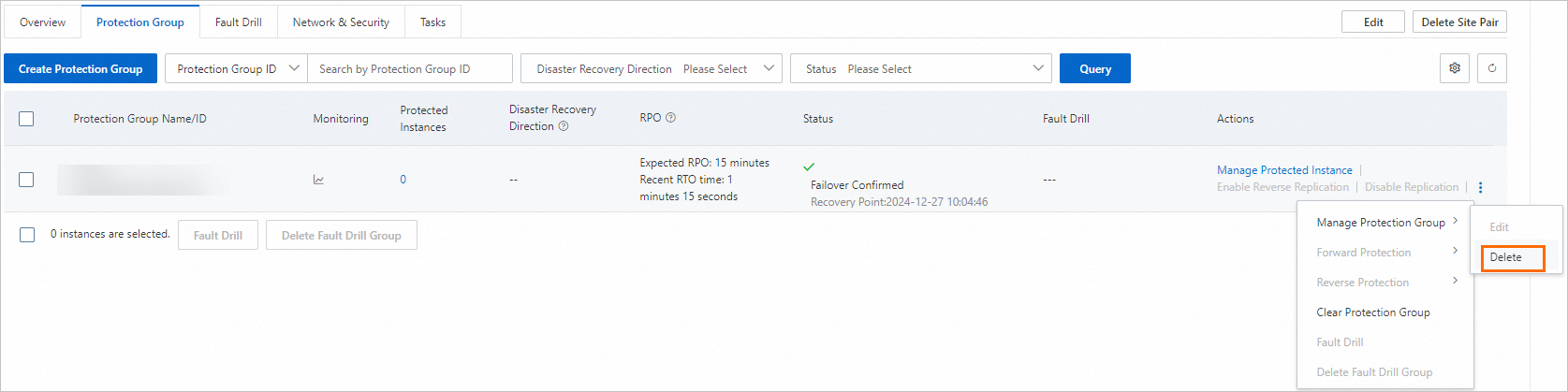
vSwitch およびセキュリティグループのマッピングを削除します。
[Network and Security] タブで、vSwitch およびセキュリティグループのマッピングを削除し、削除操作を確定します。


サイトペアを削除します。
サイトペアリストで、対象サイトペアの 操作 列の [Delete] をクリックし、削除操作を確定します。

継続的レプリケーション
Cloud Backup コンソールの左側のナビゲーションバーで、Cloud Backup コンソール、 を選択します。
継続的レプリケーションディザスタリカバリに切り替えます。概要 ページで、右上隅のドロップダウンリストをクリックして、ターゲットサイトペアを選択します。
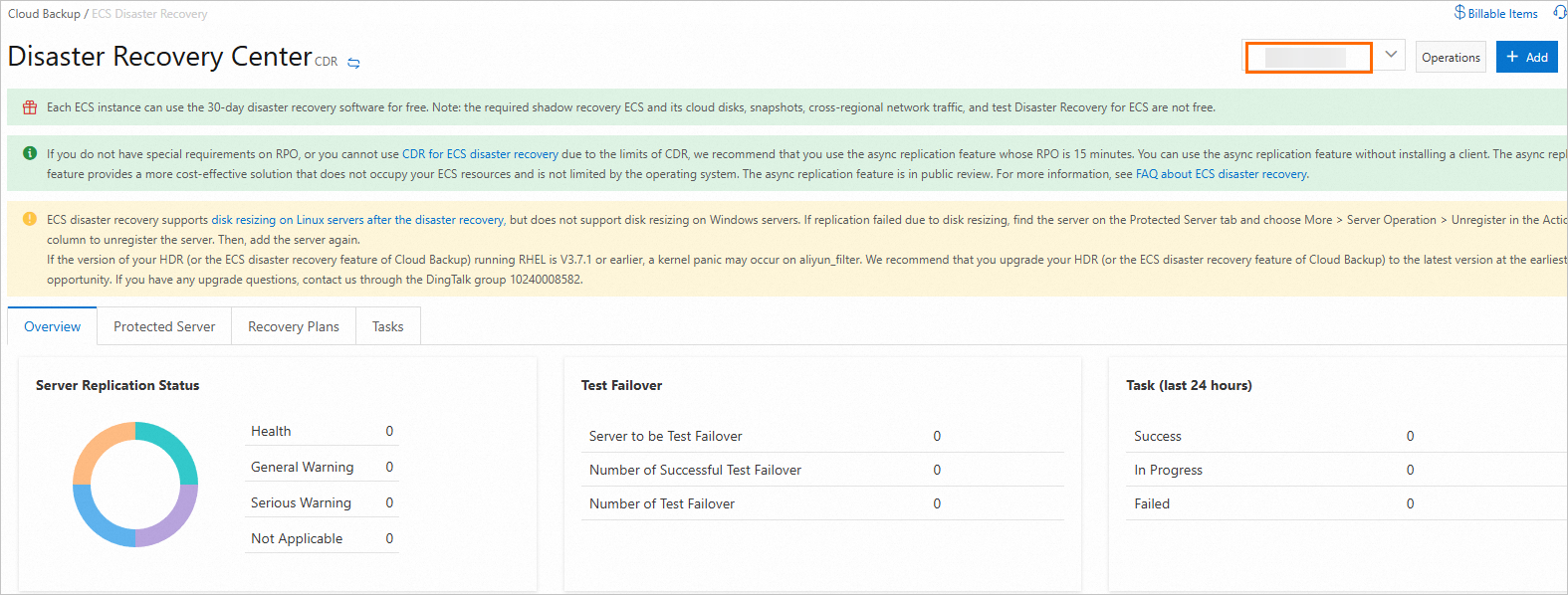
[保護されたサーバー] タブをクリックし、削除する保護されたサーバーを選択します。[サーバーステータス] が [レプリケーションの開始]、[フルレプリケーション実行中]、[リアルタイムレプリケーション実行中]、または [レプリケーションの開始に失敗] の場合、[レプリケーションの停止] をクリックします。

レプリケーションタスクが完了したら、[Deregister] をクリックします。保護されたサーバーのリストが空の場合、保護されたサーバーは正常に削除されています。

データ同期の課金停止
Cloud Backup コンソール の左側ナビゲーションウィンドウで、 を選択します。
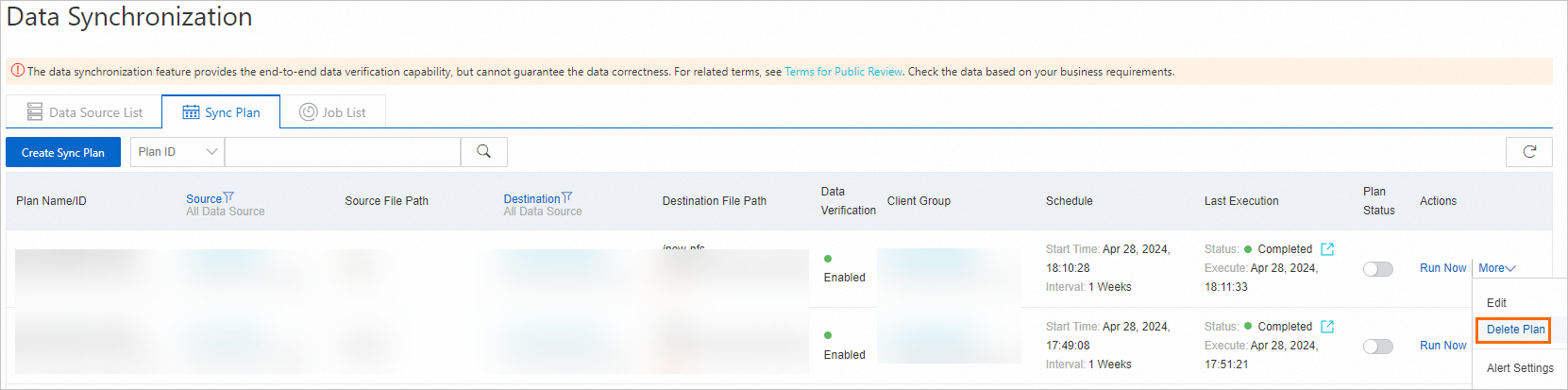
同期プランを削除します。
同期スケジュール タブをクリックします。対象プランを見つけ、右側の 操作 列で を選択し、削除操作を確定します。
クライアントグループを削除します。
クライアントグループを表示 タブで、データソースリスト をクリックします。

クライアントグループを表示 ページで、対象データソースのクライアントグループを見つけます。右側の 操作 列で [Delete] をクリックします。ダイアログボックスで、確認 をクリックします。
バックアップを削除します。
左側ナビゲーションウィンドウで、[On-Premises File Backup] をクリックします。[Clients] タブで、アンインストール済みのクライアントを見つけ、 を選択し、クライアントのバックアップデータを削除することを確定します。
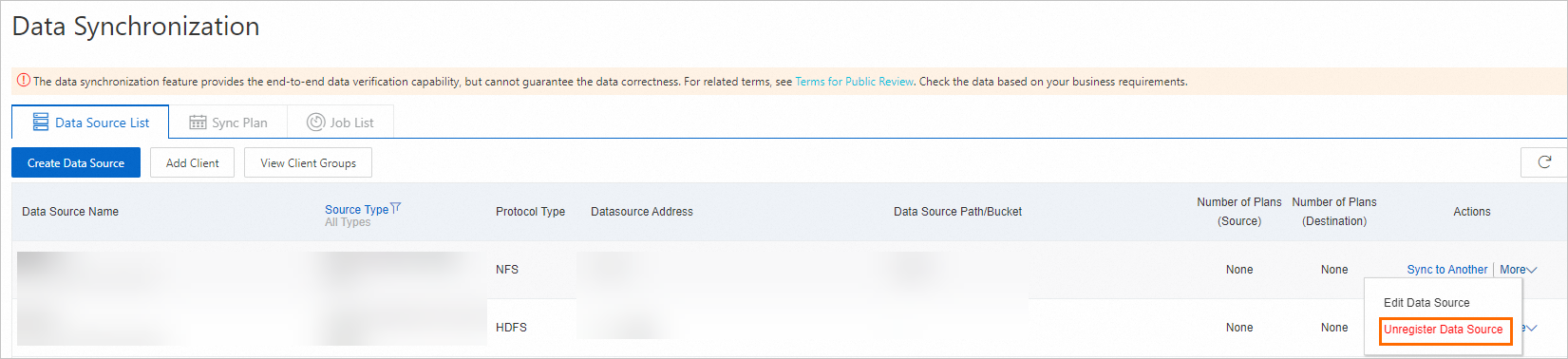
データソースを削除します。
データソースリスト タブをクリックします。対象データソースを見つけ、右側の 操作 列で を選択し、データソースの削除を確定します。