Data Management Service (DMS) Data Copilot は、Alibaba Cloud 基盤モデル上に構築されたインテリジェントアシスタントです。DMS のデータ管理および利用機能を統合し、開発者、運用保守エンジニア、サービス担当者、運用担当者、データアナリスト、データベース管理者がデータをより効率的かつ標準化された形式で利用および管理できるよう支援します。
このトピックでは、DMS Data Copilot の使用方法について説明します。
パブリックプレビュー
DMS Data Copilot はパブリックプレビュー中です。パブリックプレビュー期間中は、DMS Data Copilot を無料でご利用いただけます。
制限事項
DMS Data Copilot はデータベースメタデータに基づいてプロンプトを作成します。モデルの制約により、データベースに過度に大量のデータがある場合、DMS Data Copilot はテーブルと列など、一部のメタデータのみをサンプリングします。この場合、一部の情報が無視される場合があります。DMS Data Copilot は、大規模データベースよりも小規模データベースでより効果的に機能します。
DMS Data Copilot は、テーブルと列の名前およびコメントに基づいてデータベースを理解します。返される結果の精度を向上させるには、テーブルと列に標準化された名前を使用し、正確なコメントを提供してください。
注意事項
DMS Data Copilot は、DMS コンソールの [SQL コンソール] タブおよび [ノートブック] タブで使用できます。
SQL Console タブでの DMS Data Copilot の使用
前提条件
管理対象のデータベースインスタンスは、[セキュリティコラボレーション] モードを使用しています。
必要なデータベースに対するクエリ権限が取得されていること。権限の表示方法の詳細については、「所有する権限の表示」をご参照ください。
操作手順
DMS コンソール V5.0 にログインします。
DMS コンソールの左上隅にある
 アイコンにポインターを移動し、[すべての機能] > [SQL コンソール] > [SQL コンソール] を選択します。説明
DMS コンソールを通常モードで使用する場合は、上部のナビゲーションバーで[SQL コンソール] > [SQL コンソール]を選択します。
「[データベースの選択]」ダイアログボックスで、検索するデータベースのキーワードを入力し、検索結果からデータベースインスタンスを選択してから、「[確認]」をクリックします。
コードエディターの上部にある
 アイコンをクリックして、DMS Data Copilot を使用します。DMS Data Copilot の特徴の詳細については、このトピックの「DMS Data Copilot の特徴」セクションをご参照ください。DMS Data Copilot は、現在のデータベース内のすべてのテーブルを走査します。
Notebook での DMS Data Copilot の使用
DMS コンソール V5.0 にログインします。
DMS コンソールの左上隅にある
アイコンにポインターを移動し、[すべての機能] > [データ開発] > [ノートブック] を選択します。説明DMS コンソールを通常モードで使用している場合、上部ナビゲーションバーで [データ開発] > [ノートブック] を選択します。ノートブックページが表示されます。
ノートブックページの[ワークスペース]セクションで、管理するワークスペースを見つけ、[ワークスペースへ移動]を[操作]列でクリックします。ワークスペースの作成方法について詳しくは、「ワークスペースの作成とリソースのインポート」をご参照ください。
表示されたページで、
 アイコンをクリックして SQL Console または Notebook タブに移動します。次に、タブの上部にある アイコンをクリックして DMS Data Copilot を使用します。DMS Data Copilot の特徴の詳細については、このトピックの「DMS Data Copilot の特徴」セクションをご参照ください。
DMS Data Copilot の特徴
SQL ステートメントの生成
DMS Data Copilot にデータクエリまたは分析に関する質問をすると、SQL ステートメントが生成されます。
データクエリおよび分析に関する質問を入力します。
質問すると、DMS Data Copilot は質問を分析し、テーブルのコメントと関連性に基づいて条件を満たすテーブルをフィルタリングします。
フィルタリングされたテーブルの中から要件を満たすテーブルを選択できます。DMS Data Copilot は、そのテーブルに基づいて SQL ステートメントを自動的に生成します。
説明DMS Data Copilot が要件を満たすテーブルを特定できない場合、またはフィルターされたテーブルが要件を満たさない場合は、[テーブル不一致] をクリックして、手動でテーブルを追加できます。
(任意) 絞り込まれたテーブルの詳細情報を表示します。返されたテーブルリストで、表示したいテーブルを見つけ、[表示] をクリックします。テーブルデータ、テーブルが属するデータベース、行数、データベースに対する権限、テーブルのフィールドとインデックスなど、テーブルの情報を表示できます。
DMS Data Copilot は SQL ステートメントを生成します。
生成された SQL 文が期待どおりの場合、SQL 文をコピーして [SQL コンソール] または [ノートブック] タブに貼り付け、文を実行できます。
生成された SQL 文が期待通りでない場合は、[補足フィードバック] をクリックしてフィードバックを提供できます。DMS Data Copilot は、このフィードバックに基づいて SQL 文を修正し、フィードバックに含まれるビジネス知識を自動的に抽出します。
NL2SQL
[SQL コンソール] タブでコメントを入力した後、Enter キーを押して DMS Data Copilot を直接トリガーし、SQL 文を生成できます。
コメントは
--コメントコンテンツ形式である必要があります。Tab キーを押して、生成された SQL ステートメントを受け入れることができます。
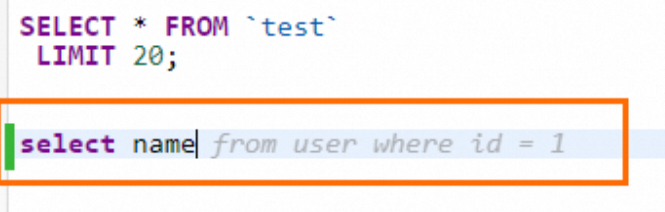
SQL 補完
SQL ステートメントの一部を入力し、1 ~ 4 秒待つと、DMS Data Copilot は SQL ステートメントの残りの部分を自動的に補完します。SQL 補完を待つために必要な時間は、補完される SQL ステートメントの長さに依存します。
Tab キーを押して、生成された SQL ステートメントを受け入れることができます。
SQL ナレッジの管理
DMS Data Copilot の使用時に AI エラーを防ぐため、DMS はナレッジベースを提供し、類似の質問への回答をサポートします。
ビジネスナレッジの管理
ビジネスナレッジの生成 DMS は、Copilot でのインタラクティブな Q&A に基づいてビジネスナレッジを蓄積します。DMS にビジネスナレッジを手動で補完できます。DMS は、データ拡張パイプラインを使用してビジネスナレッジを生成することもできます。詳細については、「ナレッジベース管理」トピックの「ナレッジソース」セクションをご参照ください。ビジネスナレッジが生成されると、DMS Data Copilot は SQL ステートメントを生成する際に、関連するビジネスナレッジを参照し、ビジネスナレッジへの参照を表示します。
ビジネス知識の検証 [ビジネス知識] タブの [テーブルの詳細] ページで、生成されたビジネス知識が正しいかどうかを確認します。ビジネス知識が正しい場合は、ビジネス知識の知識レベルを [承認待ち] または [検証待ち] から [検証済み] に変更できます。
説明データベース開発者、およびデータベースとテーブルのオーナーのみが、ナレッジを検証する権限を持っています。
ビジネスナレッジの変更 ビジネスナレッジが正しくない場合は、参照されるナレッジベースのセクションまたはナレッジベース管理機能モジュールでナレッジを編集できます。詳細については、「ナレッジベース管理」をご参照ください。
類似の SQL ステートメントの管理
DMS Data Copilot は履歴の質問を参照して SQL ステートメントを生成できますが、AI エージェントは検証済みナレッジのみを参照します。
クエリレコードの保存 生成された SQL 文がご期待に沿った場合、応答の右下隅にある [いいね] アイコンをクリックして、クエリレコードを保存できます。次回同様の質問を行う際には、DMS Data Copilot が保存済みのクエリレコードに基づいて SQL 文を生成します。

保存されたクエリレコードの削除 テーブル名をダブルクリックして、[テーブル詳細] ページに移動します。[クエリ履歴] タブで、削除するクエリレコードを見つけ、[操作] 列の [削除] をクリックします。
チャートでのデータ表示
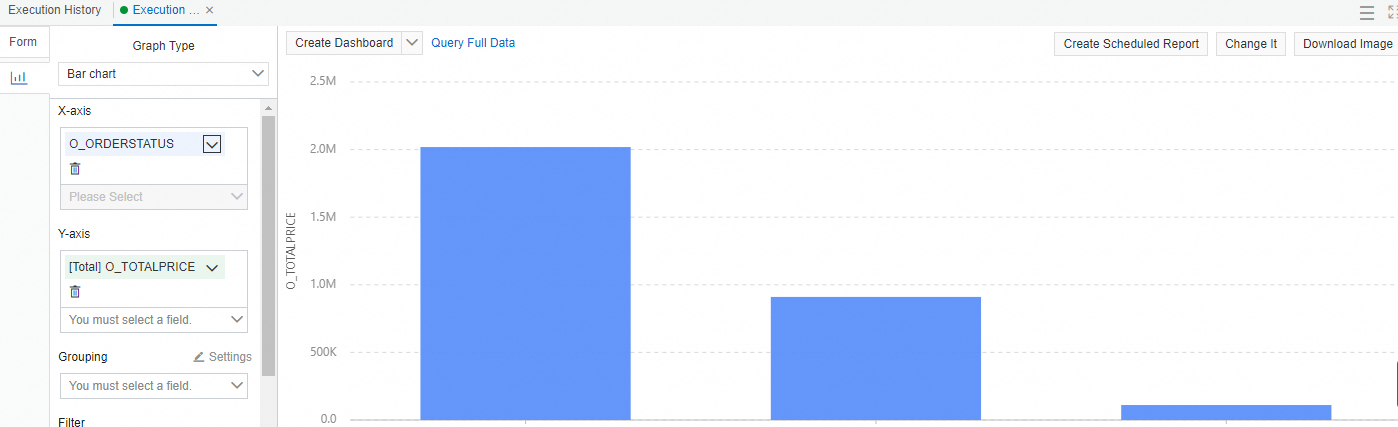
SELECT 文が正常に実行された後、[チャート] アイコンをクリックして、[実行結果] タブの左側のペインでチャートにデータを表示できます。次の操作も実行できます。
チャートのダウンロード: チャートセクションの右上隅の [画像をダウンロード] をクリックします。
推奨チャートを使用: チャートセクションの右上隅にある [変更] をクリックします。推奨チャートを使用すると、現在のチャートの構成がクリアされます。
関連操作
AI エージェントの使用 DMS Data Copilot を使用して、データのクエリ、ナレッジの追加、コメントから変換された SQL ステートメントの最適化などの操作を実行した後、AI エージェントを使用して、サービス担当者、運用担当者、および外部の要求者のデータ Q&A 要件を満たすことができます。AI エージェントを使用して、自然言語との対話でデータを取得できます。これにより、テーブルや SQL ステートメントを理解する必要がなくなり、コードの実行も不要になります。質問するだけで、必要な結果が得られます。詳細については、「AI エージェントの公開」をご参照ください。
ナレッジベースの管理 ナレッジベース内のナレッジは、DMS Data Copilot が質問をよりよく理解し、回答し、自動化された意思決定と推論を実装するのに役立ちます。詳細については、「ナレッジベース管理」をご参照ください。
よくある質問
生成された SQL ステートメントに満足している場合、なぜ「いいね」をする必要があるのですか?
SQL ステートメントに「いいね」をすると、DMS Data Copilot はその SQL ステートメントを保存します。これにより、類似の質問への回答の精度を大幅に向上させることができます。
生成された SQL ステートメントがビジネス要件を満たせない場合、なぜフィードバックを提供する必要があるのですか?
ユーザーフィードバックは、DMS Data Copilot が回答の精度を向上させるのに役立ちます。DMS Data Copilot は、ユーザーフィードバックに基づいて類似の質問に対して基本的に正しい回答を提供できます。