DMS ナレッジベースは、Data Copilot で使用されるナレッジの管理に役立ちます。Meta Agent によって自動的に生成されたナレッジを表示したり、手動で追加または変更したりできます。充実したナレッジベースにより、Data Copilot が質問を理解し、自動で意思決定を行い、根拠のある回答を提供する能力が向上します。このトピックでは、ナレッジの追加、編集、管理方法について説明します。
ナレッジソース
ビジネスナレッジは、NL2SQL の有効性にとって極めて重要です。DMS は、Copilot インターフェイスでの対話型の Q&A、ユーザーによる手動追加、DMS データ拡張パイプラインという 3 つの方法でビジネスナレッジを構築します。次の図は、ナレッジが Copilot を強化するかを示しています。
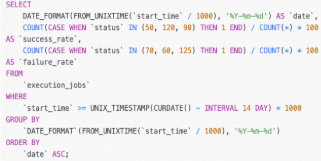
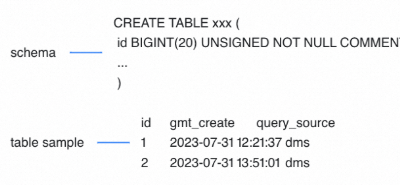
データ拡張パイプラインは、DMS 内の過去の SQL クエリから SQL テンプレートを抽出し、ナレッジを構築します。その後、システムはこれらのクエリを自然言語の質問に変換し、ナレッジベースに SQL レコードとして保存します。
注意事項
-
ナレッジ管理ページには、現在の DMS テナントのすべてのビジネスナレッジが表示されます。これには、自動生成されたナレッジと手動で追加されたナレッジの両方が含まれます。
-
Copilot は、ユーザーが「いいね」を付けた SQL を、ナレッジベースに SQL レコードとして自動的に作成します。
-
システムは、SQL の実行履歴とテーブル構造から、ナレッジベースにナレッジスニペットを自動的に生成します。
ナレッジの追加
単一ナレッジエントリの追加
手動でのナレッジ追加
DMSコンソールV5.0 にログインします。
-
コンソールの左上隅にある
 アイコンをクリックし、 を選択します。説明
従来のコンソールを使用している場合は、トップメニューバーから を選択します。
-
[Knowledge Granularity] タブで、[Add] をクリックします。
-
[Add Knowledge] パネルで、[Description] と [Content] を入力し。[ナレッジタイプ]、[ナレッジレベル]、[関連付けられたデータベース] を選択します。
-
[OK] をクリックします。
ナレッジの自動生成
-
Copilot は、生成された情報に対してユーザーがいいねを付けたり、フィードバックを提供したりすると、ナレッジを作成します。詳細については、「Data Copilot (New)」をご参照ください。
-
システムは、「いいね」が付けられた SQL クエリとそれに対応する質問を、ナレッジレベルが [レビュー待ち] の SQL レコードとしてナレッジベースに自動的に追加します。
-
フィードバックと変更された SQL は、ナレッジレベルが [レビュー待ち] に設定されたナレッジスニペットとしてナレッジベースに自動的に追加されます。
-
-
データ拡張パイプラインを通じてナレッジを構築します。
ナレッジの一括インポート
インポートできるのは CSV ファイルのみです。
-
[Knowledge Granularity] タブで、[一括インポート] をクリックします。
-
テンプレートをダウンロードして確認します。テンプレートにナレッジデータを入力し、CSV ファイルをアップロードします。
-
[OK] をクリックします。
ナレッジの管理
ナレッジリストページでは、ナレッジエントリを編集または削除できます。
タグの追加
タグを使用すると、対象のナレッジエントリをすばやく見つけることができます。
-
ナレッジリストページの上部にある [Tag Management] をクリックします。
-
タグを追加します。
[Add] をクリックし、タグ名を入力して [OK] をクリックします。
説明タグの変更や削除も可能です。
-
ナレッジにタグをバインドします。
-
対象のナレッジエントリの行で、タグ
 アイコンをクリックし、[バインド] をクリックします。
 -
[Tag] ダイアログボックスで、[Add] をクリックします。
-
1 つ以上の対象タグを選択し、[OK] をクリックします。
説明各ナレッジエントリには、最大 20 個のタグをバインドできます。
-
ナレッジの検索
キーワード、タグ、ナレッジレベル、ナレッジタイプ、関連付けられたデータベースでナレッジエントリを絞り込むことができます。
絞り込まれた結果は、[Knowledge ID]、[ナレッジタイプ]、[Description]、[Tag]、[ナレッジレベル]、[関連付けられたデータベース]、[Associated table]、[Associated field]、[人気度] などの列を含むテーブルに表示されます。[Actions] 列には、エントリを [Edit] および [Delete] するためのオプションがあります。
SQL ナレッジの管理
Copilot の使用時に AI のエラーを減らすため、DMS にはナレッジベースと類似クエリ機能が導入されています。
ビジネスナレッジの管理
-
ビジネスナレッジの生成
DMS は、Copilot との対話型 Q&A、ユーザーによる手動追加、データ拡張パイプラインという 3 つの方法でビジネスナレッジを構築します。詳細については、「ナレッジの追加」をご参照ください。
Copilot が SQL を生成する際、このビジネスナレッジを参照し、そのナレッジが使用されたことを示します。
-
ビジネスナレッジの検証
[テーブル詳細] ページの [ビジネスナレッジ] タブで、生成されたビジネスナレッジの正確性を確認できます。内容が正確な場合は、[ナレッジレベル] を [レビュー待ち] または [検証][待ち] から [検証済み] に変更できます。
説明データベース開発者、およびデータベースとテーブルの所有者のみがナレッジを検証できます。
-
ビジネスナレッジの調整
ビジネスナレッジが正しくない場合、SQL によって参照されている領域で編集するか、ナレッジベースで直接調整することができます。後者の詳細については、「ナレッジベース」をご参照ください。