サードパーティのクラウドやセルフマネージド環境で実行されている SQL Server データベースには、Alibaba Cloud に移行することなくデータを保護するための信頼性の高い方法が必要です。Data Disaster Recovery (DBS) は、これらのデータベースの論理バックアップと復元に対応しており、単一テーブルの復元、地理冗長、長期アーカイブを提供します。
制限事項
-
各 SQL Server データベースは、1 つのバックアップスケジュールのみをサポートします。同じデータベースに 2 つ目のスケジュールを追加すると、復元時に例外が発生します。
-
DBS は、SQL Server データベースの増分バックアップには対応していません。完全バックアップのみが利用できます。
前提条件
開始する前に、以下の準備が整っていることを確認してください。
-
[Data Source Type] を [SQL Server] に、[Backup Method] を [Logical Backup] に設定して購入したバックアップスケジュール。詳細については、「バックアップスケジュールの作成」をご参照ください。
-
十分な権限を持つデータベースアカウント。バックアップのみの場合は読み取り専用権限で十分です。バックアップと復元には、読み取り/書き込み権限が必要です。詳細については、「さまざまな種類のデータベースアカウントに必要な権限」をご参照ください。
-
(データベースゲートウェイ経由で接続する場合) セルフマネージドデータベース用にインストールと設定が完了したデータベースゲートウェイ。詳細については、「バックアップゲートウェイのインストール」をご参照ください。
-
(バックアップストレージとして OSS を使用する場合) Standard ストレージクラスで事前に作成された OSS バケット。
バックアップスケジュールの設定
-
Data Management (DMS) コンソール V5.0 にログインします。
-
上部メニューで、[Security and Specifications (DBS)] > [Disaster Recovery for Data (DBS)] > [Backup Plan] を選択します。
シンプルモードでは、左上隅にある
 アイコンにカーソルを合わせ、[All Features] > [Security and Specifications (DBS)] > [Disaster Recovery for Data (DBS)] > [Backup Plan] を選択します。
 -
[Backup Schedules] ページで、対象のバックアップスケジュールを見つけ、[Actions] 列の [Configure Backup Schedule] をクリックします。
-
[Configure Backup Source and Destination] ステップで、以下のパラメーターを設定し、[Next] をクリックします。
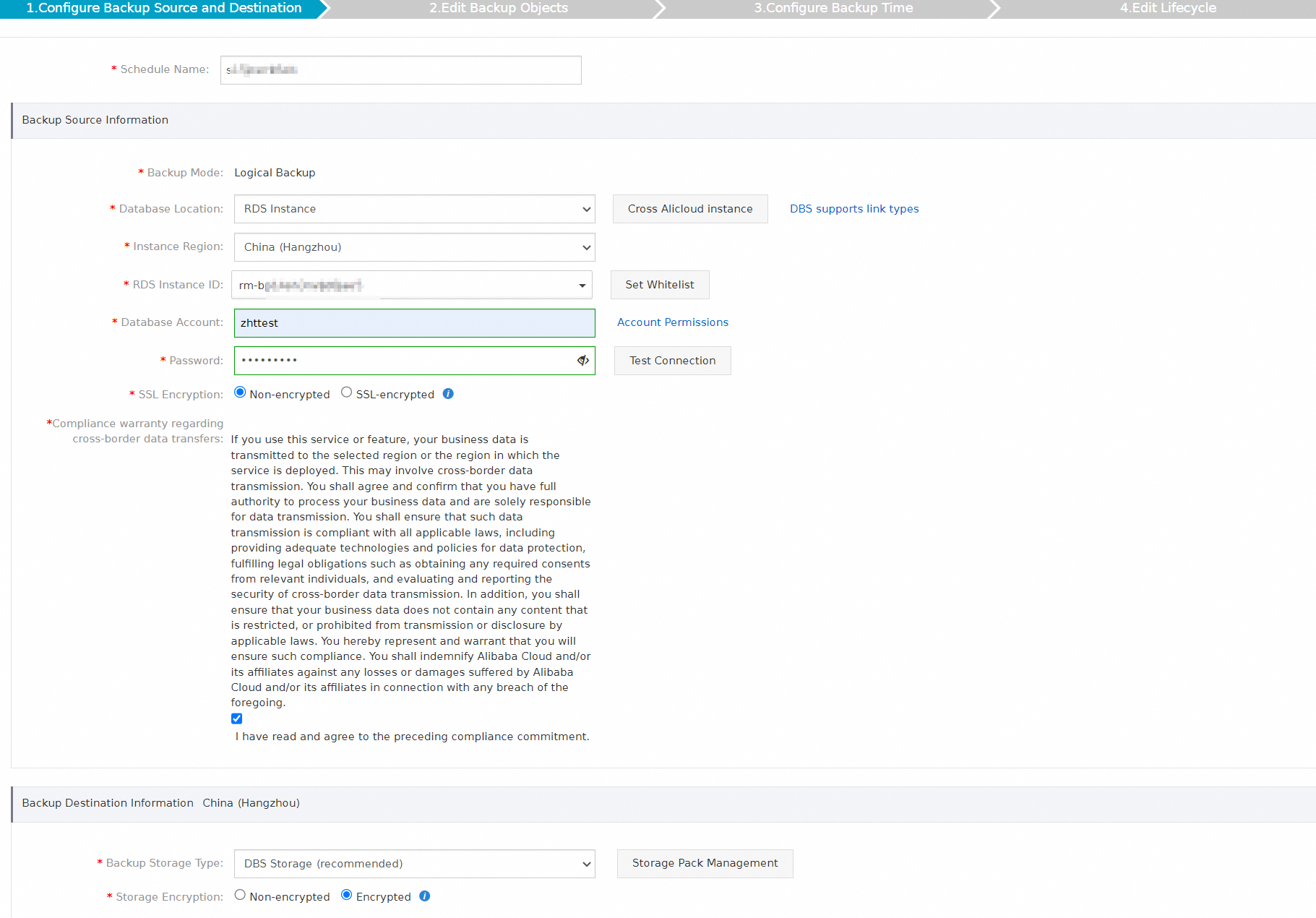
スケジュール名
パラメーター 説明 [Schedule Name] バックアップスケジュールの名前。DBS によって名前が自動生成されます。スケジュールを識別しやすくするために、分かりやすい名前を入力してください。名前は一意である必要はありません。 バックアップソース
パラメーター 必須 説明 [Backup Mode] はい バックアップ方法。デフォルトでは、購入時に選択した方法になります。この例では、[Logical Backup] を使用します。 [Database Location] はい ソースデータベースのネットワークの場所。オプション: [ECS-Hosted Database]、[User-Created Database with Public IP Address <IP Address:Port Number>]、[Express Connect DB/VPN Gateway/Intelligent Gateway]、[No public network IP: Port's self-built database (accessed through the database gateway)]。 [Instance Region] 条件付き ソースデータベースが存在するリージョン。[Database Location][RDS Instance] が [ECS-Hosted Database] または [No public network IP: Port's self-built database (accessed through the database gateway)]No public network IP: Port's self-built database (accessed through the database gateway) の場合にのみ表示されます。 [Database Type] 条件付き ソースデータベースのタイプ。[Database Location] が [User-Created Database with Public IP Address <IP Address:Port Number>]、[ECS-Hosted Database]、[Express Connect DB/VPN Gateway/Intelligent Gateway]、または [No public network IP: Port's self-built database (accessed through the database gateway)] の場合にのみ表示されます。 [Gateway instance ID] 条件付き データベースゲートウェイの ID。[Database Location] が [No public network IP: Port's self-built database (accessed through the database gateway)] の場合にのみ表示されます。 [ECS Instance ID] 条件付き ソースデータベースがデプロイされている ECS インスタンス。[Database Location] が [ECS-Hosted Database] の場合にのみ表示されます。 [Peer VPC] 条件付き ソースデータベースが存在する Virtual Private Cloud (VPC)。[Database Location] が [Express Connect DB/VPN Gateway/Intelligent Gateway] の場合にのみ表示されます。 [Address] 条件付き ソースデータベースへの接続に使用されるエンドポイント。サーバーにファイアウォールルールが設定されている場合は、[Set Whitelist] をクリックして DBS の CIDR ブロックを取得し、サーバーのホワイトリストに追加します。[Database Location] が [User-Created Database with Public IP Address <IP Address:Port Number>]、[Express Connect DB/VPN Gateway/Intelligent Gateway]、または [No public network IP: Port's self-built database (accessed through the database gateway)] の場合にのみ表示されます。 [Port Number] 条件付き ソースデータベースへの接続に使用されるポート。[Database Location] が [User-Created Database with Public IP Address <IP Address:Port Number>]、[Express Connect DB/VPN Gateway/Intelligent Gateway]、または [No public network IP: Port's self-built database (accessed through the database gateway)] の場合にのみ表示されます。 [Database Account] はい ソースデータベースへの接続に使用されるアカウントのユーザー名。 [Password] はい アカウントのパスワード。資格情報を入力した後、[Test Connection] をクリックして接続をテストします。「Test Passed」というメッセージが表示されれば、接続が有効であることを確認できます。 [Compliance warranty regarding cross-border data transfers] はい 国境を越えるデータ転送に関するコンプライアンスの保証に同意する場合は、このチェックボックスを選択します。 バックアップ先
パラメーター 必須 説明 [Backup Storage Type] はい バックアップデータの保存場所。[DBS Storage (recommended)]:データは DBS に保存されます。OSS バケットは不要です。ストレージボリュームに応じて課金されます。詳細については、「ストレージ料金」をご参照ください。[OSS For User]:バックアップデータは、ご自身の OSS バケット (Standard ストレージクラスのみ) に保存されます。事前にバケットを作成しておく必要があり、[OSS Bucket Name] パラメーターを設定します。 [Storage Encryption] はい 保存されたバックアップの暗号化方法。[Encrypted] (推奨):OSS のサーバーサイド暗号化を使用した AES-256 暗号化。[Non-encrypted]:バックアップは暗号化されずに保存されます。 大量のデータのストレージコストを削減するために、従量課金よりもコスト効率の高いサブスクリプションストレージプランの購入をご検討ください。
-
[Edit Backup Objects] ステップで、[Available] セクションからバックアップするデータベースまたはテーブルを選択し、右矢印をクリックして [Selected] セクションに移動させます。次に、[Next] をクリックします。
DBS はテーブルレベルおよびデータベースレベルのバックアップに対応しています。[Available] セクションの左下隅にある [Select All] をクリックして、すべてのデータベースを選択します。対応しているバックアップの粒度は、データベースタイプによって異なります。詳細については、「サポートされているデータベースタイプと機能」をご参照ください。
バックアップスケジュールを設定した後に作成されたデータベースは、デフォルトではバックアップされません。これらをバックアップ対象に含めるには、[Configure Task] ページでデータベースを追加します。詳細については、「バックアップオブジェクトの変更」をご参照ください。
-
[Configure Backup Time] ステップで、以下のパラメーターを設定し、[Next] をクリックします。
パラメーター 必須 説明 [Full-scale Backup Frequency] はい バックアップ頻度。[Periodic Backup]:定期的なスケジュールで実行されます ([Full Data Backup Recurrence] および [Start At] が必要)。[Single Backup]:一度だけ実行されます。 [Full Data Backup Recurrence] 条件付き バックアップを実行する曜日。少なくとも 1 日を選択する必要があります。[Full-scale Backup Frequency] が [Periodic Backup] の場合に必要です。 [Start At] 条件付き バックアップの開始時刻。データベースへの影響を最小限に抑えるために、オフピーク時間を設定します (例:[01:00])。指定した開始時刻に前回のバックアップがまだ実行中の場合、次のバックアップはスキップされます。[Full-scale Backup Frequency] が [Periodic Backup] の場合に必要です。 [Incremental Backup] N/A SQL Server データベースでは対応していません。 [Maximum Concurrent Threads for Full Data Backup] いいえ 完全バックアップの同時実行スレッド数。この値を小さくすると、バックアップがデータベースのパフォーマンスに与える影響を抑えることができます。 -
[Edit Lifecycle] ステップで、[Configure Full Data Backup Lifecycle] セクションで完全バックアップデータの保持期間を設定します。
バックアップセットは 7〜3,650 日間保持されます。保持期間を過ぎると、自動的に削除されます。
-
[事前チェック] をクリックします。
-
[事前チェック成功] が表示されたら、[Start Task] をクリックします。バックアップスケジュールが有効になると、ステータスが [Running] に変わります。
開始後にバックアップスケジュールにエラーが表示された場合は、「異常なバックアップスケジュールのエラーを修正する方法」をご参照ください。問題が解決しない場合は、DingTalk グループ (ID: 35585947) を通じてテクニカルサポートにお問い合わせください。
SQL Server データベースの復元
-
DMS コンソール V5.0 にログインします。
-
上部メニューで、[Security and Specifications (DBS)] > [Disaster Recovery for Data (DBS)] > [Backup Plan] を選択します。
シンプルモードでは、左上隅にある
アイコンにカーソルを合わせ、[All Features] > [Security and Specifications (DBS)] > [Disaster Recovery for Data (DBS)] > [Backup Plan] を選択します。 -
[Backup Schedules] ページで、対象のバックアップスケジュールを見つけ、[Actions] 列の [Manage] をクリックします。
-
[Configure Task] ページで、右上隅の [Restore Database] をクリックします。
-
Create Restore Task ウィザードの [Set Time Restored To] ステップで、以下のパラメーターを設定し、[Next] をクリックします。
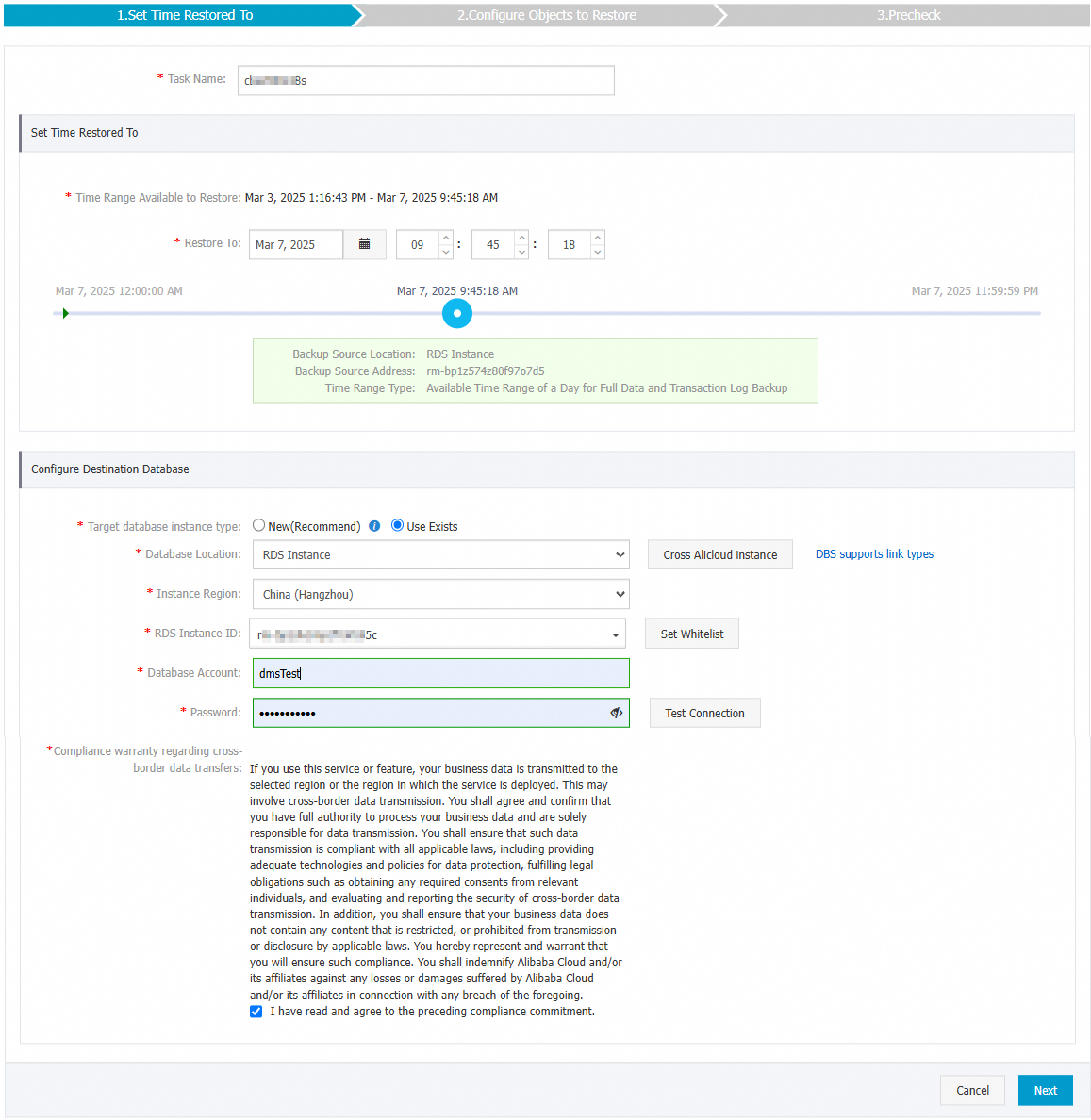
復元ポイント
パラメーター 必須 説明 [Task Name] はい 復元タスクの名前。DBS によって名前が自動生成されます。タスクを識別するために、分かりやすい名前を入力してください。名前は一意である必要はありません。 [Time Range Available to Restore] — 読み取り専用。復元可能な時間範囲 (最初の完全バックアップセットから最新の完全バックアップセットまで) が表示されます。 [Restore To] はい 復元する特定の時点。[Time Range Available to Restore] の範囲内である必要があります。 復元先データベース
パラメーター 必須 説明 [Database Location] はい 復元先データベースの場所。オプション: [RDS Instance]、[ECS-Hosted Database]、[User-Created Database with Public IP Address <IP Address:Port Number>]、[Express Connect DB/VPN Gateway/Intelligent Gateway]、[No public network IP: Port's self-built database (accessed through the database gateway)]。この例では、[RDS Instance] を使用します。 [Instance Region] 条件付き 復元先インスタンスが存在するリージョン。[Database Location] が [User-Created Database with Public IP Address <IP Address:Port Number>] の場合は表示されません。 [RDS Instance ID] 条件付き ApsaraDB RDS for SQL Server インスタンスの ID。[Database Location] が [RDS Instance] の場合にのみ必要です。 [Database Type] 条件付き 復元先データベースのタイプ。SQL Server に設定します。[Database Location] が [No public network IP: Port's self-built database (accessed through the database gateway)] の場合にのみ表示されます。 [Gateway instance ID] 条件付き セルフマネージドデータベースが存在するサーバーのゲートウェイ。[Database Location] が [No public network IP: Port's self-built database (accessed through the database gateway)] の場合にのみ表示されます。 [Peer VPC] 条件付き 復元先データベースが存在する VPC。[Database Location] が [ECS-Hosted Database] または [Express Connect DB/VPN Gateway/Intelligent Gateway] の場合にのみ表示されます。 [ECS Instance ID] 条件付き 復元先データベースがデプロイされている ECS インスタンス。[Database Location] が [ECS-Hosted Database] の場合にのみ表示されます。 [Address] 条件付き 復元先データベースへの接続に使用されるエンドポイント。[Database Location] が [User-Created Database with Public IP Address <IP Address:Port Number>]、[ECS-Hosted Database]、[Express Connect DB/VPN Gateway/Intelligent Gateway]、または [No public network IP: Port's self-built database (accessed through the database gateway)] の場合にのみ表示されます。 [Port Number] 条件付き 復元先データベースへの接続に使用されるポート。[Database Location] が [No public network IP: Port's self-built database (accessed through the database gateway)] または [User-Created Database with Public IP Address <IP Address:Port Number>] の場合にのみ表示されます。 [Database Account] はい 復元先データベースへの接続に使用されるアカウントのユーザー名。アカウントには書き込み権限が必要です。 [Password] はい アカウントのパスワード。 [Compliance warranty regarding cross-border data transfers] はい 国境を越えるデータ転送に関するコンプライアンスの保証に同意する場合は、このチェックボックスを選択します。 -
[Configure Objects to Restore] ステップで、以下のパラメーターを設定し、[事前チェック] をクリックします。
パラメーター 必須 説明 [競合の処理] はい 復元するオブジェクトが復元先の既存オブジェクトと名前が競合する場合の処理方法です。デフォルト:[Rename Object with the Same Name]。たとえば、復元された job_infoテーブルはjob_info_dbs_<Restore task ID>_<Timestamp>に名前が変更されます。[Objects to Restore] はい [Available] セクションから復元するデータベースまたはテーブルを選択し、右矢印をクリックして [Selected] セクションに移動させます。DBS は、テーブルレベルおよびデータベースレベルの復元に対応しており、転送されるデータ量を削減し、目標復旧時間 (RTO) を短縮します。詳細については、「サポートされているデータベースタイプと機能」をご参照ください。 -
[事前チェック成功] が表示されたら、[Start Task] をクリックします。
-
復元の進行状況を監視するには、左側メニューで [Restore Tasks] をクリックします。
復元にかかる時間は、バックアップスケジュールの仕様とデータベースのサイズによって異なります。スケジュールの仕様が高いほど、復元は速く完了します。詳細については、「バックアップ方法とバックアップスケジュールの仕様の選択」をご参照ください。
次のステップ
-
API 操作:
CreateBackupPlanAPI を使用してバックアップスケジュールを作成します。1 回の呼び出しで作成、設定、開始を行うには、CreateAndStartBackupPlanAPI を使用します。詳細については、「CreateBackupPlan」および「CreateAndStartBackupPlan」をご参照ください。 -
バックアップスケジュールの管理:バックアップソース、オブジェクト、タイミング、および保持ポリシーを変更します。詳細については、「バックアップスケジュールの管理」をご参照ください。
-
課金の確認:バックアップスケジュールに適用される料金について確認します。詳細については、「課金に関する FAQ」をご参照ください。
-
バックアップスケジュールの一時停止:不要になったスケジュールを一時停止して、コストを削減します。詳細については、「バックアップスケジュールの一時停止または開始」をご参照ください。