DDH 上で、サポートしているインスタンスタイプの ECS インスタンスを作成できます。
背景
DDH 上で実行できるのは、VPC タイプの ECS インスタンスのみです。詳細については、「Dedicated Host 上の ECS インスタンスと共有ホスト上の ECS インスタンスの機能の違い」をご参照ください。
リソースの柔軟性を確保するために、DDH 上に従量課金制の ECS インスタンスを作成してから、コスト最適化手法を適用することを推奨します。詳細については、「DDH 上の ECS リソースの課金」をご参照ください。
操作手順
ECS コンソールにログインします。
左側メニューで、[インスタンスとイメージ] >
 > [専用ホスト] を選択します。
 上部メニューで、対象リソースのリージョンとリソースグループを選択します。

-
ECS インスタンスを作成する DDH を見つけ、操作 列の インスタンスの作成 をクリックします。
-
[カスタム起動] ページで、以下のパラメーターを設定します。
パラメーター
説明
例
[専用ホスト]
DDH を選択します。ホストアフィニティを設定することもできます:
-
ホストに関連付ける を選択:インスタンスは常に同じ DDH で再起動します。その DDH のリソースが不足している場合、インスタンスの起動に失敗します。
-
ホストに関連付ける の選択を解除:インスタンスは、アカウント内の別の DDH で再起動する場合があります。詳細については、「ECS インスタンスのホストアフィニティを設定する」をご参照ください。
DDH-test/dh-bp116lrux5x1qxh9****
[][課金方法]
ECS インスタンスのを選択します。選択肢は DDH の請求方法によって異なります。サブスクリプション DDH では、サブスクリプション または 従量課金 の ECS インスタンスを作成できます。
詳細については、「DDH 上の ECS リソースの課金」をご参照ください。
重要ICP 申請は、従量課金のインスタンスでは利用できません。
従量課金
[][インスタンスタイプ]
ECS インスタンスは、DDH と同じリージョンおよびゾーンに配置する必要があります。利用可能なインスタンスタイプは、DDH ホストタイプと残りのリソースによって異なります。詳細については、「仕様」をご参照ください。
-
ホストが事前定義されたインスタンスタイプのみに対応している場合は、リストからインスタンスタイプを選択します。
-
ホストがカスタムインスタンスタイプをサポートしている場合、カスタムインスタンスタイプ をクリックし、スライダーを使用して vCPU とメモリを設定します。vCPU は 1 ずつ増加します (1 を超える値は偶数である必要があります)。メモリは 1 GiB ずつ増加します。
ecs.i2.xlarge
[ホストリソース]
DDH の合計および残りの vCPU とメモリ。
デフォルト設定を維持します。
[現在選択されているインスタンス]
選択したインスタンスの仕様。
ecs.c7.large (2 vCPU 4 GiB, Compute-optimized c7)
[数量]
作成するインスタンスの数。
1
[イメージ]
公開イメージ、カスタムイメージ、Share Images、Marketplace イメージ、またはコミュニティイメージタブからイメージを選択できます。
詳細については、「イメージの選択」をご参照ください。
説明-
SSH キーペアを使用する場合は、Linux イメージを選択する必要があります。
-
ユーザーデータを設定するには、対応しているイメージを選択します。詳細については、「ユーザーデータをサポートするイメージ」をご参照ください。
Alibaba Cloud Linux 2.1903 LTS 64-bit
[ブロックストレージ]
-
[システムディスク] (必須):クラウドディスクのタイプと容量を指定します。システムディスクはオペレーティングシステムを格納します。
-
クラウドディスクタイプ: 現在のリージョンで利用可能なすべてのクラウドディスクタイプ。
-
容量: デフォルトの容量は 40 GiB (最大 500 GiB) です。選択したイメージが 40 GiB を超える場合、デフォルト値はイメージサイズと同じになります。最小容量はイメージによって異なります:
-
Linux (CoreOS と Red Hat を除く): 20 GiB から 500 GiB。
-
FreeBSD: 30 GiB から 500 GiB。
-
CoreOS: 30 GiB から 500 GiB。
-
Red Hat: 40 GiB から 500 GiB。
-
Windows: 40 GiB から 500 GiB。
-
-
-
[データディスク]:データディスクを追加するには、クラウドディスクのタイプ、容量、数量、および暗号化を有効にするかどうかを指定します。 空のクラウドディスクを作成するか、スナップショットから作成できます。
説明インスタンスと共に作成されたクラウドディスクには、次の特徴があります:
-
クラウドディスクの課金方法はインスタンスと同じです。
-
「インスタンスと共にリリース」設定の動作は次のとおりです。
-
有効にすると、ECS インスタンスがリリースされるときにクラウドディスクもリリースされます。
-
無効にすると、インスタンスの有効期限が切れた場合、支払いが 15 日間滞納された場合、またはインスタンスを手動でリリースした場合、クラウドディスクは保持され、従量課金のデータディスクに変換されます。中国本土のクラウドディスクを確実に保持するには、アカウントの実名認証を完了する必要があります。
説明保持されたクラウドディスクは、従量課金制で課金されます。課金の詳細は、課金管理コンソールでクラウドディスク ID 別に表示できます。
-
-
1 つの ECS インスタンスに最大 16 個のデータディスクをアタッチできます。詳細については、「ブロックストレージのクォータ」をご参照ください。
-
-
ローカルディスクを含むインスタンスファミリー (i2 など) を選択した場合、ローカルディスク情報が表示され、変更することはできません。詳細については、「インスタンスファミリー」をご参照ください。
デフォルト設定を維持します。
[スナップショットサービス]
スナップショットサービスは、クラウドディスクを定期的にバックアップして、データ損失を防ぎます。バックアップサイクルとバックアップするディスクを選択します。
デフォルト設定を維持します。
-
-
[次へ: ネットワーク] をクリックします。ネットワークとセキュリティグループ ページで、次の表で説明されているパラメーターを設定します。
パラメーター
説明
例
[ネットワーク]
Alibaba Cloud はデフォルトの VPC を提供します。別の VPC を使用するには、ターゲットリージョンに VPC と vSwitch を作成します。詳細については、「IPv4 CIDR ブロックで VPC を作成する」をご参照ください。
-
VPC: ddh-vpc/vpc-bp1j4z1sr8****。
-
vSwitch: test/vsw-bp155oak33****
[パブリック IP アドレス]
-
パブリック IP アドレスを割り当てるには、[パブリック IPv4 アドレスの割り当て] を選択します。 次に、ネットワーク使用量の課金方法 (トラフィック課金 または 帯域幅課金) を選択し、帯域幅の値を指定します。 この方法で割り当てられたパブリック IP アドレスは、インスタンスから関連付けを解除できません。 パブリック帯域幅の課金。
-
インスタンスがインターネットアクセスを必要としない場合、または VPC タイプのインスタンスが代わりに Elastic IP アドレス (EIP) を使用する場合は、これをスキップします。EIP はいつでも関連付けたり、関連付けを解除したりできます。
デフォルト設定を維持します。
[セキュリティグループ]
Alibaba Cloud はデフォルトのセキュリティグループを提供します。別のセキュリティグループを使用するには、ターゲットリージョンにセキュリティグループを作成します。詳細については、「セキュリティグループの作成」をご参照ください。
sg-20200622/sg-bp1542zl60b5q6hx****
[ENI]
選択したインスタンスタイプが Elastic Network Interface に対応している場合は、1 つ追加して vSwitch を選択できます。
説明デフォルトでは、作成中に追加された Elastic Network Interface はインスタンスと共にリリースされます。後で ECS コンソールで、または DetachNetworkInterface API を呼び出してデタッチできます。
test
[IPv6 をサポート]
ビジネスで必要な場合は IPv6 を有効にします。サポートされているインスタンスファミリーについては、「インスタンスファミリー」をご参照ください。
デフォルト設定を維持します。
-
-
(任意) [次へ: システム設定] をクリックします。システム設定 ページで、次の表に示すパラメーターを設定します。
パラメーター
説明
例
[ログインクレデンシャル]
今すぐログイン資格情報を設定するか、後で設定 を選択します。イメージ OS に基づいて資格情報の種類を選択します。
-
[キーペア]: キーペアを選択します。 存在しない場合は、キーペアの作成 をクリックします。 SSH キーペアを作成する。
-
[パスワード]:パスワードを入力して確認します。
-
[後で設定]:ECS インスタンスの作成後にキーペアまたはパスワードを設定します。詳細については、「インスタンスのログインパスワードをリセットする」をご参照ください。
後で設定
[インスタンス名]
インスタンスの名前を入力します。名前は 2~128 文字で、文字または漢字で始まる必要があり、数字、ピリオド (.)、アンダースコア (_)、コロン (:)、ハイフン (-) を使用できます。
DDH-ecs
[説明]
インスタンスの説明を入力します。説明は 2~256 文字の長さで、
http://またはhttps://で始めることはできません。test
[ホスト名]
ホスト名を入力します。
ddh-test
[詳細オプション]
-
インスタンス RAM ロール:インスタンスにロールを割り当てるには、インスタンス RAM ロールを作成して権限を付与します。詳細については、「インスタンス RAM ロール」をご参照ください。
-
ユーザーデータ:事前にユーザーデータを準備します。詳細については、「ユーザーデータでインスタンスを初期化する」をご参照ください。
デフォルト設定を維持します。
-
-
(オプション) [次へ: グループ化] をクリックし、グループ設定 ページで以下の設定を構成します。
-
[タグ]:タグは、リソースを整理するための、大文字と小文字を区別するキーと値のペアです。複数のインスタンスを管理する場合は、タグを追加します。
-
[リソースグループ]:エンタープライズユーザーで、リソース管理を有効にしてリソースグループを作成済みの場合、リソースグループごとにインスタンスを管理できます。詳細については、「リソース管理とは」をご参照ください。
-
-
OK をクリックして、構成を確認します。
全体的な設定を確認し、使用期間などのオプションを設定します。
-
[設定] セクションで、設定情報を確認します。
 アイコンをクリックして設定を編集できます。
 -
インスタンスの使用期間を設定します。
-
ECS インスタンスの課金方法がサブスクリプションの場合、サブスクリプション期間を設定し、自動更新を有効にするかどうかを選択できます。
説明サブスクリプション方式の ECS インスタンスの有効期限が、基盤となる DDH の有効期限を超えることはありません。
-
ECS インスタンスの課金方法が従量課金の場合、サービス終了日時を自動設定を行うことができます。
-
-
[ECS 利用規約] を読み、選択します。
-
設定料金とパブリックネットワークのトラフィック料金を確認します。正しければ、注文を作成して支払いを完了します。
-
結果の確認
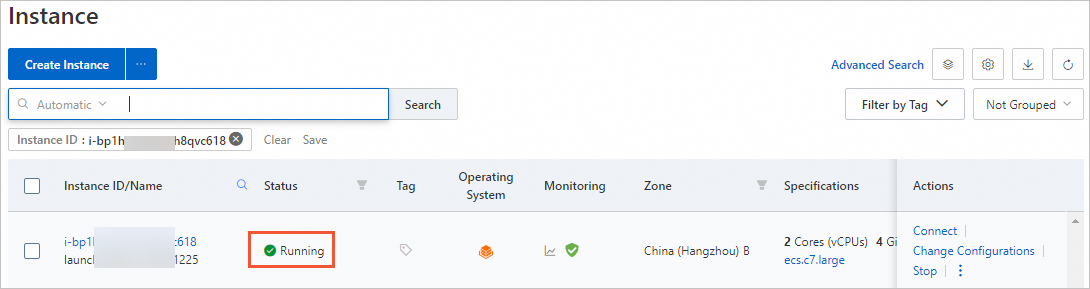
インスタンス作成後、コンソールへ をクリックして ECS コンソールに移動し、新しいインスタンスを確認します。インスタンスリストでは、インスタンス ID、パブリック IP アドレス、プライベート IP アドレスなど、新しいインスタンスの情報を確認できます。
次のステップ
ECS インスタンス作成時にログインパスワードを設定しなかった場合、後からインスタンスのパスワードを設定できます。詳細については、「インスタンスのログインパスワードをリセットする」をご参照ください。
ECS インスタンス上に FTP サイトを構築して、ファイルをインスタンスにアップロードできます。FTP サービスのデプロイ方法の詳細については、「ECS インスタンス上での FTP サイトの構築」をご参照ください。
ECS インスタンスと一緒にデータディスクを作成した場合、データディスクはパーティション分割およびフォーマット後にのみ使用できます。詳細については、「Linux インスタンス上で 2 TiB 以下のデータディスクを初期化する」または「Windows インスタンス上で最大 2 TiB のデータディスクを初期化する」をご参照ください。