データディザスタリカバリ では、完全バックアップ、増分バックアップ、バイナリログバックアップモードで MySQL データベースを物理的にバックアップできます。このトピックでは、ディザスタリカバリとデータ移行のために完全バックアップと増分バックアップを実行するように MySQL データベースのバックアップスケジュールを構成する方法について説明します。
前提条件
ソースデータベースは、Linux オペレーティングシステム 上で実行されている自己管理 MySQL データベースであり、データベースは MySQL エンジンの次のバージョンのいずれかを使用しています:8.0、5.7、5.6、および 5.5。
説明MySQL 5.7、5.6、または 5.5 を使用する自己管理 MySQL データベースは、次の Linux オペレーティングシステムをサポートしています:Red Hat Enterprise Linux、CentOS、および Oracle Linux 6、7、および 8。
MySQL 8.0 を使用する自己管理 MySQL データベースは、次の Linux オペレーティングシステムをサポートしています:Red Hat Enterprise Linux、CentOS、および Oracle Linux 7。
MySQL 8.0 を使用する自己管理 MySQL データベースのマイナーバージョンは、8.0.34 以前である可能性があります。
バックアップゲートウェイは、ソースデータベースがデプロイされているサーバーにインストールされています。詳細については、「バックアップゲートウェイをインストールする」をご参照ください。
バックアップスケジュールを作成する
詳細については、「バックアップスケジュールを作成する」をご参照ください。
バックアップスケジュールを購入する場合は、データソースタイプ パラメーターを [mysql] に、バックアップ方法 パラメーターを [物理バックアップ] に設定します。
バックアップスケジュールを構成する
DMS コンソール V5.0 にログインします。
上部のナビゲーションバーで、 を選択します。
説明シンプルモードで DMS コンソールを使用する場合は、DMS コンソールの左上隅にある
 アイコンにポインターを移動し、 を選択します。
バックアップスケジュール ページで、構成するバックアップスケジュールを見つけ、[バックアップスケジュールの構成] 列の [操作] をクリックします。
[バックアップソースと宛先の構成] ステップで、バックアップソースと宛先を構成し、ページの右下隅にある [次へ] をクリックします。
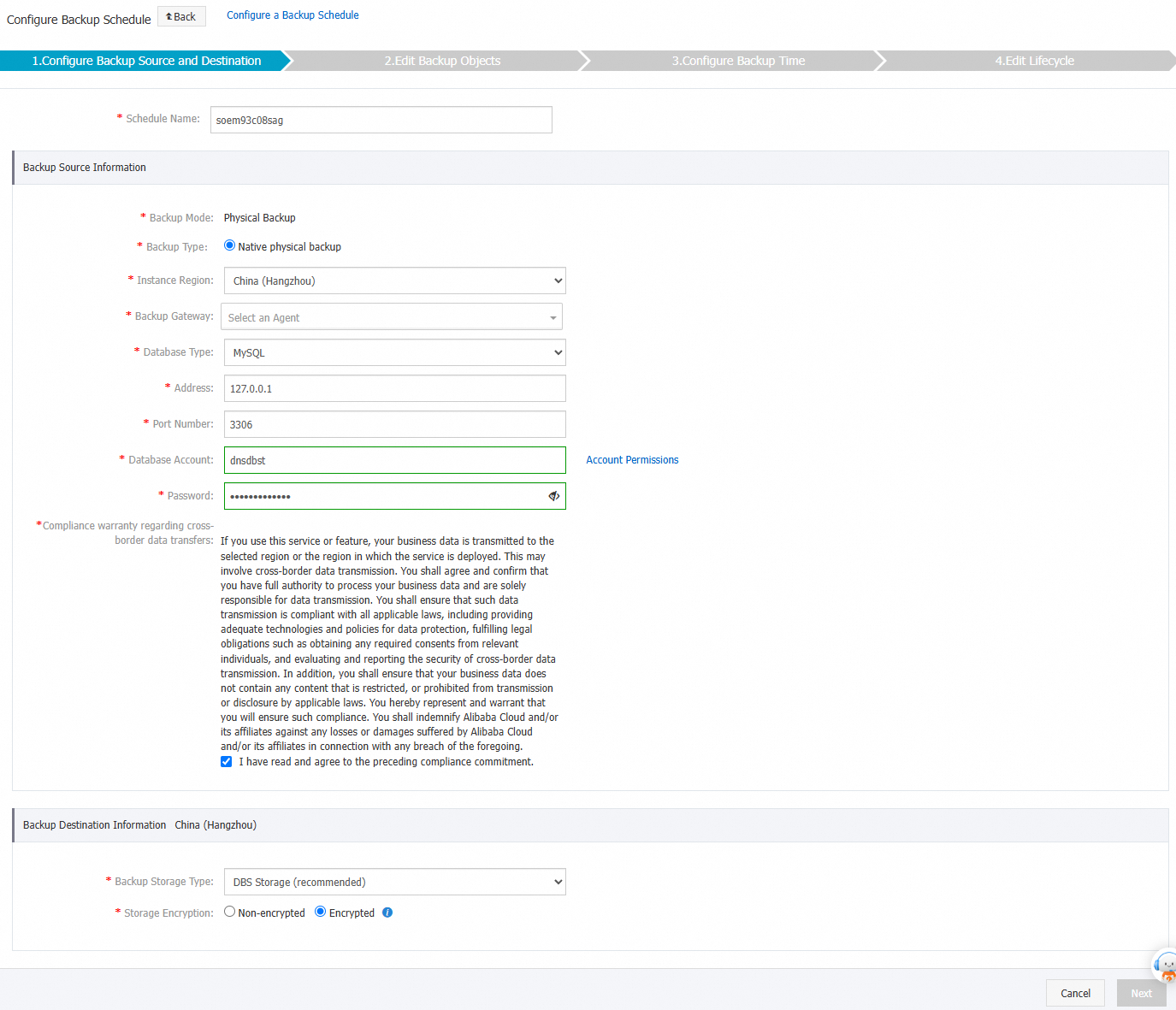
セクション
パラメーター
説明
該当なし
スケジュール名
バックアップスケジュールの名前です。Data Disaster Recovery は、バックアップスケジュールの名前を自動的に生成します。識別しやすいわかりやすい名前を入力することをお勧めします。バックアップスケジュールの名前は一意である必要はありません。
[バックアップソース情報]
[バックアップモード]
データをバックアップするために使用される方法。デフォルトでは、バックアップスケジュールを購入するときに選択したバックアップ方法が使用されます。この例では、物理バックアップが選択されています。
[バックアップタイプ]
バックアップのタイプ。デフォルト値:ネイティブ物理バックアップ。
[インスタンスリージョン]
ソースデータベースが存在するリージョン。バックアップゲートウェイ とデータベースインスタンスは同じリージョンに存在する必要があります。
[バックアップゲートウェイ]
データをバックアップするためにインストールされているバックアップゲートウェイ。詳細については、「バックアップゲートウェイをインストールする」をご参照ください。
[データベースタイプ]
ソースデータベースのタイプ。デフォルト値:MySQL。
[アドレス]
ソースデータベースへの接続に使用される IP アドレス。デフォルト値:
127.0.0.1。[ポート番号]
ソースデータベースへの接続に使用されるポート番号。デフォルト値:
3306。[データベースアカウント]
ソースデータベースへの接続に使用されるアカウントのユーザー名。アカウントには、データベースをバックアップするための特定の権限が必要です。詳細については、「アカウント権限」をご参照ください。
[パスワード]
ソースデータベースへの接続に使用されるアカウントのパスワード。
[国境を越えたデータ転送に関するコンプライアンス保証]
チェックボックスを選択して、コンプライアンスのコミットメントを読み、同意します。
[バックアップ宛先情報]
[バックアップストレージタイプ]
バックアップデータを格納するために使用されるストレージのタイプ。有効な値:
[DBS ストレージ (推奨)]:バックアップデータは、Object Storage Service ( OSS ) バケットを作成する必要なく、データディザスタリカバリに格納されます。データディザスタリカバリに格納されているデータの量に基づいて課金されます。課金方法の詳細については、「ストレージ料金」をご参照ください。
ユーザー OSS:事前に OSS コンソールでバケットを作成する必要があります。詳細については、「バケットを作成する」をご参照ください。
説明この例では、[DBS ストレージ (推奨)] が選択されています。[ユーザー向け OSS] を選択した場合は、[OSS バケット名] パラメーターを構成する必要があります。標準ストレージタイプのみがサポートされています。
大量のデータを格納する場合は、サブスクリプションストレージプランを購入して、データディザスタリカバリ組み込みストレージ料金を相殺することをお勧めします。ストレージプランは、従量課金制よりも費用対効果が高くなります。
[OSS バケット名]
データの格納に使用する OSS バケットの名前。
説明このパラメーターは、[バックアップストレージタイプ] パラメーターを [ユーザー向け OSS] に設定した場合にのみ表示されます。
[ストレージの暗号化]
バックアップデータを暗号化するかどうかを指定します。有効な値:
内蔵暗号化ストレージ:推奨。データディザスタリカバリは、AES-256 を使用してデータを暗号化します。
サーバー側暗号化機能は OSS で使用されます。サーバー側暗号化が有効になっているバケットにオブジェクトをアップロードすると、OSS はオブジェクトを暗号化して格納します。暗号化されたオブジェクトを OSS からダウンロードすると、OSS はオブジェクトを復号化し、復号化されたオブジェクトを返します。詳細については、「サーバー側暗号化」をご参照ください。
非暗号化ストレージ:バックアップデータは暗号化されません。
バックアップ対象の設定 ステップでは、デフォルトで インスタンス全体のバックアップ が選択されています。[次へ] をクリックします。
説明物理バックアップを実行するには、インスタンス全体のバックアップ をバックアップする必要があります。この場合、権限とストアドプロシージャもバックアップされます。
バックアップ時間の設定 ステップで、次の表に記載されているパラメーターを構成し、ページの右下隅にある [次へ] をクリックします。
パラメーター
説明
[完全バックアップ頻度]
バックアップスケジュールの頻度。有効な値:[定期バックアップ] および [単一バックアップ]。
説明[定期バックアップ] を選択した場合は、[完全データバックアップの繰り返し]、[開始時刻]、および [リアルタイムトランザクションログバックアップ] パラメーターを構成する必要があります。
[完全データバックアップの繰り返し]
データディザスタリカバリがバックアップスケジュールを実行する曜日。1 つ以上の曜日を選択できます。少なくとも 1 つの曜日を選択してください。
[開始時刻]
バックアップの開始時刻。オフピーク時の時刻を指定することをお勧めします。例:[01:00]。
説明次のバックアップの開始時刻に前の完全データバックアップが完了していない場合、データディザスタリカバリは次のバックアップをスキップします。
[増分バックアップ]
増分バックアップ機能を有効にするかどうかを指定します。
説明このパラメーターは、[完全バックアップ頻度] パラメーターを [定期バックアップ] に設定した場合にのみ表示されます。
増分バックアップを有効にする場合は、バックアップするデータベースでバイナリロギング機能が有効になっていることを確認してください。
[リアルタイムログバックアップ]
ログバックアップを有効にするかどうかを指定します。
説明このパラメーターは、[完全バックアップ頻度] パラメーターを [定期バックアップ] に設定した場合にのみ表示されます。
[完全データバックアップの最大同時スレッド数]
完全バックアップに使用できる同時スレッドの最大数。このパラメーターを設定して、バックアップ速度を調整できます。たとえば、バックアップスレッドの数を減らして、データベースへの影響を最小限に抑えることができます。
説明実際の同時スレッドの最大数は、バックアップスケジュールのタイプによって異なります。詳細については、「最大バックアップ速度を変更するにはどうすればよいですか?」をご参照ください。
[読み取り速度制限]
ディスク I/O の制限。ビジネス要件に基づいて制限を指定できます。デフォルト値:
0。これは、ディスク I/O が制限されていないことを示します。[バックアップネットワーク速度制限]
ネットワーク帯域幅の制限。ビジネス要件に基づいて制限を指定できます。デフォルト値:
0。これは、ネットワーク帯域幅が制限されていないことを示します。[トランザクションログバックアップ間隔]
増分バックアップが実行される間隔。データディザスタリカバリは、構成に基づいて増分バックアップを実行します。間隔を 10 分に設定すると、データディザスタリカバリは 10 分ごとに増分バックアップを実行します。
説明このパラメーターは、[増分バックアップ] パラメーターを [有効] に設定した場合にのみ表示されます。
[圧縮を有効にする]
バックアップ中に圧縮を有効にするかどうかを指定します。有効な値:
[有効]:推奨。ストレージ容量を削減するために、バックアップ中にデータが圧縮されます。
[無効]:バックアップ中にデータは圧縮されません。
[圧縮アルゴリズム]
データの圧縮に使用されるアルゴリズム。有効な値:
[GZIP] (デフォルト)
[LZ4]
説明このパラメーターは、[圧縮を有効にする] パラメーターを [有効] に設定した場合にのみ表示されます。
ライフサイクルの設定 ステップで、完全データバックアップライフサイクルの構成セクションで完全バックアップデータのライフサイクルを構成します。
手順 6 で [増分バックアップ] パラメーターを [有効] に設定した場合は、増分バックアップデータのライフサイクルを構成する必要があります。バックアップデータのライフサイクルルールの詳細については、「バックアップセットのライフサイクルルールを管理するにはどうすればよいですか?」をご参照ください。
上記の構成が完了したら、ページの右下隅にある 事前チェックして開始する をクリックします。
[事前チェック合格] メッセージが表示されたら、今すぐ起動する をクリックします。
 説明
説明バックアップスケジュールの [状態] が [実行中] に変わると、バックアップスケジュールが有効になります。
バックアップスケジュールの開始時に例外またはエラーが発生した場合は、できるだけ早く例外またはエラーのトラブルシューティングを行ってください。詳細については、「異常なバックアップスケジュールのエラーを修正するにはどうすればよいですか?」をご参照ください。上記のトピックで提供されているソリューションを使用しても問題が解決しない場合は、DingTalk グループ ( ID:35585947 ) のテクニカルサポートにお問い合わせください。
バックアップデータをリストアする
DMS コンソール V5.0 にログインします。
上部のナビゲーションバーで、 を選択します。
説明シンプルモードで DMS コンソールを使用する場合は、DMS コンソールの左上隅にある
アイコンにポインターを移動し、 を選択します。バックアップスケジュール ページで、管理するバックアップスケジュールを見つけ、[管理] 列の [操作] をクリックします。
バックアップタスクの設定 ページで、右上隅にある データベースの復元 をクリックします。
リストアタスクの作成ウィザードの 復元時点の設定 ステップで、次の表に記載されているパラメーターを構成し、[次へ] をクリックします。
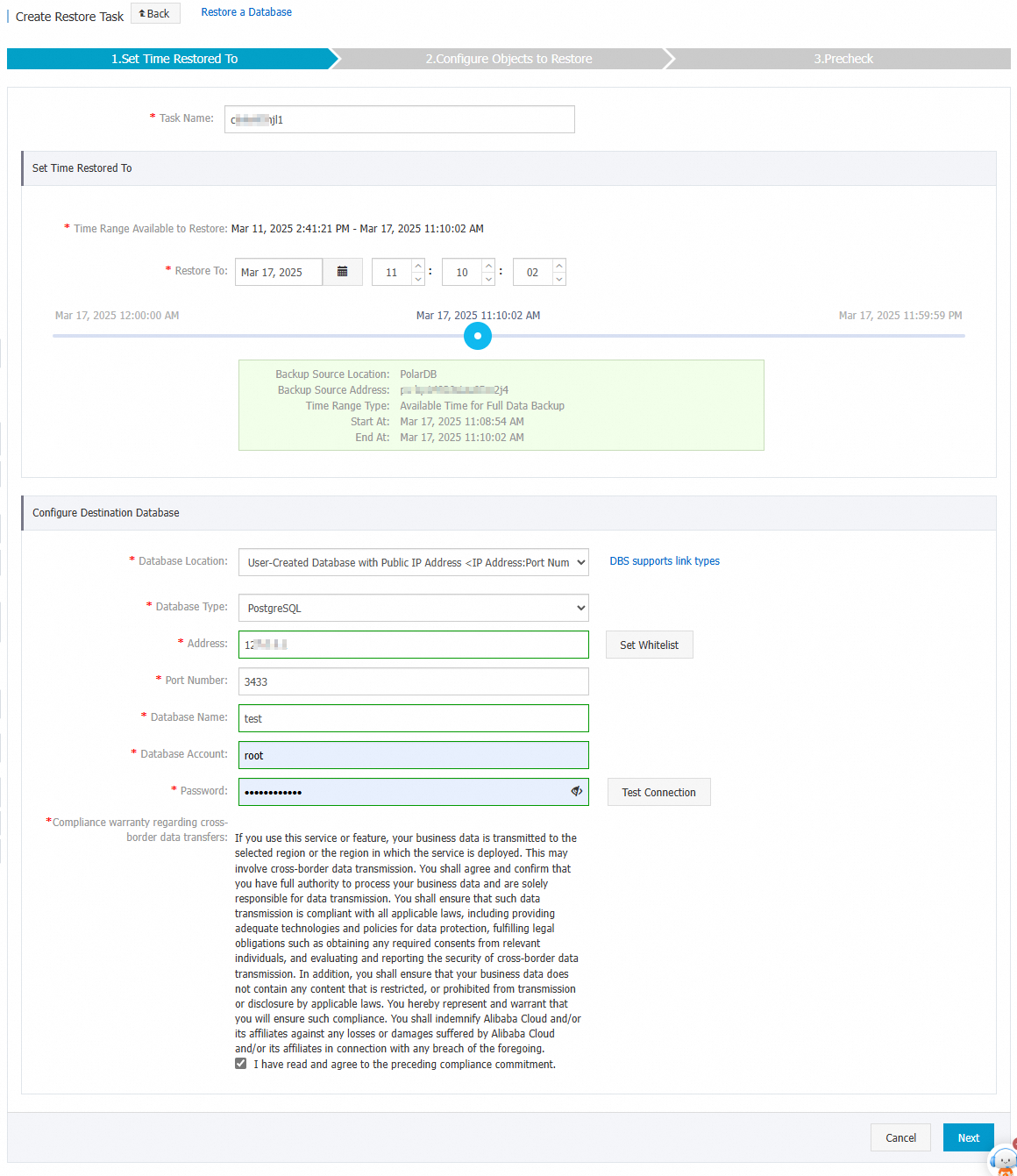
セクション
パラメーター
説明
該当なし
復元タスク名
リストアタスクの名前。データディザスタリカバリは、タスク名を自動的に生成します。タスクの識別に役立つ名前を指定することをお勧めします。タスク名は一意である必要はありません。
復元時点
[リストア可能な時間範囲]
最初の完全バックアップセットが作成された時点から最新の完全バックアップセットが作成された時点までの時間範囲。データベースは、時間範囲内の任意の時点にリストアできます。
[リストア先]
ソースデータベースをリストアする時点。[リストア可能な時間範囲] パラメーターで指定された時間範囲内である必要があります。
説明増分バックアップ機能が有効になっている場合、データディザスタリカバリでは、最初の完全バックアップの完了から最後の増分バックアップの完了までの任意の時点にデータをリストアできます。
増分バックアップ機能が無効になっている場合、データディザスタリカバリでは、完全バックアップが完了した時点にデータをリストアできます。
[宛先データベースの構成]
[インスタンスリージョン]
宛先データベースがデプロイされているリージョン。バックアップゲートウェイがインストールされている別のリージョンのサーバーにデータセットをリストアできます。
[バックアップゲートウェイ]
データをリストアするためにインストールされているバックアップゲートウェイ。バックアップゲートウェイのインストール方法の詳細については、「バックアップゲートウェイをインストールする」をご参照ください。
説明このバックアップゲートウェイは、宛先サーバーにインストールされています。
[データベースタイプ]
宛先データベースのタイプ。デフォルト値:[mysql]。
[宛先ディレクトリ]
データベースのリストア先ディレクトリ。このパラメーターは、Linux の絶対パスに設定する必要があります。
説明リストアのための十分なスペースを確保するために、データベースリストアディレクトリには、ソースデータベースのサイズの少なくとも 1.3 倍、または完全バックアップセットのサイズの 5 ~ 6 倍を確保することをお勧めします。データディザスタリカバリがバックアップ操作を実行すると、データは圧縮されます。
コンソールで完全バックアップセットのサイズを確認できます。データディザスタリカバリコンソールにログインします。左側のナビゲーションウィンドウで、[バックアップスケジュール] をクリックします。[バックアップスケジュール] ページで、ソースデータベースのバックアップスケジュールを見つけ、バックアップスケジュールの名前をクリックします。左側のナビゲーションウィンドウで、 を選択します。表示されるページで、完全バックアップセットのサイズを確認できます。詳細については、「バックアップスケジュールを表示する」をご参照ください。
復元オブジェクトの設定 ステップで、リストアモード パラメーターを インスタンス全体の復元 に設定し、ページの右下隅にある 事前チェックして開始する をクリックします。
説明物理バックアップから Oracle データベースをリストアするには、インスタンス全体をリストアする必要があります。
事前チェックに合格しました メッセージが 事前チェック ダイアログボックスに表示されたら、今すぐ起動する をクリックし、データベースが復元されるまで待ちます。
説明データベースのリストアに必要な時間は、バックアップスケジュールの仕様とデータベースのサイズによって異なります。仕様が高いほど、リストア速度は速くなります。詳細については、「論理バックアップと物理バックアップのパフォーマンステスト」をご参照ください。
オプション。データベースを起動します。
サーバーに MySQL データベースをデプロイし、
my.cnfファイルの datadir パラメーターを、データのリストア先ディレクトリに設定します。 my.cnf ファイルは、データベースの構成ファイルです。データベースを起動します。たとえば、次のコマンドを実行して、Linux オペレーティングシステムでデータベースを起動できます。
service mysqld start
関連操作
バックアップが完了したら、バックアップスケジュールを表示できます。詳細については、「バックアップスケジュールを表示する」をご参照ください。
CreateBackupPlan 操作を呼び出して、バックアップスケジュールを作成できます。また、CreateAndStartBackupPlan 操作を呼び出して、バックアップスケジュールを作成、構成、および開始することもできます。詳細については、「CreateBackupPlan」または「CreateAndStartBackupPlan」をご参照ください。
バックアップスケジュールのバックアップソースとバックアップオブジェクトを変更できます。また、バックアップ時間やバックアップ保持ポリシーなど、バックアップスケジュールのバックアップ戦略を変更することもできます。詳細については、「バックアッププランを管理する」をご参照ください。
バックアップスケジュールに課金される可能性のある料金を確認できます。詳細については、「課金の FAQ」をご参照ください。
コストを削減するために、不要なバックアップスケジュールを一時停止できます。詳細については、「バックアップスケジュールを一時停止または開始する」をご参照ください。