DataWorks のデータ分析モジュールは、処理済みのデータを直感的なチャートに変換する可視化ツールを提供し、重要なインサイトの抽出を支援します。このトピックでは、ユーザープロファイルデータを可視化する方法を説明します。
前提条件
開始する前に、「データの処理」で説明されているように、DataStudio を使用してデータが基本的なユーザープロファイルに処理されていることを確認してください。
データ分析シナリオ
この例では、次のシナリオでユーザープロファイルデータを可視化および分析します。
シナリオ | チャート |
都市別の登録ユーザーランキング |
|
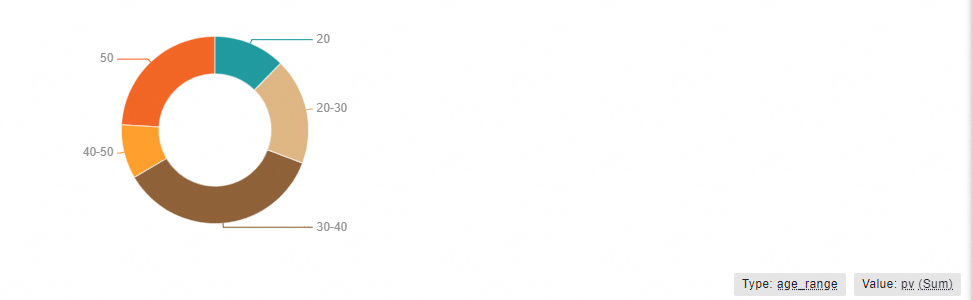
年齢別の登録メンバーのページビュー分布 |
|
性別別の登録メンバーのページビュー分布 |
|
性別と星座別のページビュー分析 |
|

SQL クエリページ
この例では、データ分析 の SQL クエリ 機能を使用します。
DataWorks コンソールにログインします。上部のナビゲーションバーで、目的のリージョンを選択します。左側のナビゲーションウィンドウで、 を選択します。表示されたページで [データ分析へ移動] をクリックします。表示されたページの左側のナビゲーションウィンドウで、[SQL クエリ] をクリックします。
SQL クエリのデータソース設定
-
データソースを承認します。
データ分析でデータソースを使用するには、まず承認する必要があります。 に移動します。クエリするデータソースを見つけ、操作 列の 権限付与 をクリックし、ご利用のアカウントに権限を付与します。詳細については、「セキュリティセンター」をご参照ください。
-
一時ファイル を作成します。
-
方法 1: SQL クエリ ページを初めて使用する場合、または現在のウィンドウで SQL ファイルが開かれていない場合は、SQL クエリの作成 をクリックして 一時ファイル を作成します。
-
方法 2: SQL ファイルがすでに開かれている場合は、
 アイコンをクリックして 一時ファイル を作成します。
説明SQL クエリの作成の詳細については、「SQL クエリ (レガシー)」をご参照ください。
-
-
データソース を選択します。
一時ファイルの編集ページで、右上隅の
 アイコンをクリックします。クエリに使用するワークスペース、エンジンタイプ、データソースを選択します。この例では、MaxCompute データソースを使用します。
SQL ステートメントの作成
一時ファイル の編集タブで、次の SQL ステートメントを入力し、 アイコンをクリックして
 ads_user_info_1d テーブルからデータをクエリします。クエリでは、パーティション dt='BUSINESS_DATE' を使用します。
-- ターゲットパーティションが見つからない場合は、'show partitions <table_name>' コマンドを実行してテーブルのパーティションを確認できます。
select * from ads_user_info_1d_odps where dt='BUSINESS_DATE';
クエリ結果の表示とチャートの変更
クエリ結果が返されたら、左側のパネルの  アイコンをクリックして可視化を作成します。また、チャートの右上隅にある
  アイコンをクリックしてチャートエディターを開き、チャートを変更することもできます。

都市別のユーザーランキング
-
デフォルトのチャートタイトルをダブルクリックし、新しいタイトルを入力します。
-
スタイル を設定します。
右側のパネルで、 に移動します。
-
データ を設定します。
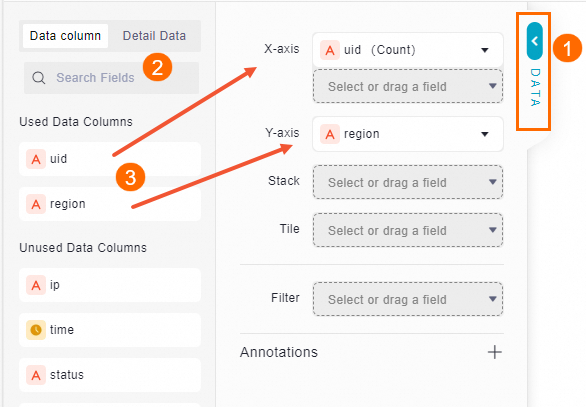
左側のパネルで [データ設定] をクリックします。X 軸 に 個別 カウントを表示し、Y 軸 に リージョン を表示するように設定します。
-
UID フィールドを X 軸 ウェルにドラッグします。X 軸 のドロップダウンリストから を選択します。
-
リージョン フィールドを Y 軸 ウェルにドラッグします。
-
-
軸のタイトル を変更します。
右側のパネルで [スタイル設定] をクリックします。 で [詳細] をクリックし、[チャートスタイル] タブを選択します。
-
X 軸 の 軸のタイトル をクリックします。[タイトル表示] セクションで、X 軸 フィールドを UID から 登録メンバー数 に変更します。
-
Y 軸 の 軸のタイトル をクリックし、[タイトル表示] セクションで Y 軸 フィールドを リージョン から 省 に変更します。
-
右上隅の 保存 をクリックしてチャートを保存します。

-
-
最終的なチャートを確認します。

年齢分布
-
デフォルトのチャートタイトルをダブルクリックし、新しいタイトルを入力します。
-
スタイル を設定します。
右側のパネルで、 に移動します。
-
データ を設定します。
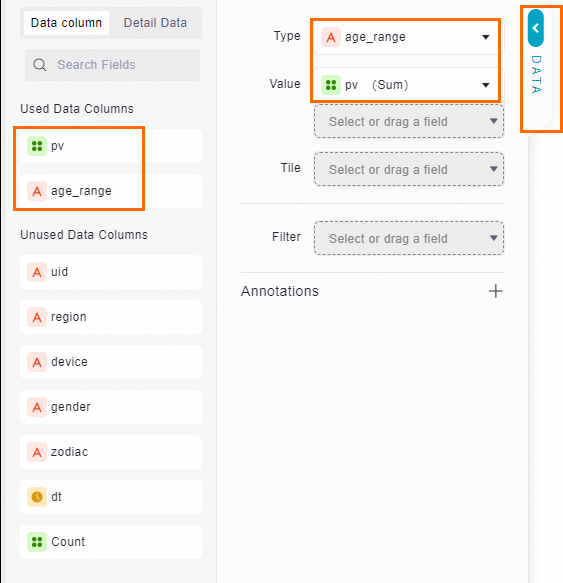
左側のパネルで [データ設定] をクリックします。カテゴリフィールドを age_range に、値フィールドを pv に設定します。
-
age_range フィールドを [カテゴリ] ウェルにドラッグします。
-
pv フィールドを 値 ウェルにドラッグします。値 のドロップダウンリストから、 を選択します。
-
右上隅の 保存 をクリックしてチャートを保存します。
-
-
最終的なチャートを確認します。

性別分布
-
デフォルトのチャートタイトルをダブルクリックし、新しいタイトルを入力します。
-
スタイル を設定します。
右側のパネルで、 に移動します。
-
データ を設定します。
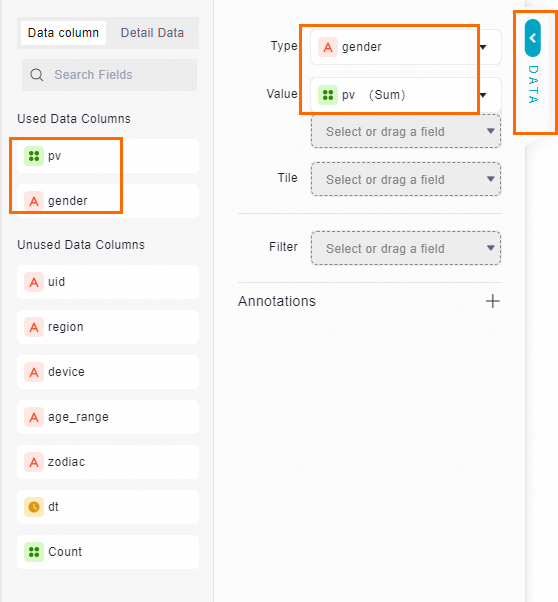
左側のパネルで [データ設定] をクリックします。カテゴリ フィールドを gender に、値 フィールドを pv に設定します。
-
gender フィールドを [カテゴリ] ウェルにドラッグします。
-
pv フィールドを 値 ウェルにドラッグします。値のドロップダウンリストから、 を選択します。
-
右上隅の 保存 をクリックしてチャートを保存します。
-
-
最終的なチャートを確認します。

性別と星座の分析
-
デフォルトのタイトルをダブルクリックし、新しいタイトルを入力します。
-
スタイル を設定します。
右側のパネルで、 に移動します。
-
データ を設定します。
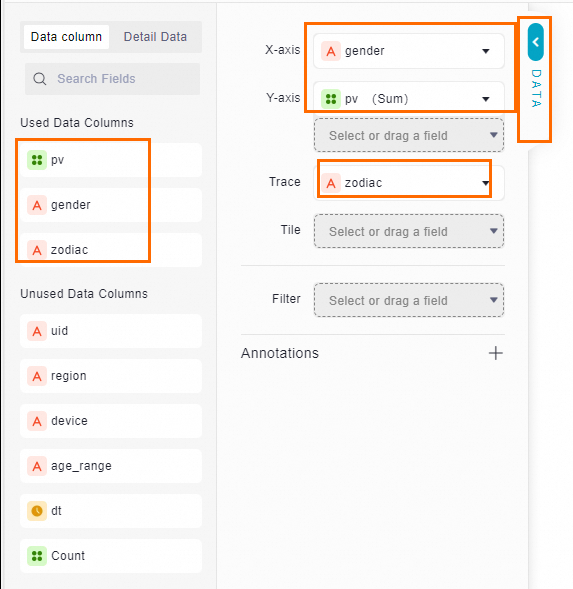
左側のパネルで [データ設定] をクリックし、フィールドを設定します。
-
gender フィールドを X 軸 ウェルにドラッグします。
-
pv フィールドを Y 軸 ウェルにドラッグします。Y 軸 のドロップダウンリストから、 を選択します。
-
zodiac フィールドを 分割 ウェルにドラッグします。
-
-
軸のタイトル を変更します。
右側のパネルで [スタイル設定] をクリックします。 で [詳細] をクリックし、[チャートスタイル] タブを選択します。
-
X 軸 の 軸のタイトル をクリックし、[タイトル表示] セクションで X 軸 のフィールド情報を gender から 性別 に変更できます。
-
Y 軸 の 軸のタイトル をクリックします。[タイトル表示] セクションで、Y 軸 のフィールド情報を pv から 訪問数 に変更できます。
-
右上隅の 保存 をクリックしてチャートを保存します。

-
-
最終的なチャートを確認します。

次のステップ
-
チャートを編集した後、右上隅の 保存 ボタンをクリックして保存し、共有します。同じデータの別のスタイルの可視化を作成するには、名前を付けて保存 ボタンをクリックします。

-
保存したチャートを表示するには、データ分析 ページに移動し、サイドバーの
 アイコンをクリックします。