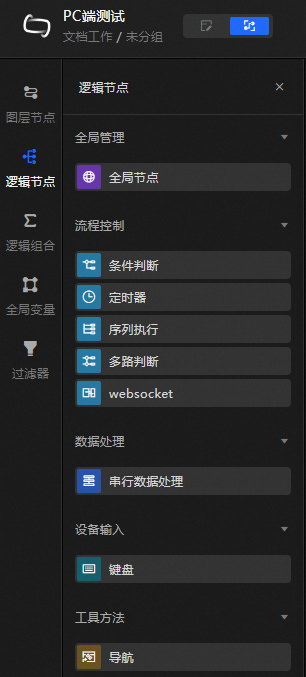
ロジックノードは、コンポーネントとコンポーネント、コンポーネントと変数、または変数と変数間の相互作用ロジックを設定して、かんばん内のすべての要素の相互作用を実装するのに役立ちます。 このトピックでは、Blueprint Editorで論理ノードを設定および使用する方法について説明します。
論理ノードの設定
ノード設定パネル
ブループリントキャンバスで、アイコンをクリックする か、論理ノードをキャンバスにドラッグします。 右側の [ノード設定] パネルで、ノードの対話ロジックを設定します。 グローバルノードを設定する必要はありません。
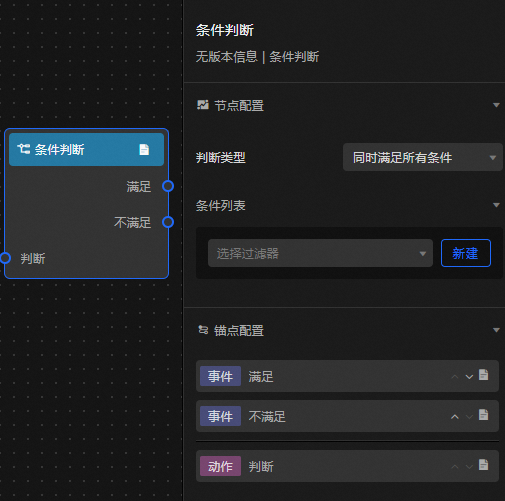
パラメーター | 説明 |
エンドポイント名 | 論理ノードの名前。 異なる論理ノードは異なるアイコンを有する。 |
判断タイプ | [すべての条件が満たされている] または [任意の条件が満たされている] のいずれかのタイプを選択できます。 |
条件 | 条件を設定する目的を達成するために異なるデータフィルターを設定します。 詳細については、「データフィルターの管理」をご参照ください。 |
アンカー構成パネル
このトピックでは、アンカーポイントの設定に必要なパラメーターと操作について説明します。 add EventまたはAdd Actionに複数のアンカーポイントを追加して、他のコンポーネントとの対話を容易にすることができます。  アイコンをクリックしてアンカーポイント名の名前を変更したり、
 アイコンと
アイコンと アイコンをクリックしてアンカーポイントを並べ替えたり、
 アイコンをクリックしてパラメーターのヒントを表示したり、
 アイコンをクリックしてアンカーポイントを削除したりできます。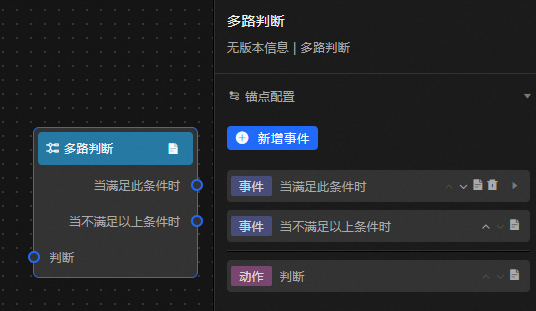
イベント /アクション | 説明 |
判断 | 判断対象の上流ノードの出力を入力します。 |
満足 | 上流ノードの出力結果が指定された条件を満たしています。 |
満足していない | 上流ノードの出力結果が指定された条件を満たしていません。 |
[イベントの追加] または [アクションの追加] が暗くなっている場合、ノードを追加できません。 別のノードを追加するか、アンカーを削除します。
論理ノードの使用
DataV コンソール にログインします。
コンソールページでダッシュボードを選択し、[編集] をクリックします。 [キャンバスエディター] ページが表示されます。
ブループリントページに切り替えます。
左側のナビゲーションウィンドウで、[論理ノード] をクリックします。
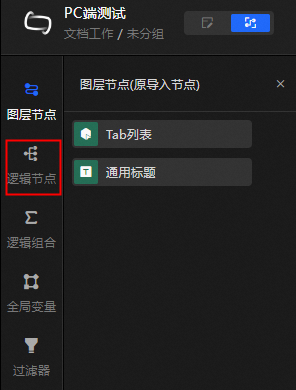 説明
説明論理ノードを設定する前に、対応するレイヤーノードを追加していることを確認してください。 レイヤーノードの追加方法の詳細については、「レイヤーノードの設定」をご参照ください。
[論理ノード] パネルで、必要な論理ノードをキャンバスにドラッグします。
論理ノードには、グローバル管理、フロー制御、データ処理、デバイス入力、およびツールが含まれます。 各ノードとパラメーターの使用方法の詳細については、「グローバル管理」、「プロセス制御」、「データ処理」、「デバイス入力」、「ツール」をご参照ください。