このトピックでは、Blueprint Editorでツールメソッドクラスノードを設定する方法について説明します。 現在、ツールメソッド内の論理ノードはナビゲーションのみを含む。
ナビゲーションノード
ナビゲーションノード。ページのリダイレクトに使用できます。 新しいブラウザタブを開くか、現在のタブ内でページをリダイレクトできます。 ページをリダイレクトするときにカスタムパラメーターを指定することもできます。
シナリオ: 多数のナビゲーションノードを使用して、新しいページに移動します。 たとえば、次のシナリオでは、マップ上のエリアをクリックして、設定されたエリアの下位レベルのページに移動できます。 マップエリアをクリックすると、データ処理ノードを介して現在のエリアのadcodeフィールドの値を取得できます。返されるパラメーターデータはreturn {adcode: data.area_id}; です。 次に、ナビゲーションノードの構成パネルで、下位レベルのジャンプページのリンクアドレスを https://www.other-page.com に設定し、パラメーター変数名adcodeをカスタマイズし、シリアルデータ処理によって返された結果をナビゲーションノードの開いているページに入力します。
キャンバスにナビゲーションノードを追加します。 navigationノードでサポートされているイベントとアクションを表示し、パラメーターを設定できます。 詳細については、「論理ノードの使用」をご参照ください。
ノード設定パネル
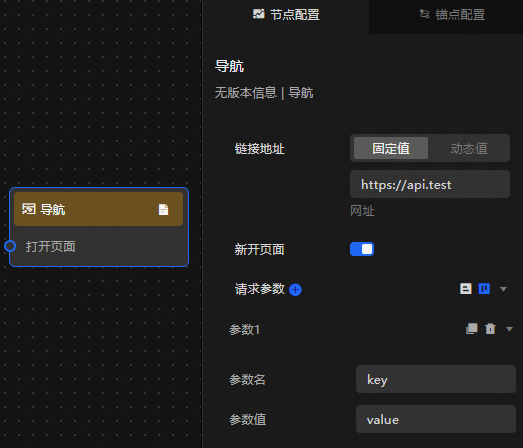
パラメーターの説明
状態 | 説明 |
URL | 宛先ページのURL。 静的フィールドと動的値の両方が含まれます。 |
新しいページ | スイッチをオンにして新しいwebページを開き、ジャンプリンクアドレスを開きます。スイッチをオフにして、元のwebページのジャンプリンクアドレスを開きます。 |
リクエストパラメーター | ページに移動するときに、リクエストパラメーターのパラメーター名とパラメーター値をカスタマイズできます。 右側の |
 または
または アイコンをクリックして、リクエストパラメーターを追加または削除します。
  または
または アイコンをクリックして、複数のリクエストパラメーターの配置スタイルを設定します。 アイコンをクリックし
 て、選択したリクエストパラメーター設定をコピーし、同じ設定のリクエストパラメーターを追加します。
 アンカー構成パネル
アクションパラメーターの説明 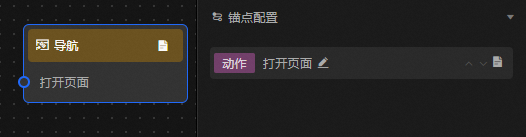
Action | 説明 |
ページを開く | 上流ノードの出力を入力してページを開きます。 |