この記事では、ラジオボックスですべての数量を選択するときの各設定項目の意味について説明します。
チャートスタイル
ラジオボックスは、ユーザーが選択したデータを処理のためにバックエンドに送信するために、視覚化アプリケーションでラジオ選択フォームとして使用できるコントロールウィジェットの一種です。 または、ユーザーが選択したコンテンツをインタラクティブな構成で他のコンポーネントに表示します。 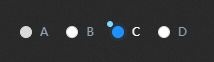
スタイルパネル 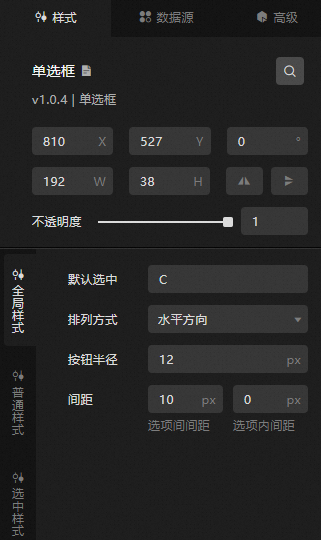
検索設定: スタイルパネルの右上隅にある検索設定項目アイコン
 をクリックします。 [検索設定] パネルで、検索する設定項目の名前を入力し、設定項目を検索します。 あいまい一致はサポートされていません。 詳細については、「設定項目の検索」をご参照ください。
 Size: ウィジェットの幅と高さ。 単位: ピクセル。
ポジショニング: コンポーネントのx軸とy軸。 単位: ピクセル。 X座標は、ウィジェットの左上隅とキャンバスの左枠の間のピクセル距離を示します。 Y座標は、ウィジェットの左上隅とキャンバスの上枠の間のピクセル距離を示します。
回転: ウィジェットはウィジェットの中心を中心に回転します。 単位は度で、
回転角度スピンボックスに角度を直接入力するか、プラス記号 ([+]) またはマイナス記号 ([-]) をクリックして、回転角度スピンボックスの値を増減します。
アイコンをクリックし
 て、ウィジェットスタイルを反転します。
 アイコンをクリックし
 て、ウィジェットスタイルを反転します。
Opacity: 有効な値: 0〜1。 このパラメーターが0に設定されている場合、ウィジェットは非表示になります。 このパラメーターが1に設定されている場合、ウィジェットは完全に表示されます。 デフォルト値: 1
グローバルスタイル
パラメーター
説明
デフォルトで選択
デフォルトで選択されているオプション。
説明デフォルトでは、選択したコンテンツは、データソース設定の
value値内で選択する必要があります。アレンジメント
ラジオボックスのタイプ。 有益なオプション: 垂直と水平。
ボタン半径
ラジオボタンの半径サイズの値。
間隔
オプションの間隔スタイル。 [オプション間間隔] と [オプション内間隔] を設定できます。
オプション間の距離: オプション間の距離。
Spacing Within Option: ラジオボタンとテキストの間の距離。
通常のスタイル
テキストスタイル
パラメーター
説明
フォント
テキストのフォントスタイル。 デフォルト値: Microsoft Black
テキストの重み
テキストボックス内のテキストのフォントの太さ。
フォントサイズ
テキストのフォントサイズ。
カラー
ラジオボックスのテキストの色を変更するには、カラーピッカーの説明を参照してください。
ボタンスタイル
パラメーター
説明
背景色
ラジオボタンの背景色。
国境
ボタンの境界線スタイル (境界線の幅、境界線の色、境界線の角のサイズの値、線の種類のスタイルなど) 。
選択されたスタイル: 選択されているラジオボックスのスタイル。
テキストスタイル
パラメーター
説明
フォント
ラジオボックスを選択したときのテキストのフォントスタイル。 デフォルト値: Microsoft Black
テキストの重み
ラジオボックスを選択したときのテキストフォントの太さ。
フォントサイズ
ラジオボックスを選択したときのテキストフォントのサイズ。
カラー
ラジオボックスが選択されているときのテキストの色は、カラーピッカーの説明を参照して変更してください。
ボタン外円スタイル
パラメーター
説明
背景色
ラジオボックスが選択されているときのボタンの外側の円の背景色。
影の色
ラジオボックスが選択されているときのボタンの外側の円の影の色。
ボーダースタイル
ラジオボックスを選択すると、ボタンの境界線の幅、境界線の色、角の丸みを帯びた境界線のサイズの値、線の種類のスタイルなどの境界線のスタイルが表示されます。
ボタン内部スタイル
パラメーター
説明
背景色
ラジオボックスが選択されているときのボタン内の背景の色。
ボーダーフィレット
ラジオボックスが選択されているときのボタンの丸い境界線。 有効な値は 0~360 です。 値が0の場合、ボタンの内側の境界は正方形になり、値が360の場合、ボタンの内側の境界は円形になります。
[データソース] パネル 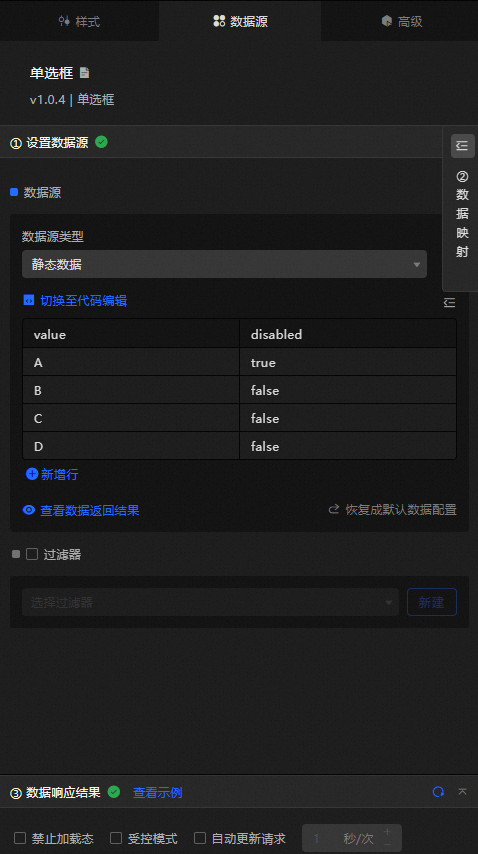
パラメーター | 説明 |
| ラジオボックスの各ボタンによって表示されるコンテンツ。 |
| ラジオボックスの各ボタンが無効に設定されているかどうか。 説明 ボタンの無効フィールドが |
データ項目の設定 | ノート |
DataSource | コードエディターまたはビジュアルエディターを使用して、ウィジェットに含まれるデータフィールドを表示できます。 [データ型] パラメーターを変更して、コンポーネントデータを柔軟に設定することもできます。 |
データマッピング | グラフのフィールド設定をカスタマイズする必要がある場合は、[データマッピング] モジュールでさまざまなフィールドマッピングコンテンツを設定し、これらのコンテンツをウィジェットの対応するフィールドにフィールドマッピングできます。 これにより、データソースのフィールドを変更せずにデータを照合できます。 アイコンをクリックして |
フィルターの設定 | [フィルター] をオンにし、既存のデータフィルターを選択するか、データフィルターを作成して、データフィルタースクリプトを設定します。 詳細については、「データフィルターの管理」をご参照ください。 |
データ応答結果 | [データ応答結果] セクションには、ウィジェットのデータがリアルタイムで表示されます。 ウィジェットのデータソースが変更された場合、このセクションには最新のデータが表示されます。 システム応答が遅れている場合は、右側の |
読み込み禁止 | チェックボックスをオンにすると、コンポーネントを更新してデータかんばんをプレビューするときに、コンポーネントの初期化中にロードされたコンテンツが表示されません。 チェックボックスをオンにすると、その逆になります。 デフォルトでは、ステータスは選択解除されます。 |
制御モード | チェックボックスをオンにすると、コンポーネントは初期化された状態のデータを要求せず、グローバル変数またはBlueprint Editorで設定されたメソッドを使用してのみデータを要求します。 チェックボックスをオフにすると、自動更新を使用してデータを要求できます。 デフォルトでは、ステータスは選択解除されます。 |
自動データ要求 | ポーリングの時間頻度を手動で入力して動的ポーリングを設定するには、チェックボックスをオンにします。 ページをクリアしても、ページは自動的に更新されません。 手動でページを更新するか、Blueprint Editorとグローバル変数イベントを使用してデータの更新要求をトリガーする必要があります。 |
 、フィールドスタイルを設定することもできます。
  アイコンをクリックしてデータ応答結果を表示できます。 右側のアイコンをクリックし
 て、ウィジェットの最新データを取得することもできます。 [例の表示] をクリックして、現在のコンポーネントの応答結果の例を表示することもできます。
 高度なパネル 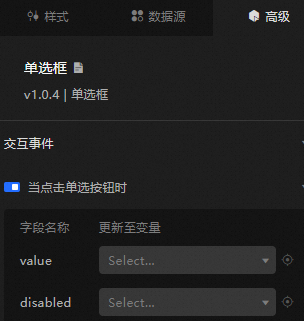
スイッチをオンにして、関連するグローバル変数機能を有効にします。 ラジオボックスをクリックすると、データリクエストをトリガーして一時変数をスローできます。 一時変数は、他のコンポーネントで構成および使用できます。 デフォルトでは、データソースパネルで設定されたvalueとdisabledの値が表示されます。 詳細については、「コンポーネント操作設定」をご参照ください。
Blueprintインタラクション
左上隅の
 アイコンをクリックして、ブループリントページに移動します。
 [レイヤーノード] タブで、ウィジェットをメインキャンバスに追加します。
ブループリント設定パラメータを表示します。
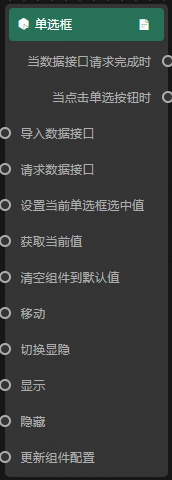
イベント
イベント
ノート
データインターフェイス要求が完了したとき
イベントは、データインターフェイス要求が応答され、フィルターによって処理された後、処理されたJSONデータでトリガーされます。 特定のデータ例の詳細については、キャンバスエディターの右側の構成パネルにある [データソース] タブの [データ応答結果] セクションをご参照ください。
ラジオボタンをクリックしたとき
ラジオボタンがクリックされたときに発生するイベントで、値に対応するデータ項目も発生します。 詳細については、データ例をご参照ください。
{
  "value": "A",
  "disabled": true
}
Action
Action
ノート
データのインポート
ウィジェットのデータがその描画フォーマットに従って処理された後、ウィジェットは再描画のためにインポートされる。 サーバーデータを再度リクエストする必要はありません。 詳細については、データ例をご参照ください。
{
  "value": "A",
  "disabled": true
}
要求データインタフェース
このアクションは、サーバーデータを再度要求するために実行されます。 アップストリームデータ処理ノードまたはレイヤノードによって送信されたデータは、パラメータとして使用される。 たとえば、APIデータソースが
https:// api.testで、リクエストデータインターフェイスに渡されるデータが{ id: '1'}の場合、最終的なリクエストインターフェイスはhttps:// api.test?id=1です。现在のラジオボックスの値を设定する
現在のラジオボックスで選択した値を設定します。 詳細については、データ例をご参照ください。
{
  "value": "A"
}
現在の値の取得
現在のラジオボックスの値を取得するには、この操作を呼び出します。 パラメータは必要ありません。
コンポーネントをデフォルト値にクリア
コンポーネントをデフォルトで選択した値に復元します。 パラメータは必要ありません。
移動
ウィジェットを指定した場所に移動します。 詳細については、データ例をご参照ください。
    {
      // The positioning type. to indicates absolute positioning, whereas by indicates relative positioning. The default value is to.
        "positionType": "to",
      // The location, which is indicated by the x and y coordinates.
      "attr": {
        "x": 0,
        "y": 0
      },
      // The animation type.
      "animation": {
        "enable": false,
        // The duration in which animation is displayed.
        "animationDuration": 1000,
        // The animation curve, which can be set to linear|easeInOutQuad|easeInOutExpo.
        "animationEasing": "linear"
      }
    }
スイッチ表示 /表示
ウィジェットを表示するか非表示にするかを切り替えます。 パラメータは必要ありません。
表示
ウィジェットを表示します。 詳細については、「データ例」をご参照ください。
{
  "animationType": "",// The animation method. Valid value: fade. If you do not set this parameter, no animation is available.
  "animationDuration": 1000,// The animation delay. Unit: ms.
  "animationEasing": ""// animation curve
}
非表示
コンポーネントを非表示にします。 詳細については、「データ例」をご参照ください。
{
  "animationType": "",// The animation method. Valid value: fade. If you do not set this parameter, no animation is available.
  "animationDuration": 1000,// The animation delay. Unit: ms.
  "animationEasing": ""// animation curve
}
コンポーネント設定の更新
ウィジェットのスタイル設定は動的に更新されます。 スタイルパネルで、[設定をクリップボードにコピー] をクリックしてウィジェットの設定データを取得します。 その後、Blueprint Editorでデータ処理ノードのスタイルフィールドを変更します。