データ管理機能は、データソースディメンションのすべてのウィジェットで使用されるデータソースコレクションを表示します。 このページでは、データソース設定を表示または編集したり、ターゲットウィジェットで使用されるデータソースの種類を一括で置き換えたりできます。 一度にデータソースを置き換えると、データソースのみが変更されます。 たとえば、データソースがHologresからRDS For MySQLに変更されたとします。 データソースに設定されたフィルターやデータマッピングなどの機能は、新しいデータソースに適用されます。
前提条件
必要なデータは、DataV-Board 7.0のデータソースとして追加されます。 詳細については、「データソースの分類」をご参照ください。
かんばんが作成され、対応するウィジェットが追加されます。 詳細については、「ダッシュボードの作成」と「コンポーネントの設定」をご参照ください。
Enter Data Management
DataV コンソール にログインします。
セクションで、ポインターを目的のかんばんの上に移動し、[編集] をクリックします。
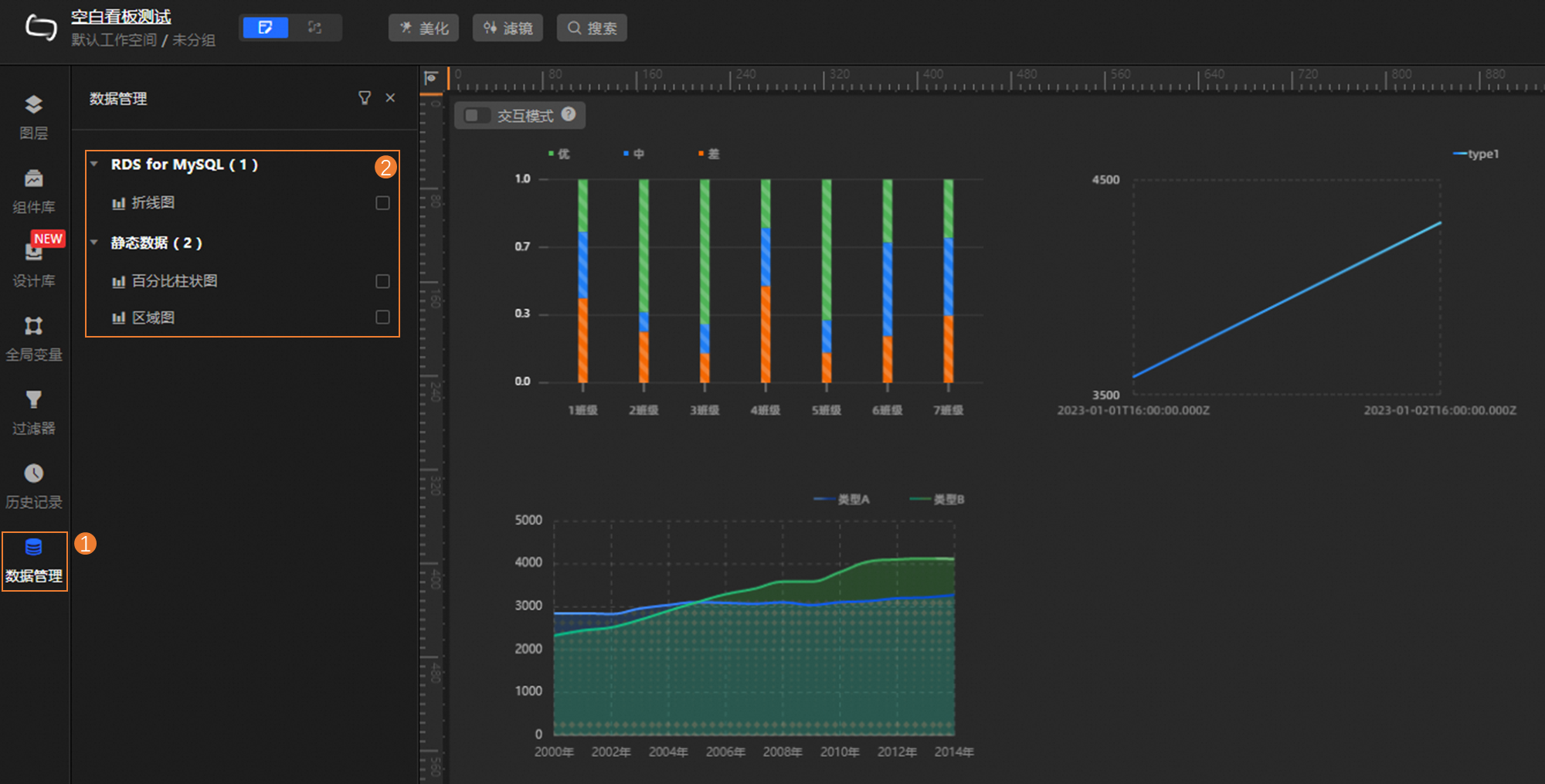
左側のナビゲーションウィンドウで、[データ管理] をクリックして [データ管理] ページに移動します。
このページでは、現在のダッシュボードで使用されているデータソースを表示できます。 必要に応じてデータソースを設定することもできます。 詳細については、「データソースの表示と設定」をご参照ください。
データソースの表示と設定
データソースの表示
[データ管理] ページでは、現在のダッシュボードで使用されているすべてのデータソースのタイプと量、およびデータソースを使用するコンポーネントを表示できます。
データストアの設定
必要に応じて単一のデータソースの情報を設定したり、一度に複数のデータソースの情報を変更したりできます。
単一データソースの設定
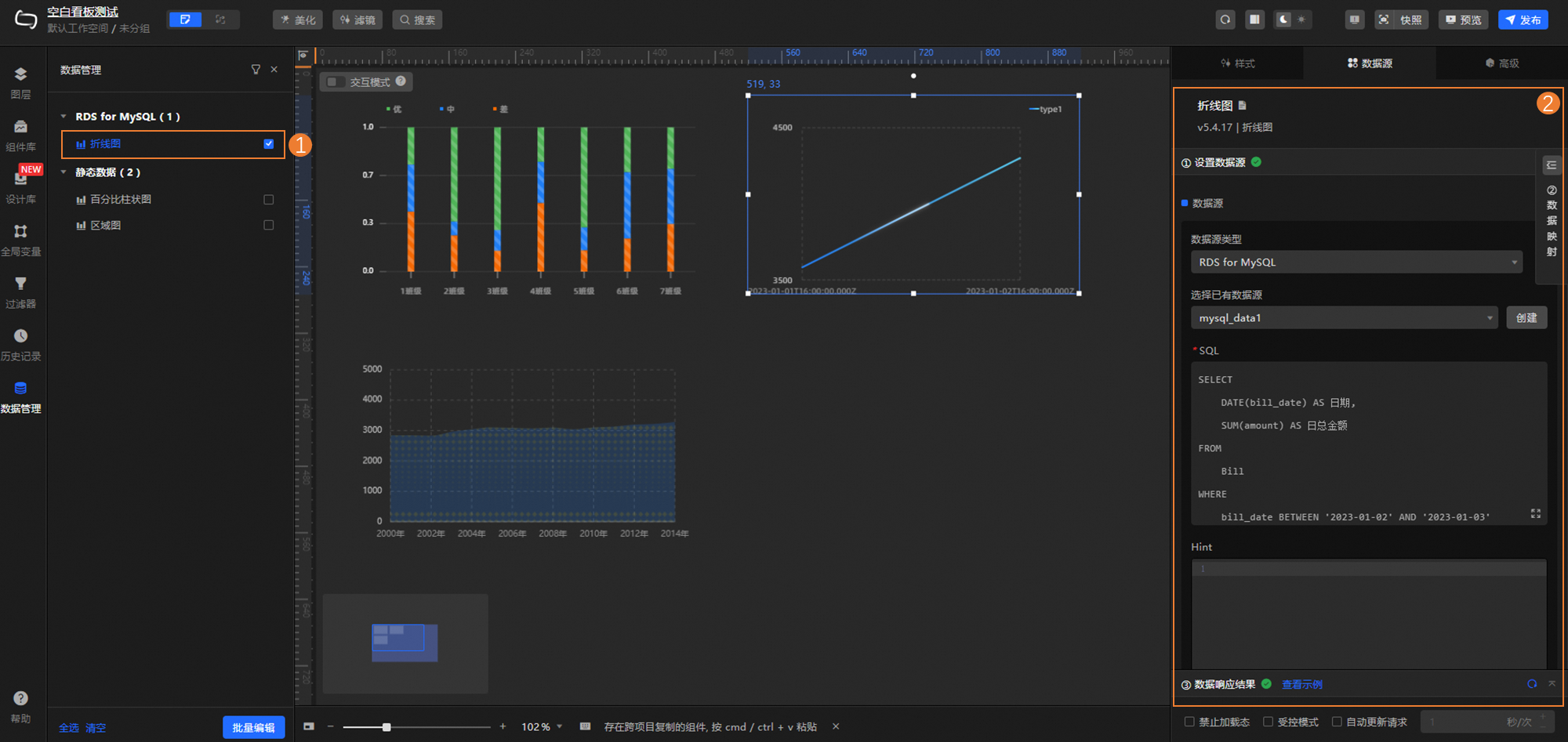
表示されるページの右側にある [データソース] タブで、コンポーネントをクリックします。 表示されるページで、データソースのデータ型、フィルター、およびデータマッピングを設定します。 詳細については、「コンポーネントデータソースの設定」をご参照ください。
データソースの一括変更
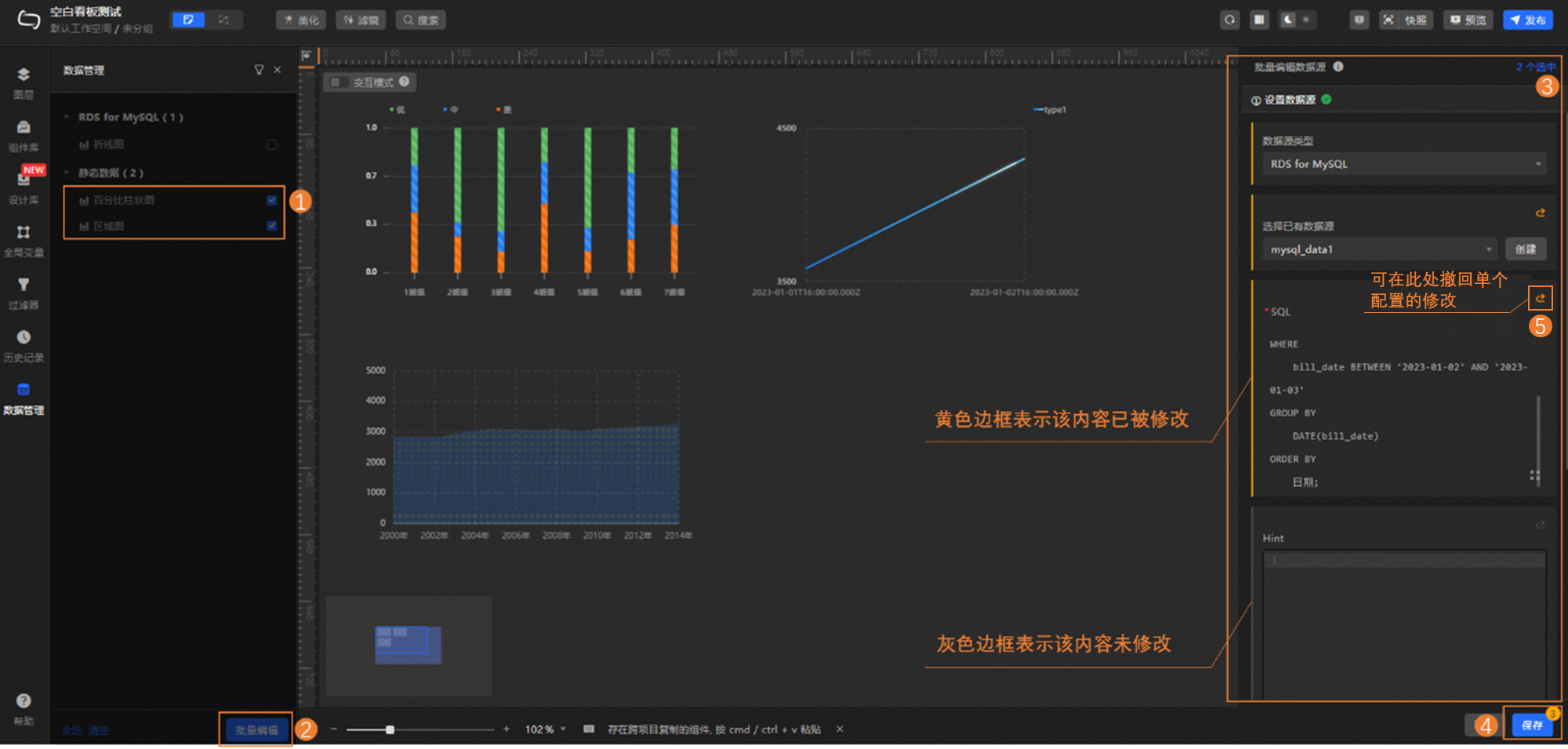
複数のコンポーネントのデータソースを統合する場合 (たとえば、静的データを使用するすべてのコンポーネントを変更して、同じRDS for MySQLデータベースを使用する場合) 、バッチ操作をすばやく実装できます。 下図にプロセスを示します。
説明バッチ操作は現在、データソースのデータソースの更新のみをサポートしています。 データソースに設定されたフィルターとデータマッピングは変更されず、新しいデータに適用されます。