ブループリントエディターでは、グローバル変数はブループリント全体で共有され、ウィジェット間のパラメーター受け渡しを実装します。これらの値は実行時に動的に更新され、インタラクションロジックへの動的な応答を実現します。このトピックでは、グローバル変数の概念と、ブループリントエディターでの使用方法について説明します。
準備
前提条件
データダッシュボードプロジェクトを作成済みであること。
グローバル変数ページへのアクセス
DataV コンソールにアクセスします。
[すべてのアプリケーション] ページで、ターゲットダッシュボードにカーソルを合わせて [編集] をクリックします。
データダッシュボードの編集ページで、トップメニューバーの
 アイコンをクリックしてブループリントエディターに入り、メインキャンバスの左側にある [グローバル変数] をクリックして [グローバル変数の構成] を表示します。
グローバル変数を構成する前に、ブループリントエディターの インターフェイスレイアウト と 操作手順 を理解する必要があります。
グローバル変数の構成
グローバル変数の作成
[変数の作成] をクリックし、次のフィールドに従って変数の説明を構成します。
パラメーター | 説明 |
変数名 | グローバル変数の名前。 |
説明 | グローバル変数の説明。 |
ソース | グローバル変数のソース。[静的値]、[データソースリクエスト]、[URL クエリパラメーターから取得] などがあります。 説明 さまざまなソースタイプの使用方法については、「グローバル変数」をご参照ください。 |
初期値 | グローバル変数の初期デフォルト値。 |
フィルター | オプション。データフィルターを追加して、必要なデータをさらに絞り込むことができます。詳細については、「フィルターの構成と使用方法」をご参照ください。 |
データ応答結果 | グローバル変数のパラメーターが設定された後のシステム応答結果。変数のタイプによって応答結果は異なります。 |
制御モード | 有効にすると、変数の初期値は無効になります。 |
自動更新 | 有効にすると、動的ポーリングを設定し、ポーリング頻度を手動で入力できます。 |
グローバル変数の管理
作成したグローバル変数の名前をクリックすると、詳細情報を展開または折りたたむことができます。
変数にカーソルを合わせ、変数の右側にある
 アイコンをクリックすると、名前を変更できます。
変数にカーソルを合わせ、変数の右側にある
 アイコンをクリックすると、コピーできます。
変数にカーソルを合わせ、変数の右側にある
 アイコンをクリックすると、削除できます。
変数にカーソルを合わせ、変数の右側にある
 アイコンをクリックすると、ブループリントのメインキャンバスに追加できます。重要
削除された変数は復元できません。この操作を実行する際は注意してください。
変数を削除する前に、現在の変数への参照をキャンセルする必要があります。詳細については、「ウィジェットインタラクションの構成」をご参照ください。
グローバル変数の使用
必要なレイヤーをメインキャンバスに追加し、トップメニューバーの
 アイコンをクリックしてブループリントエディターに入ります。この例では、タブリストウィジェットと汎用タイトルウィジェットを使用します。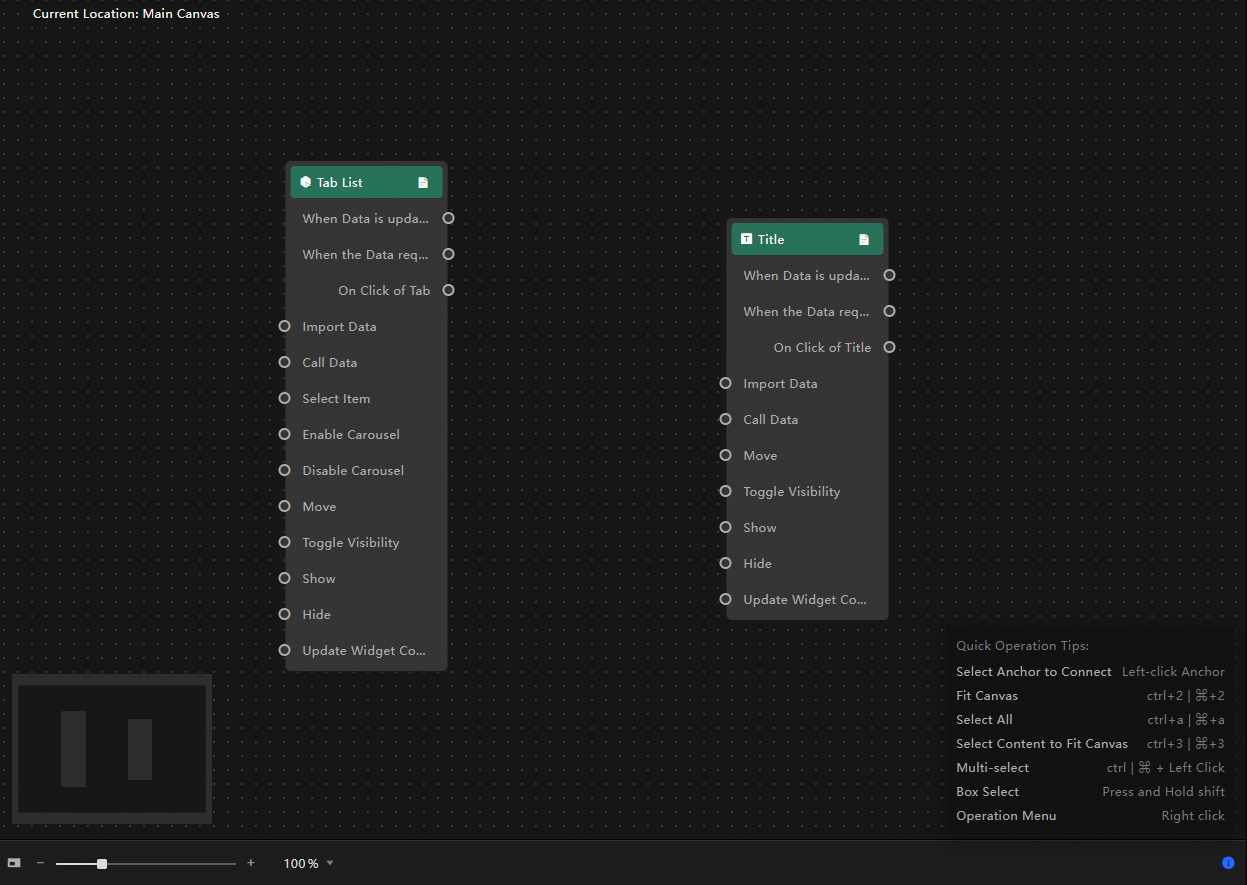
左側のナビゲーションバーの [グローバル変数] をクリックして、グローバル変数ページにアクセスします。
グローバル変数リストで グローバル変数を作成 します。
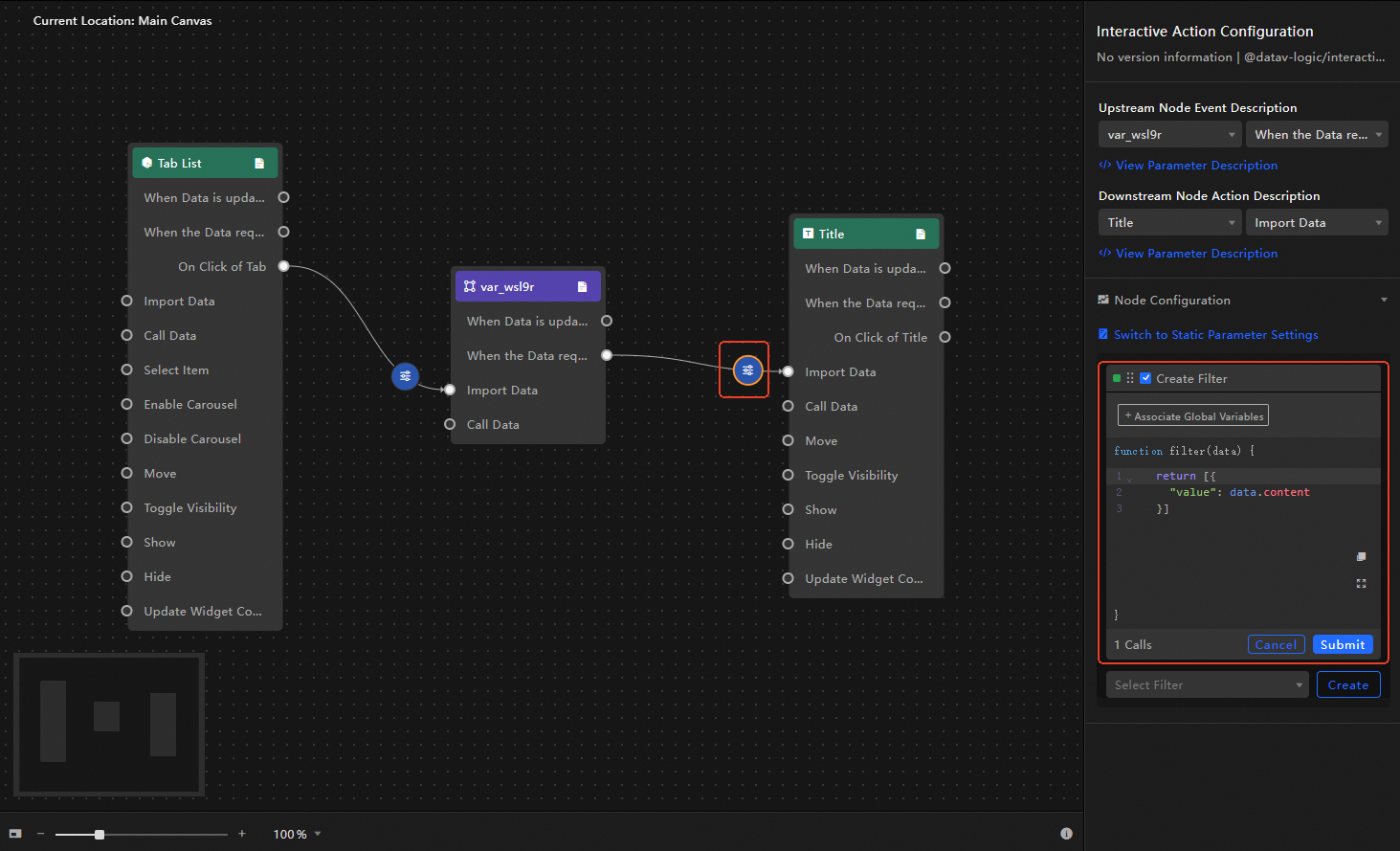
- アイコンをクリックして、グローバル変数をブループリントのメインキャンバスに追加して接続します。例: [タブリスト] をクリックすると、イベントが [グローバル変数] に渡されます。グローバル変数がデータを処理した後、処理されたデータはデータインターフェイスを介して [汎用タイトル] ウィジェットにインポートされます。
現在のデータダッシュボードをプレビューまたは公開して、インタラクション効果を確認します。

関連ケース
グローバル変数の機能の詳細については、次のケースを参照してください。