データカンバンデザインの効率と効果を向上させるために、DataVはデザインライブラリパネルで便利で高品質なデザイン資料を多数提供しています。 このトピックでは、DataVキャンバスエディターでマテリアルを使用し、関連するデザインリソースの変更機能を使用してデザインリソースコンテンツを呼び出す方法について説明します。
手順
DataV コンソール にログインします。
コンソールページで、ダッシュボードに対応する [操作] 列の [編集] をクリックします。 [キャンバスエディター] ページが表示されます。
左側のナビゲーションウィンドウで、[デザインライブラリ] タブをクリックします。
左側のナビゲーションウィンドウで、[マテリアル] をクリックします。 コンテンツカテゴリパネルが表示されます。
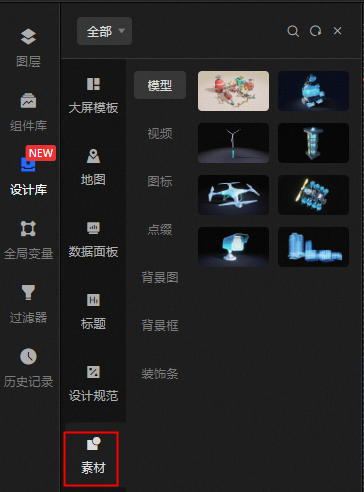
[マテリアル] モジュールの [カテゴリ] パネルで、継続的に更新される公式のDataVマテリアルをプレビューできます。
説明デザイン素材は不規則に更新されます。 更新後、マテリアルアイコンの右上隅に赤い点が表示されます。
マテリアルモジュールの第2レベルのパネルでは、モデル、ビデオ、アイコン、装飾、背景、背景フレーム、装飾ストリップのタイプのマテリアルを表示できます。 アイコン、装飾、背景フレーム、および装飾ストリップパネルで、ドロップダウンリストをクリックして目的の素材を選択できます。
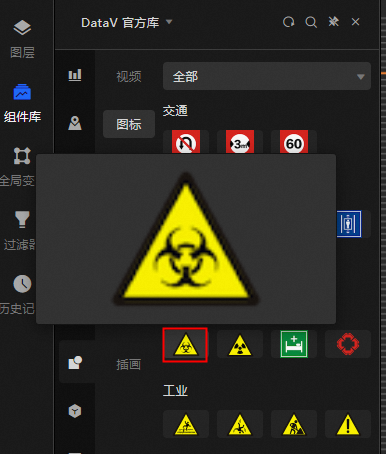
[マテリアル] パネルでリソースウィジェットをクリックするか、リソースウィジェットをキャンバスエディターにドラッグして、ウィジェットをキャンバスに追加します。
説明ウィジェットを追加する前に、ポインタをマテリアルパネルのウィジェットの上に移動して、ウィジェットを拡大してプレビューします。
キャンバスに追加したリソースウィジェットをクリックします。 右側の設定ウィンドウで、[背景の変更] 、[ビデオURL] 、[モデルURL] など、関連するデザインリソース機能の設定項目をクリックします。
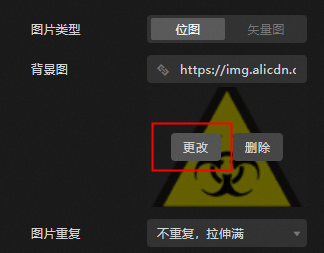
[リソースの選択] ダイアログボックスで、変更する同じタイプのデザインリソースを選択して、設定項目のコンテンツの変更を完了します。 デザインリソースの使用方法の詳細については、「インターフェイス機能の使用」をご参照ください。
製品コンソールの [リソース管理] モジュールに移動し、現在のワークスペースの [設計リソース] 管理パネルでさまざまな管理操作を実行することもできます。 詳細については、「管理インターフェイス」をご参照ください。
(オプション) キャンバスにマテリアルを追加したり、ウィジェットの設定に基づいてマテリアルを変更したりできます。 マテリアルを設定して、位置、サイズ変更、スタイル、データソース、およびブループリントの設定を移動できます。 詳細は、「設定項目の説明」をご参照ください。