デザインリソース機能を使用するリソースをダッシュボードに追加すると、画像、ビデオ、モデルの構成項目を更新する必要があるときに、公式または独自のデザインリソースの使用、リソースの検索、リソースの並べ替えにすばやく切り替えることができます。 このトピックでは、デザインリソース使用量インターフェイスの機能について説明します。
デザインリソースインターフェイス機能の使用の概要
Design Resource Usageインターフェイスでは、次の操作を実行できます。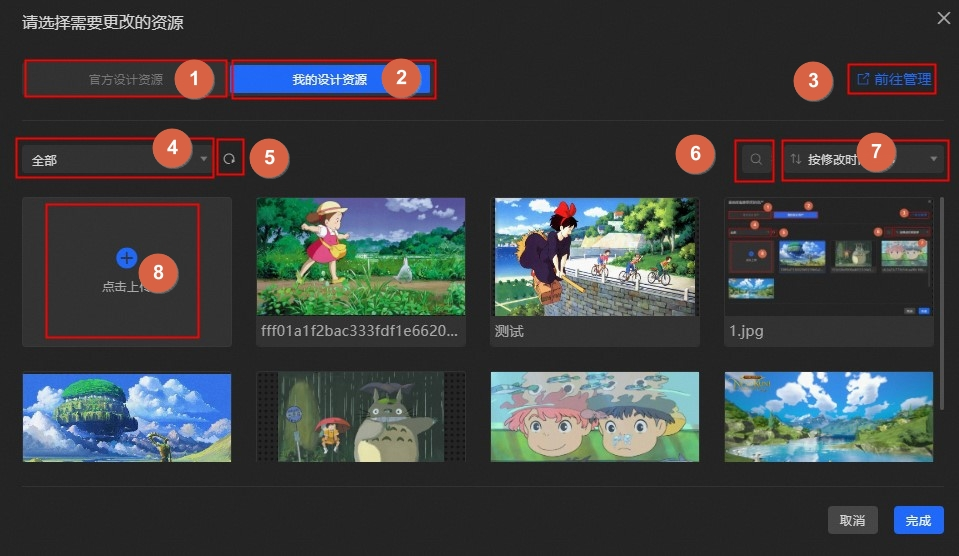
いいえ | 説明 | 補足 |
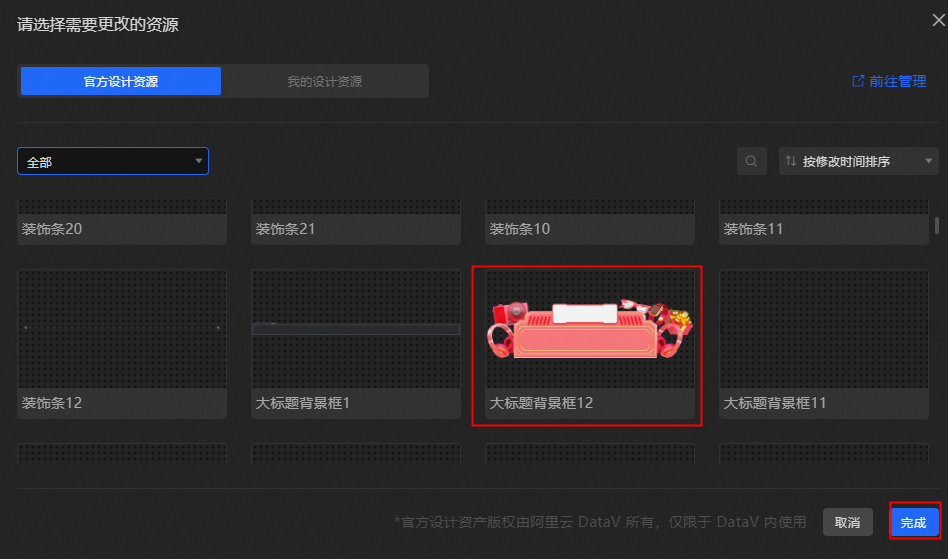
1 | 公式デザインリソースを使用する | ダイアログボックスで [公式デザインリソース] をクリックして、[公式デザインリソース] パネルに切り替えます。 デザインリソースを選択して、パネルの右下隅にある [Finish] をクリックします。 |
2 | デザインリソースの使用 | ダイアログボックスで [My Design Resources] をクリックして、[Custom Design Resources] パネルに切り替えます。 カスタムデザインリソースを選択し、パネルの右下隅にある [Finish] をクリックします。 |
3 | デザインリソース管理ページに移動 | ダイアログボックスの右上隅にある [管理に移動] をクリックして、[リソース管理] ページに移動します。 管理ページで、アップロードされたリソースを管理できます。 詳細については、「リソースの管理」をご参照ください。 |
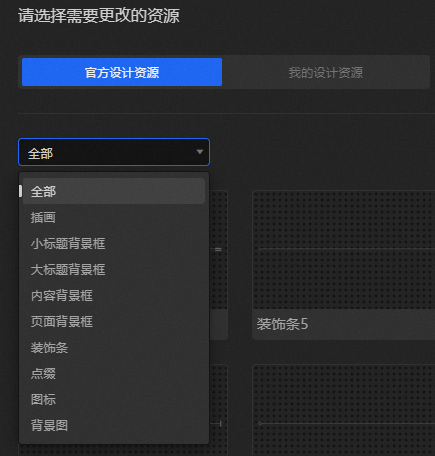
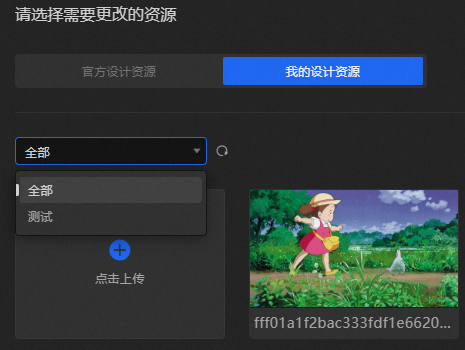
4 | グループ切り替え | [グループ] ドロップダウンリストをクリックして、リソースグループを表示します。 デフォルトでは、すべてのリソースが表示されます。 ドロップダウンリストでクリックして異なるリソースグループを切り替えると、指定したグループのデザインリソースを表示できます。
|
5 | デザインリソースの更新 | ダイアログボックスで [マイデザインリソース] をクリックします。 カスタムリソースパネルで、 |
6 | デザインリソースの検索 | ダイアログボックスの検索ボックスをクリックし、必要なデザインリソースの名前またはURLを検索ボックスに入力して、対応するデザインリソースを検索します。 |
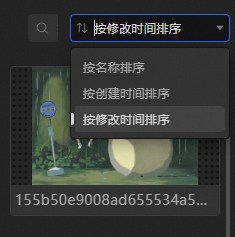
7 | デザインリソースの並べ替え | ダイアログボックスの [並べ替え] ドロップダウンリストをクリックし、ドロップダウンリストからオプションを選択して、ダッシュボードのデザインリソースを並べ替えます。 [作成時間でソート] 、[変更時間でソート] 、または [名前でソート] を選択できます。 デフォルトでは、変更時間によって逆の順序でソートされます。 |
8 | デザインリソースのアップロード | 表示されるダイアログボックスで、[マイデザインリソース] をクリックします。 カスタムリソースパネルで、 |
 アイコンをクリックして、パネル内のすべてのカスタムデザインリソースを更新します。 カスタムデザインリソースは、リソース管理パネルのデザインリソースと同期されます。
 アイコンをクリックしてデザインリソースを選択し、リソース素材をアップロードします。 デフォルトでは、アップロードされたデザインリソースはすべてのリソースに配置され、グループ化されません。 アップロードされたデザインリソースをグループ化する方法の詳細については、「
デザインリソースと材料リンケージ
DataVが提供する公式デザインリソースのすべてのリソースは、キャンバスエディタのデザインライブラリのマテリアルセクションに表示できます。 Canvas Editorでこのモジュールでマテリアルリソースを使用した後、Canvas Editorの右側の設定パネルで、関連するデザインリソースの設定項目で現在のマテリアルのデザインリソースのコンテンツを変更できます。 デザインリソースを変更する方法の詳細については、「デザインリソースの使用」をご参照ください。
デザインリソースページでコンテンツを変更したら、[公式デザインリソース] を選択します。 公式デザインリソースパネルには、すべての公式デザインリソースが表示されません。 マテリアルと同じ性質のリソースのみが表示されます。 たとえば、Canvas Editorで作成されたマテリアルがビデオカテゴリに属している場合、公式デザインリソースパネルにはそのビデオタイプのデザインリソースのみが表示されます。 これにより、フッテージの視覚要素をすばやく切り替えることができます。