3D Earth コンテナは、球体、大気、フライラインなどのサブコンポーネントを含む 3D マップを保持するコンポーネントです。マップのレンダリングモード、バックグラウンド、ビューポイントを設定することで、リアルタイムの地理空間データを複数の角度およびさまざまなフォーマットで可視化できます。本ドキュメントでは、3D Earth コンテナの構成オプションについて説明します。
サブコンポーネント管理
サブコンポーネントを追加するには、
 [アイコン] を [3D アース] の左側でクリックして、[サブコンポーネントパネル] と [サブコンポーネント管理パネル] を開きます。[サブコンポーネントパネル] で、1 つ以上のサブコンポーネントを追加するにはクリックします。サブコンポーネントが追加されると、[サブコンポーネント管理パネル] に表示されます。
サブコンポーネントのコピー、削除、名前の変更: サブコンポーネントの上にカーソルを合わせて右クリックし、目的の操作(コピーまたは削除)を選択します。名前の変更を行う場合は、サブコンポーネントの名前をダブルクリックします。
その他のサブコンポーネント管理操作については、「マップのサブコンポーネントの管理」をご参照ください。
スタイル パネル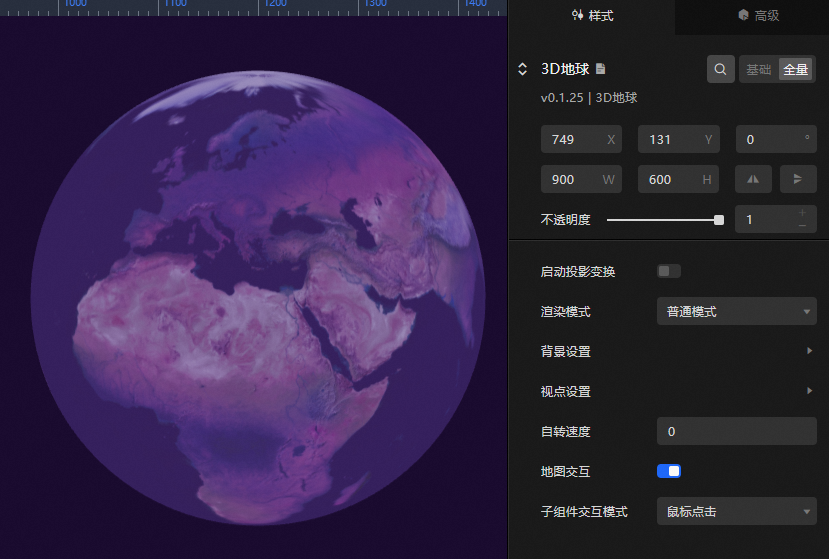
-
検索設定: パネルの右上隅にある スタイル アイコン
 をクリックし、検索フィールドに検索対象の設定項目名を入力します。システムはあいまい一致をサポートしています。詳細については、「設定項目の検索」をご参照ください。
 サイズ: コンポーネントの幅および高さ(単位:ピクセル (px))。
位置: コンポーネントの x 座標 および y 座標(単位:ピクセル (px))。x 座標 は、ページ左端からコンポーネントの左上隅までの水平距離を表します。y 座標 は、ページ上端からコンポーネントの左上隅までの垂直距離を表します。
回転: コンポーネントの中心点を中心とした回転角度(単位:度 (°))。
角度値を入力して、コンポーネントの回転を制御します。
 アイコンをクリックすると、コンポーネントを水平方向に反転します。
 アイコンをクリックすると、コンポーネントを垂直方向に反転します。
不透明度: 値の範囲は 0 ~ 1 です。0 は完全に透明、1 は完全に不透明です。デフォルト値は 1 です。
インタラクションの透過: 有効にすると、マウスによるインタラクションがこのコンポーネントを透過し、ダッシュボード上でこのコンポーネントの下層に配置された他のコンポーネントとのインタラクションを妨げなくなります。
配置: エディター内におけるコンポーネントの配置方法。
投影変換の有効化: スイッチをオンにして、マップの投影スタイル間の切り替えを有効化します。
投影タイプ: マップの投影タイプで、球面投影 または メルカトル図法 を選択できます。この設定は、投影変換の有効化 オプションを有効化した場合にのみ適用されます。
アニメーション時間: 投影切り替え時のアニメーションの持続時間を指定します。値の範囲は 0 ~ 100 です。投影変換の有効化 オプションが有効な場合にのみ、このオプションが利用可能です。
レンダリングモード: このモードでは、グラフィックスの後処理効果に関する追加設定が利用可能です。高度モード を選択すると、これらの設定を有効化できます。
高度レンダリングモード
パラメーター
説明
アンチエイリアス
コンポーネントのレンダリングに対するアンチエイリアス効果です。オプションには SMAA アンチエイリアス、FXAA アンチエイリアス、アンチエイリアスなし があります。デフォルト値は アンチエイリアスなし です。
ブルームしきい値
ブロム効果のしきい値です。値の範囲は 0 ~ 1 です。
ブロム半径
ブロム効果の半径です。値の範囲は 0 ~ 5 です。
ブローム強度
ブロム効果の強度です。値の範囲は 0 ~ 1 です。
背景設定: 3D Earth の背景色です。色を変更するには、「カラーピッカーの使用方法」をご参照ください。
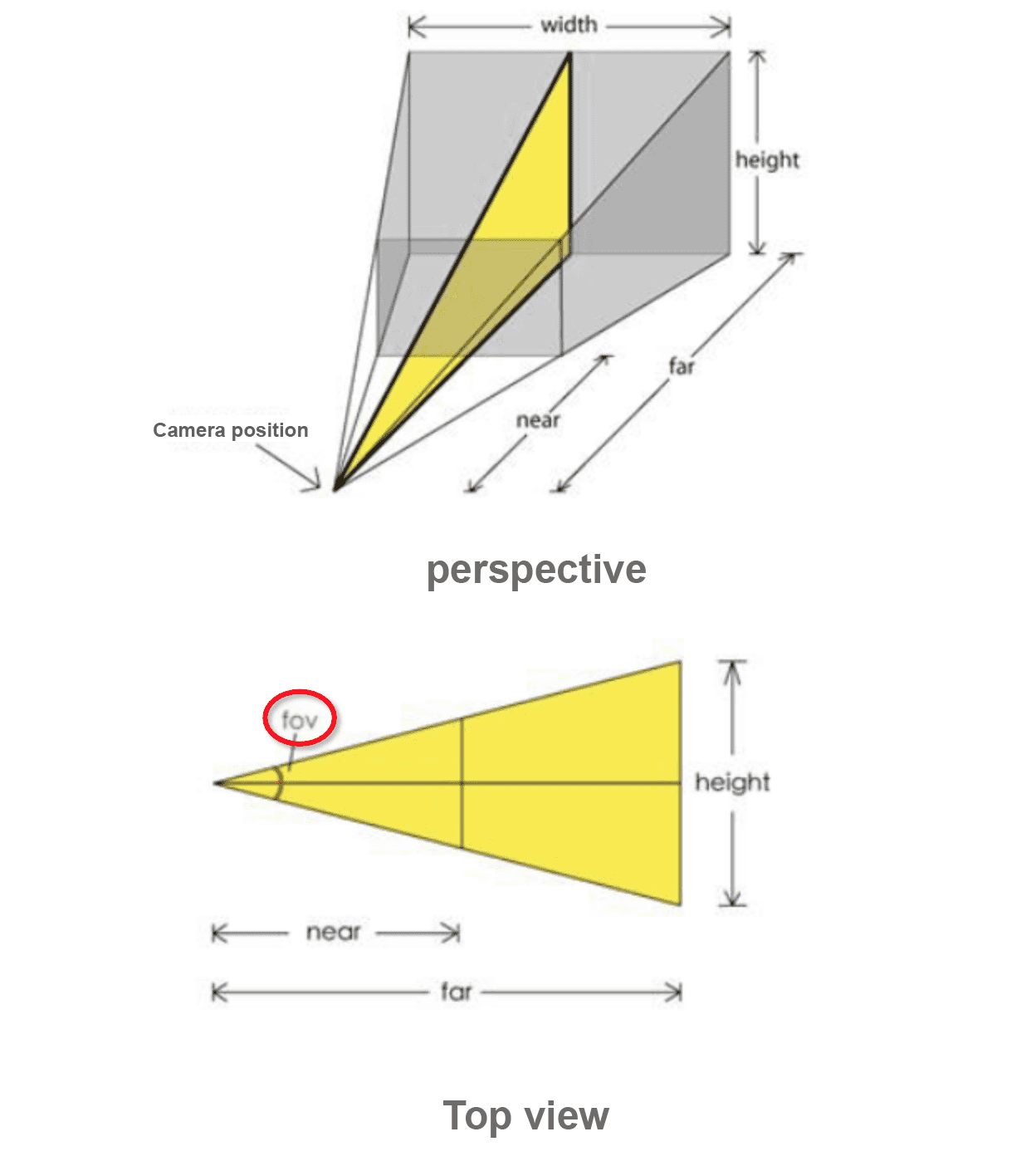
ビューポイント設定: ビューポイントには、パースペクティブ、経度、緯度、距離 の 4 つのパラメーターが含まれます。カメラの原理に基づいてこれらのパラメーターを調整することで、可視化アプリケーション内で希望のサイズおよび向きで地球を表示できます。
パラメーター
説明
視野 (fov)
カメラの可視角度です。角度が大きいほど、ビューポート内の地球は小さく表示されます。
緯度
地球上におけるカメラのビューポイントの緯度です。
経度
地球上におけるカメラのビューポイントの経度です。
距離
カメラと地球の間の距離です。距離が大きいほど、地球は小さく表示されます。
回転速度: 地球の回転速度です。有効範囲は 0 ~ 10 です。値が 0 の場合、回転は停止します。
マップインタラクション: スイッチをオンにして、プレビューまたは公開ページ上でマウスクリックやズームなどのインタラクティブイベントを有効化します。
サブコンポーネントインタラクションモード: サブコンポーネントのインタラクションモードを設定します。オプションには マウスクリック および マウス移動 があります。
データソース パネル
このコンポーネントでは、データ構成は必要ありません。
高度パネル
このコンポーネントにはインタラクティブイベントはありません。
ブループリントインタラクション
ページ左上隅の
 アイコンをクリックして、ブループリント ページに移動します。
レイヤーノード タブで、現在のコンポーネントをメインキャンバスに追加します。
ブループリントの構成パラメーターを確認します。
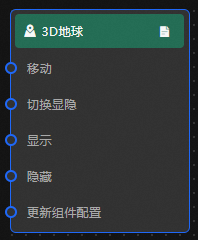
イベント: なし。
操作
操作
説明
移動
コンポーネントを指定した位置に移動します。
    {
      // 移動タイプ。「to」は絶対位置指定、「by」は相対位置指定です。デフォルト値:「to」。
        "positionType": "to",
      // ターゲット位置を x 座標および y 座標で指定します。
      "attr": {
        "x": 0,
        "y": 0
      },
      // アニメーション設定。
      "animation": {
        "enable": false,
        // アニメーションの持続時間(ミリ秒単位)。
        "animationDuration": 1000,
        // アニメーションのイージング関数。値の候補:「linear」、「easeInOutQuad」、または「easeInOutExpo」。
        "animationEasing": "linear"
      }
    }
表示/非表示の切り替え
コンポーネントの表示/非表示を切り替えます。パラメーターは不要です。
表示
コンポーネントを表示します。アニメーションパラメーターの例については、コード例をご参照ください。
{
  // アニメーションタイプ。「fade」を指定するとフェードイン効果が適用されます。アニメーションを適用しない場合は空欄のままにします。
  "animationType": "",
  // アニメーションの持続時間(ミリ秒単位)。
  "animationDuration": 1000,
  // アニメーションのイージング関数。
  "animationEasing": ""
}
非表示
コンポーネントを非表示にします。アニメーションパラメーターの例については、コード例をご参照ください。
{
  // アニメーションタイプ。「fade」を指定するとフェードアウト効果が適用されます。アニメーションを適用しない場合は空欄のままにします。
  "animationType": "",
  // アニメーションの持続時間(ミリ秒単位)。
  "animationDuration": 1000,
  // アニメーションのイージング関数。
  "animationEasing": ""
}
コンポーネント構成の更新
コンポーネントのスタイル構成を動的に更新するには、まずコンポーネントの スタイル パネルで 構成をクリップボードにコピー をクリックして、コンポーネントの構成データを取得します。その後、ブループリントエディターの構成ページ上のデータ処理ノードで、対応するスタイルのフィールド値を必要に応じて変更します。