このトピックでは、マップコンポーネントと基本機能を管理する方法について説明します。 これにより、マップコンポーネントをより迅速かつ正確に使用できます。
手順
DataVコンソール にログインします。
[自分の視覚化] ページで、作成したプロジェクトの上にある [編集] をクリックします。
キャンバスエディターページで、左上隅の
 アイコンをクリックしてアセットリストを展開します。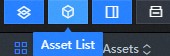
[すべてのウィジェット] ページの左側のナビゲーションウィンドウで、[マップ] アイコンをクリックして、地図ウィジェットをキャンバスに追加します。
例としてGlobeコンポーネントを使用します。
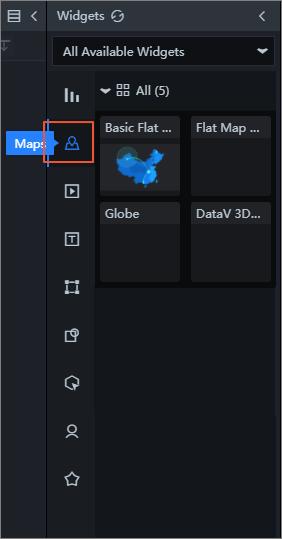
キャンバスで、Globeウィジェットをクリックします。 右側のナビゲーションウィンドウで、[コンポーネント] をクリックします。

コンポーネントを追加、表示、非表示、コピー、名前変更、削除したり、コンポーネントを色で分類したりできます。 詳細については、「コンポーネントの追加」、「コンポーネントの色による分類」、コンポーネントの表示または非表示、コンポーネントのコピー、コンポーネントの名前の変更、およびコンポーネントの削除」をご参照ください。
コンポーネントを追加するAdd a component
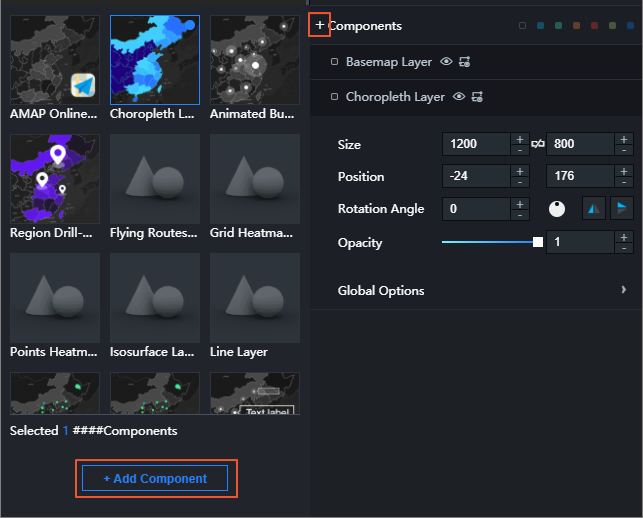
コンポーネントの左側にあるプラス記号 ([+]) をクリックします。
左側に表示されるボックスで、サムネイルをクリックして1つ以上のコンポーネントを選択します。
[コンポーネントの追加] をクリックします。
色でコンポーネントを分類する
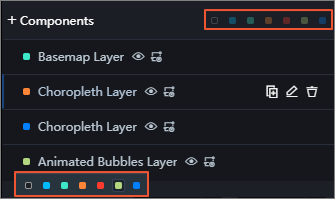
Mapsウィジェットのコンポーネントの左側にある正方形をクリックします。
表示されたカラーブロックリストで、コンポーネントをマークする色を選択します。
説明コンポーネントの右側のラベルバーの色は、カテゴリを表します。 コンポーネントをさまざまな色でマークして、さまざまなカテゴリに分類できます。
コンポーネントの右側にある色をクリックして、この色でマークされているコンポーネントを除外します。
コンポーネントの表示または非表示
[コンポーネント] セクションで、コンポーネントの右側にある アイコンをクリックして、マップ上にコンポーネントを表示または非表示にします。
コンポーネントのコピー
[コンポーネント] セクションでポイントをコンポーネントの上に移動し、コンポーネントの右側にある [コピー] アイコンをクリックします。 
コンポーネントの名前変更
[コンポーネント] セクションのコンポーネントの上にポインターを移動し、コンポーネントの右側にある名前の変更アイコンをクリックします。 次に、コンポーネント名を編集します。 
コンポーネントの削除
削除されたコンポーネントは復元できません。 作業は慎重に行ってください。
[コンポーネント] セクションのコンポーネントの上にポインターを移動し、コンポーネントの右側にある [削除] アイコンをクリックします。 
コンポーネントの並べ替え
[コンポーネント] セクションのコンポーネントの上にポインターを移動し、並べ替えアイコンをクリックします。 次に、コンポーネントを上下にドラッグして、所属するレイヤー内の位置を調整します。 
マップウィジェットには、[Top Layer] 、[Intermediate Layer] 、[Bottom Layer] の3つのレイヤーのコンポーネントがあります。 各層は異なる成分を含む。
トップレイヤー: 浮遊気泡レイヤーと混合散乱レイヤー
中間レイヤー: 画像レイヤー、コロプレスレイヤー、アニメーションバブルレイヤー、地域ドリルダウンコロプレスレイヤー、密度グリッドレイヤー、ポイントヒートマップレイヤー、六角形ヒートマップレイヤー、等値面レイヤー、テキストラベルレイヤー、ライン密度マップレイヤー、ポイントクラスターレイヤー、飛行ルートレイヤー、アイコン散乱レイヤー、ベクトル散乱レイヤー
Bottom Layer: AMAPオンラインベースマップとベースマップレイヤー
コンポーネントは、コンポーネントが属するレイヤー内でのみ移動できます。 コンポーネントを別のレイヤーに移動することはできません。