この記事では、高徳 (Amap) ベースレイヤーの各設定項目の意味について説明します。
チャートスタイル
高徳 (Amap) ベースレイヤーは、基本平面マップ 3.0 のサブコンポーネントです。ベースマップのテンプレート、表示コンテンツ、フィルターなど、独立したスタイル設定とインタラクティブな構成をサポートしています。最新の高徳 (Amap) オンラインマップをベースマップとしてアクセスし、必要に応じてマップスタイルをカスタマイズできます。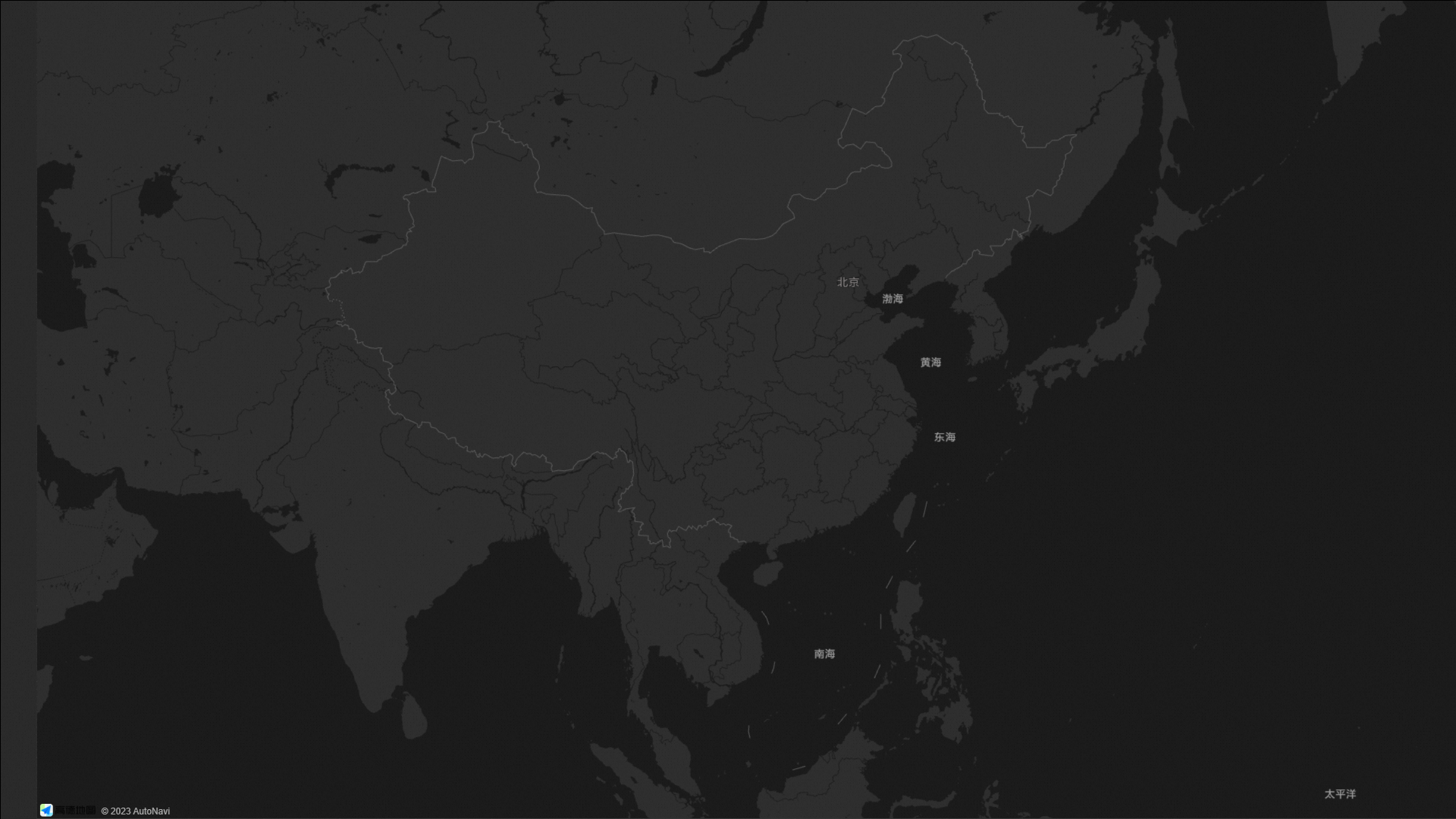
スタイルパネル 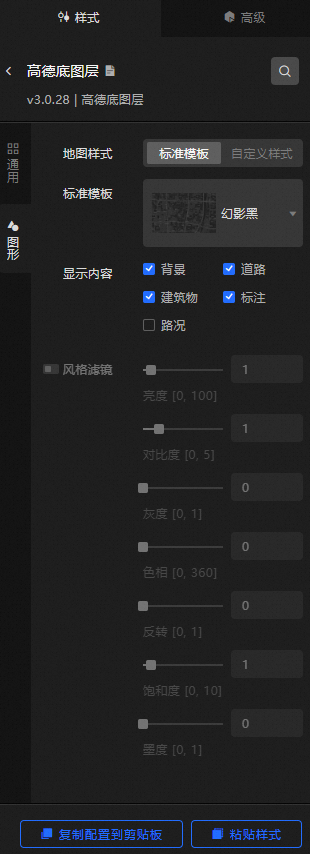
検索設定: [スタイル] パネルの右上隅にある設定項目検索アイコン
 をクリックします。検索設定パネルで、検索する設定項目の名前を入力して設定項目を特定します。あいまい一致がサポートされています。詳細については、「設定項目を検索する」をご参照ください。
[全般]: レイヤーの共通設定パラメーターです。
メトリック
説明
[表示レベル]
GLOBAL レイヤーの表示レベルを設定します。有効値: 3 ~ 20。単位はレベルです。GLOBAL レイヤーは、指定されたレベル範囲内では表示され、レベル範囲外では非表示になります。
[不透明度]
レイヤーの不透明度。有効値: 0 ~ 100。単位: %。値が大きいほど、マップスタイルは不透明になります。
[グラフィック]: ベースレイヤーのグラフィックスタイルのパラメーターを設定します。
メトリック
説明
[マップスタイル]
マップのスタイル。有効値: [標準テンプレート] および [カスタムスタイル]。
[標準テンプレート]
[標準]、[幻影黒]、[インディゴブルー]、[極夜青]、[雅士灰]、[月光銀]、[グラスグリーン]、[グラフィティ]、[遠山黛]、[マカロン]、および [醤籽] を選択できます。このパラメーターは、[マップスタイル] パラメーターを [標準テンプレート] に設定した場合にのみ使用できます。
[高徳キー /高徳キー]
適用されたマップのキー。このパラメーターは、[マップスタイル] パラメーターを [カスタムスタイル] に設定した場合にのみ使用できます。
説明まずマップキーを申請する必要があります。マップキーの申請方法の詳細については、以下の手順をご参照ください。
Alibaba Cloud アカウントの登録: Alibaba Cloud オープンプラットフォーム にアクセスして、Alibaba Cloud 開発者として登録します。
ハイエンドキーの取得:
オープンプラットフォームコンソールにログインします。左側のナビゲーションウィンドウで、[アプリケーション管理] > [マイアプリケーション] > [+ アプリケーションの作成] を選択します。表示されたページで、[アプリケーション名] と [アプリケーションタイプ] を設定します。次に、[作成] をクリックします。
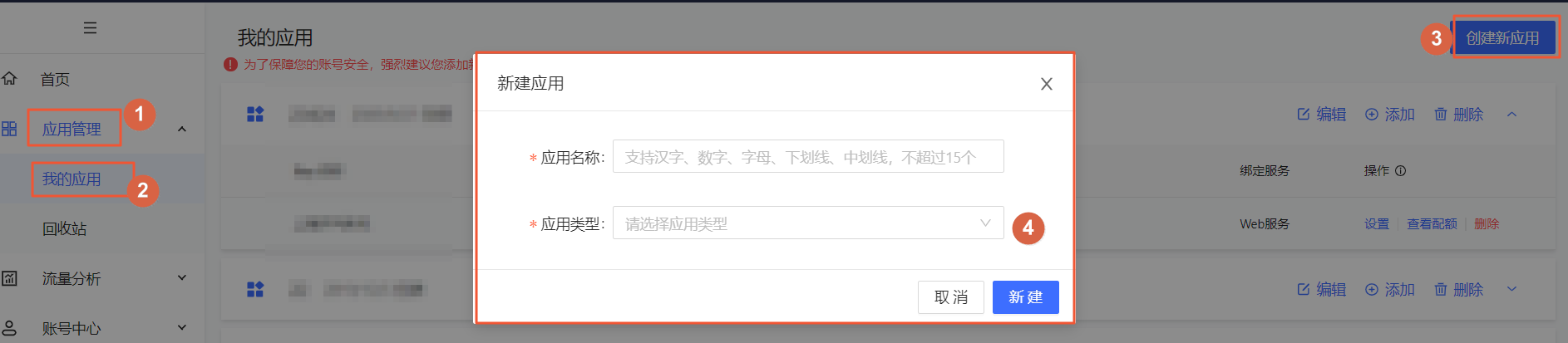
アプリケーションリストの横にある [追加] をクリックします。表示されるダイアログボックスで、[キー名] フィールドにキーを入力し、[サービスプラットフォーム] を選択し、ページ下部の [サービス利用規約を読んで同意する] を選択してから、[送信] をクリックします。

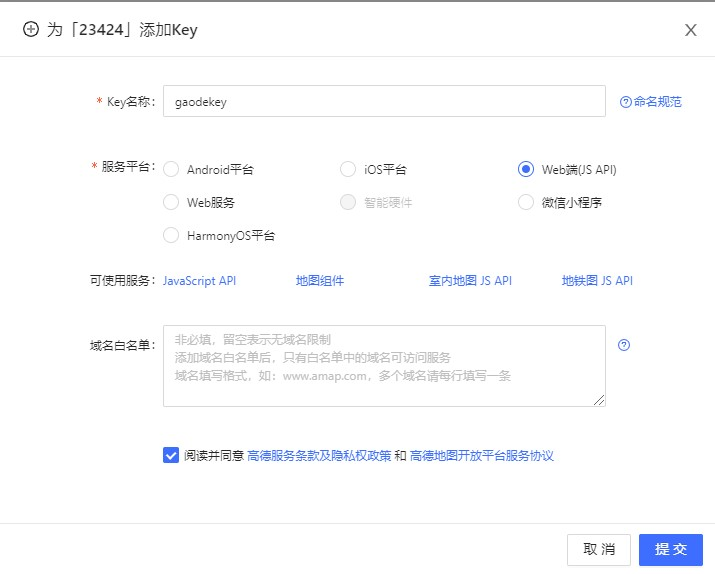
アプリケーションが送信されると、AutoChop が自動的にキーを生成します。[マイアプリケーション] ページでキーを表示し、キーをコンピューターにコピーできます。

DataV コンソールに戻り、取得した高徳 (Amap) キーを [高徳キー] の横にあるテキストボックスに貼り付けます。成功すると、高徳 (Amap) オンラインマップが基本平面マップのベースマップになります。
重要同じダッシュボード上に複数の [Autodesk レイヤー] が存在する場合、同じ [Autodesk キー] と [Autodesk キー] を設定する必要があります。
[マップスタイル ID]
[マップスタイル ID] フィールドにマップスタイル ID を入力します。このパラメーターは、[マップスタイル] パラメーターを [カスタムスタイル] に設定した場合にのみ使用できます。
説明カスタムマップを作成してマップスタイル ID を取得するには、次の手順を実行します:
Apsara Stack コンソールにログインします。左側のナビゲーションウィンドウで、[マップスタイルの作成] をクリックします。

左側のナビゲーションウィンドウで、テンプレートを選択し、[作成] をクリックします。テンプレートが作成された後、テンプレートに基づいて構成をカスタマイズできます。

構成が完了したら、[保存] をクリックします。構成が保存されたら、[公開] をクリックします。
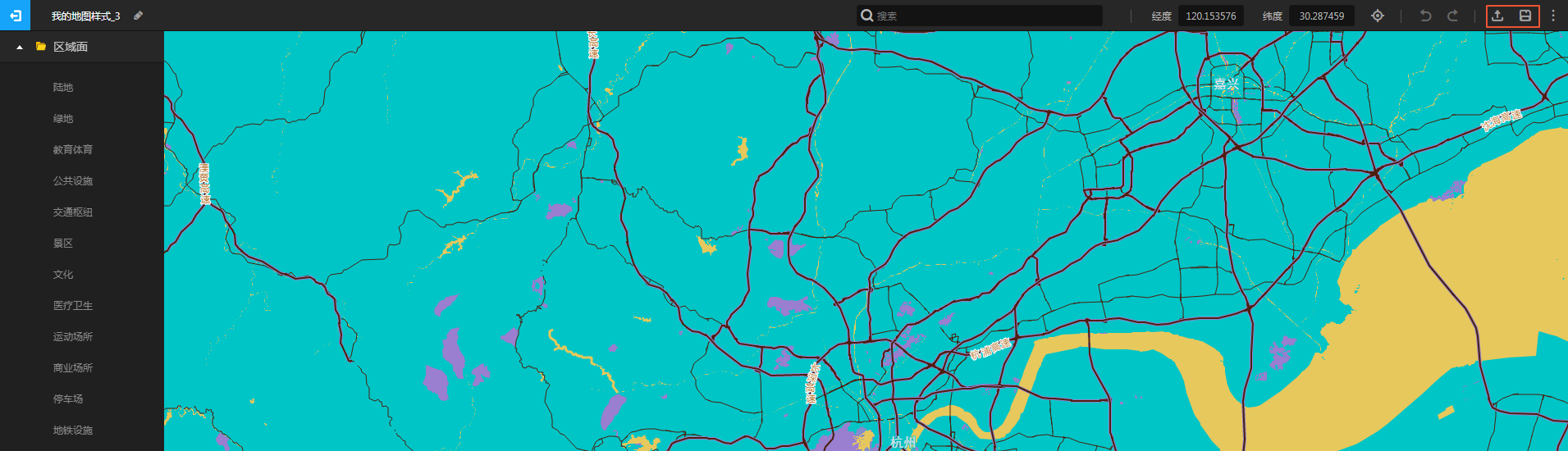
マップが公開されると、[正常に公開されました] ダイアログボックスが表示されます。[コンソールに戻る] をクリックして、カスタムマップページに戻ります。
カスタムマップページで、公開したマップスタイルの下にある [使用と共有] をクリックします。
[使用と共有] ページで、スタイル ID の横にある [コピー] をクリックして、スタイル ID をコピーします。
コピーしたスタイル ID を [DataV マップスタイル ID] フィールドに貼り付けます。設定パネルの空白エリアをクリックします。ベースレイヤースタイルが有効になります。
[表示コンテンツ]
[背景]、[道路]、[建物]、[ラベル]、および [交通] を選択できます。
[スタイルフィルター]
左側のアイコン
 をクリックして、スタイルフィルター構成を有効にします。スイッチをオンにすると、フィルターの [明るさ]、[コントラスト]、[グレースケール]、[色相]、[反転]、[彩度]、および [インクレベル] を設定して、フィルター効果を追加できます。
デフォルトのスタイルを使用する場合は、次の表に示すように、図の [マップスタイル ID] を [スタイル ID] に置き換えます。
スタイル名
スタイル ID
標準
normal
幻影黒
dark
インディゴブルー
blue
極夜青
darkblue
雅士灰
grey
月光銀
light
グラスグリーン
fresh
Doodle
graffiti
遠山黛
whitesmoke
マカロン
macaron
ソース シード
wine
データソースパネル
このコンポーネントはデータ構成をサポートしていません。
高度な設定パネル 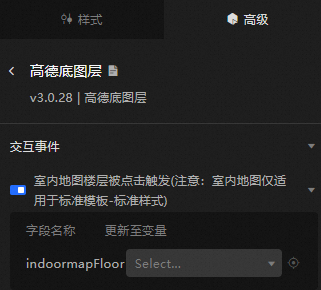
スイッチをオンにして、ウィジェットのインタラクション機能を有効にします。屋内マップのフロアをクリックしてデータリクエストをトリガーし、コールバック値をスローして、フロアを切り替えるときに異なるフロアからデータを動的にロードできます。デフォルトでは indoormapFloor フィールドがスローされます。詳細については、「コンポーネントのインタラクション設定」をご参照ください。
マップフロアのインタラクティブ表示モードです。このモードは、[標準テンプレート] を選択した場合にのみトリガーできます。
ブループリントのインタラクション
左上隅の
 アイコンをクリックして、[ブループリント] ページに移動します。
[レイヤーノード] タブで、ウィジェットをメインキャンバスに追加します。
ブループリント設定パラメーターを表示します。
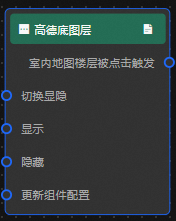
[イベント]
[屋内マップフロアがクリックされたとき]: ベースレイヤーの屋内マップフロアをクリックすると、コールバック ID が呼び出されることを示します。
[アクション]
アクション
説明
[表示/非表示の切り替え]
ウィジェットを表示するか非表示にするかを指定します。パラメーターは不要です。
[表示]
ウィジェットを表示します。詳細については、データ例をご参照ください。
{
  "animationType": "",// アニメーションメソッド。有効値: fade。このパラメーターを指定しない場合、アニメーションは生成されません。
  "animationDuration": 1000,// アニメーションの遅延。単位: ms。
  "animationEasing": ""// アニメーションカーブ
}
[非表示]
コンポーネントを非表示にします。詳細については、データ例をご参照ください。
{
  "animationType": "",// アニメーションメソッド。有効値: fade。このパラメーターを指定しない場合、アニメーションは生成されません。
  "animationDuration": 1000,// アニメーションの遅延。単位: ms。
  "animationEasing": ""// アニメーションカーブ
}
[コンポーネント構成の更新]
ウィジェットのスタイル構成が動的に更新されます。[スタイル] パネルで、[設定をクリップボードにコピー] をクリックして、ウィジェットの構成データを取得します。その後、ブループリントエディターでデータ処理ノードのスタイルフィールドを変更します。