説明
このセクションでは、[エメラルドグリーンアース汎用テンプレート] を例に、DataV-Board テンプレートを使用して可視化ダッシュボードを開発する方法を示します。
背景情報
このトピックでは、[静的データ] を例として使用します。これにより、ウィジェットのデータソース構成領域に準備されたデータを直接貼り付けることができます。 データソースが [CSV ファイル]、[データベース]、またはその他の種類のデータである場合は、最初に データソースを追加する必要があります。
[API] をデータソースとして使用する必要がある場合は、データソース構成バーに API を直接入力できます。 [サーバープロキシリクエスト] を選択するかどうかなど、特定の API データソース構成の詳細については、「クロスドメインデータの構成方法」をご参照ください。
操作フロー
次の操作を実行してエメラルドグリーンアース汎用ダッシュボードの作成を完了し、DataV-Board の機能をすばやく体験できます。。
ステップ 1:ダッシュボードを作成する
このセクションでは、テンプレートを使用して可視化ダッシュボードを作成する方法について説明します。
DataV-Board コンソール にログインします。
[ワークスペース] ページで、[PC ダッシュボードの作成] にマウスポインターを移動し、[+テンプレートを選択] をクリックします。
適切なテンプレート(例:[Emerald Green Earth General Template])を選択し、テンプレートにマウスを合わせ、表示される [ダッシュボードの作成] ボタンをクリックします。
[ダッシュボードの作成] ダイアログボックスで、ダッシュボード名を入力し、プロジェクトグループ を選択します。グループを作成していない場合は、[グループ化されていない] を選択できます。
[ダッシュボードの作成] をクリックします。
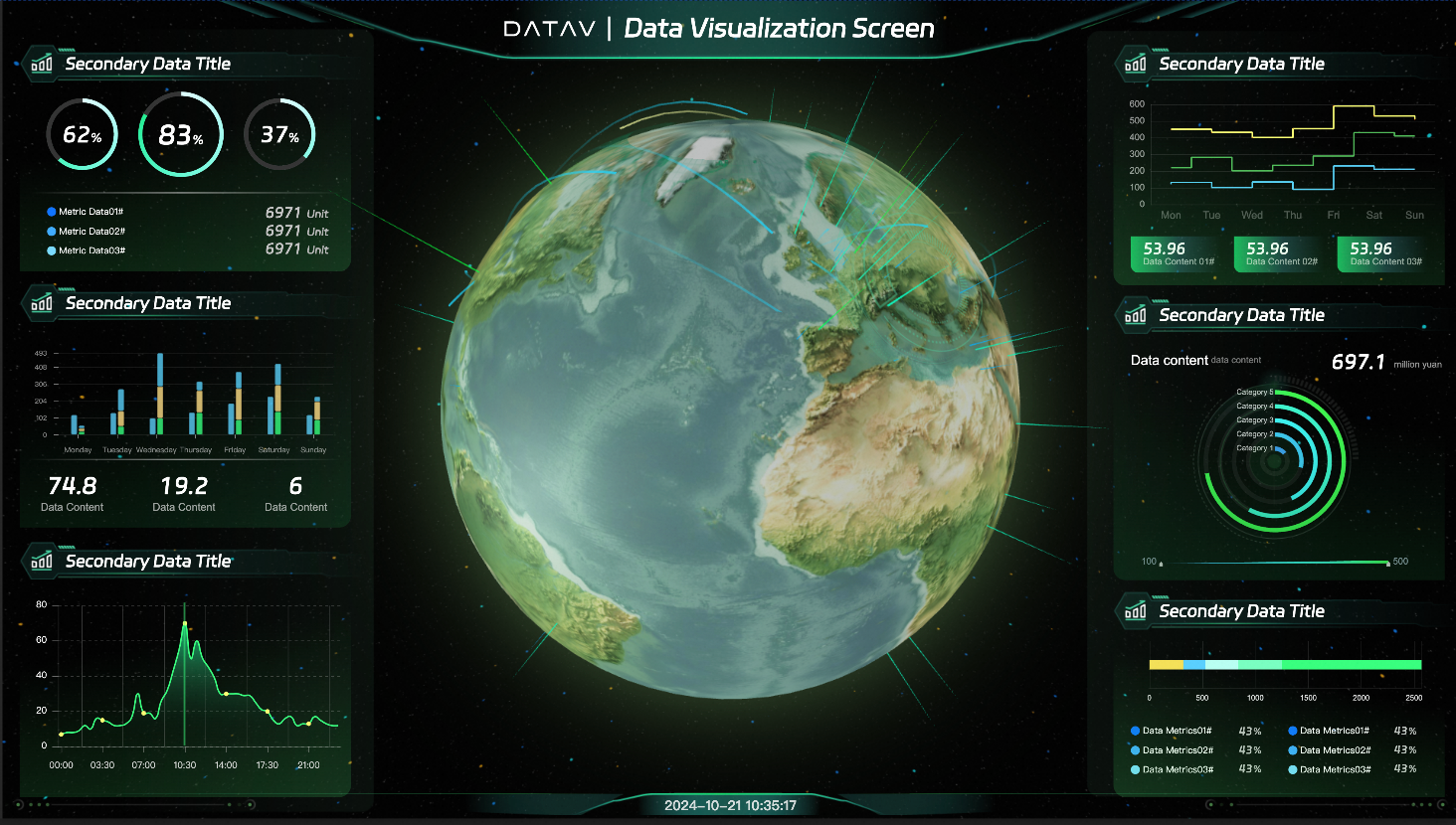
ダッシュボードが正常に作成されると、キャンバスエディターページにリダイレクトされ、地理情報データを表示するための適切に設計されたテンプレートが表示されます。
ステップ 2:ウィジェットのスタイルを構成する
ダッシュボードの作成後、次の方法でウィジェットのスタイルを変更できます。
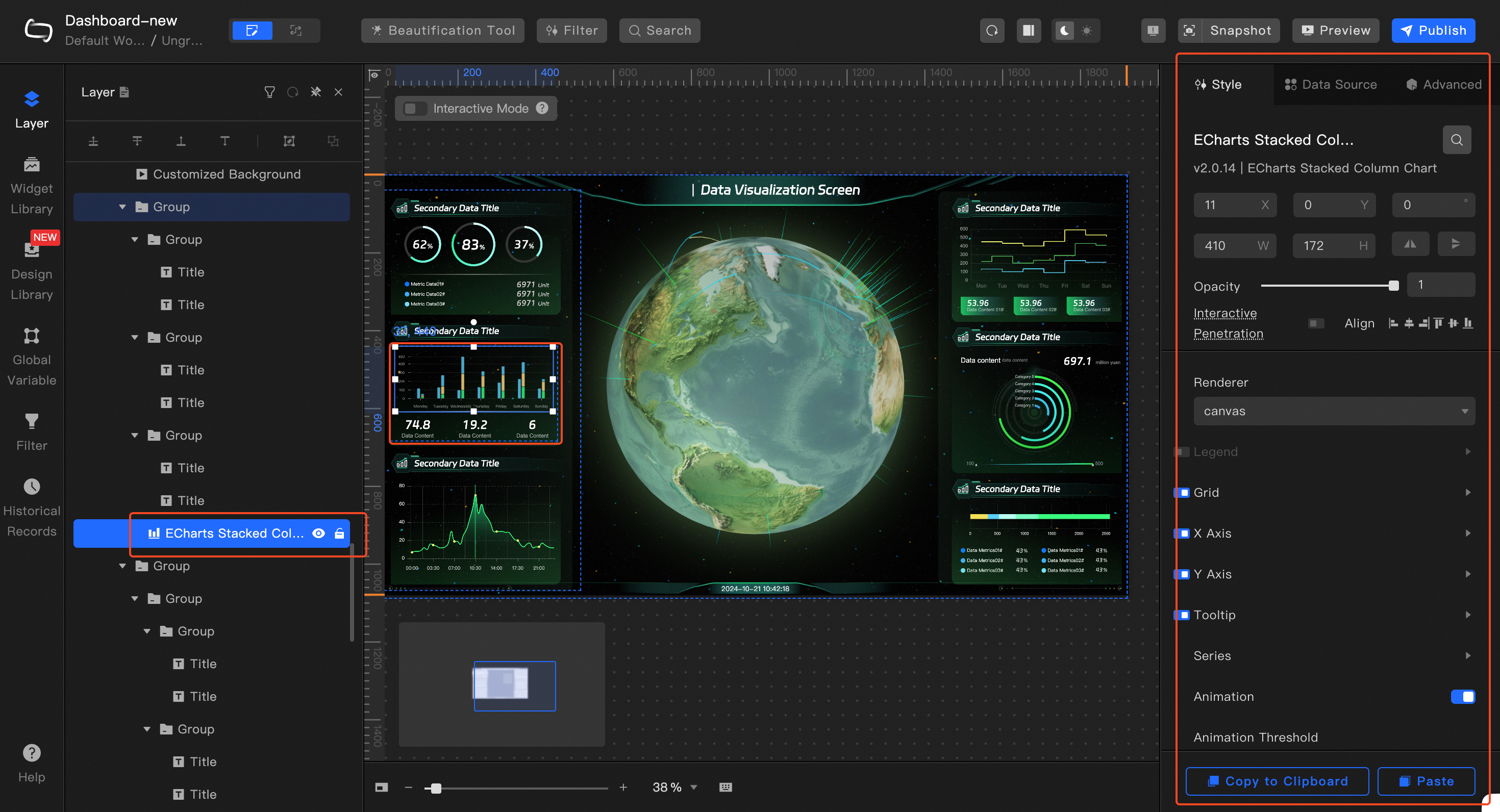
左側の [レイヤー] パネルでウィジェットをクリックし、右側のスタイルパネルでスタイル構成を調整します。
 説明
説明キャンバスエディターレイヤーでウィジェット名をダブルクリックして、現在のウィジェットの名前を変更できます。
同じ方法を使用して、要件に従って他のウィジェットの構成を調整します。
ステップ 3:ウィジェットデータを調整する
ダッシュボードの作成後、次の方法で実際のニーズに合わせてウィジェットデータの内容を変更できます。
左側のレイヤーパネルで、クリックしてウィジェットを選択します。例:ECharts 基本折れ線グラフ。
右側のスタイルパネルで、[データソース] タブを選択し、[データソースの種類] を [静的データ] として選択します。
下のデータ構成領域で、既存のテンプレートデータを要件に従って変更するか、準備した JSON 形式のデータを貼り付けます。
説明データを追加するときのフィールド名は、システム設定と一致している必要があります。
データ構成が完了したら、[データ応答結果]
 アイコンをクリックして、データ応答結果をリフレッシュできます。
同じ方法を使用して、ダッシュボードのすべてのウィジェットのデータを構成します。
ステップ 4:ダッシュボードをプレビューして公開する
ウィジェットのスタイルとデータソースを構成した後、ダッシュボードをプレビューして公開し、オンライン再生とデモを有効にすることができます。このステップでは、ダッシュボードをプレビューおよび公開する方法について説明します。
キャンバスエディターの右上隅にある [プレビュー] をクリックして新しいページにジャンプし、ダッシュボードをプレビューします。
プレビューが成功したら、次の手順に従ってダッシュボードを公開できます。
キャンバスエディターの右上隅にある [公開] をクリックし、表示されるダイアログボックスで [ダッシュボードの公開] をクリックして、公開ページを開きます。
公開ページで、[共有リンク] をクリックし、右側の [コピー] アイコン
 をクリックします。説明
公開ページでは、必要に応じて 公開情報とスナップショットを管理 できます。
ブラウザを開き、コピーしたリンクをアドレスバーに貼り付けると、正常に公開されたダッシュボードをオンラインで表示できます。