このトピックでは、データソースを作成、検索、名前変更、編集、および削除する方法について説明します。
データソースの作成
詳細については、「データソースの追加」をご参照ください。
検索データソース
DataV コンソール にログインします。
[機能ナビゲーション] セクションで、[データソース] をクリックして、[データソース] ページに移動します。
[データソースカード] ページの右上隅で、次の操作を実行できます。
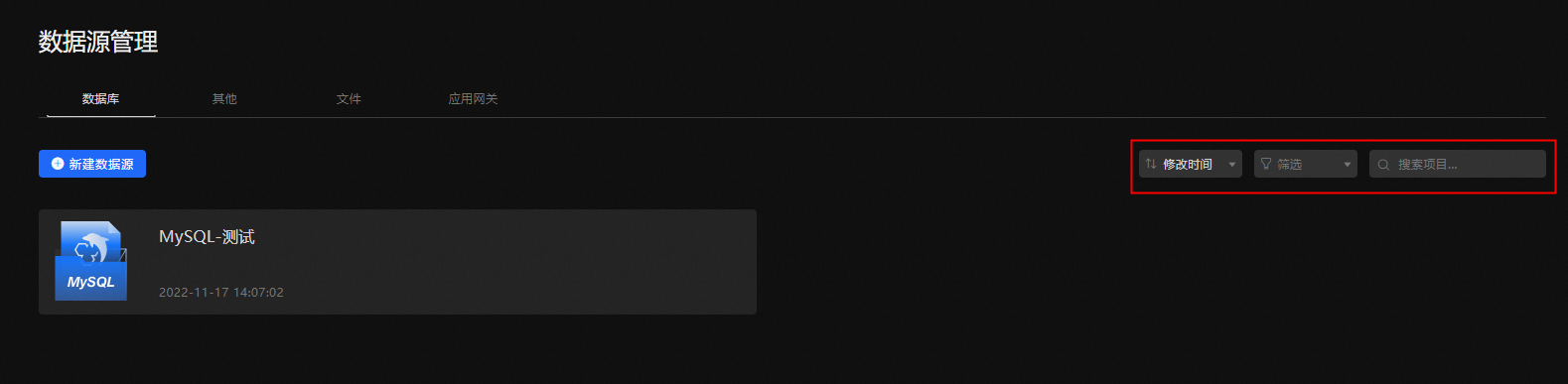
[変更日時] をクリックして、[名前] 、[変更日時] 、または [作成日時] でデータソースを並べ替えることができます。
[フィルター] をクリックして、必要に応じて特定のデータソースをフィルターします。
検索ボックスをクリックし、データソース名を入力して、必要なデータソースをすばやく見つけます。
データソースの名前変更
DataV コンソール にログインします。
[機能ナビゲーション] セクションで、[データソース] をクリックして、[データソース] ページに移動します。
編集するデータソースの上にポインタを移動し、アイコンをクリックし
 ます。
ます。 [入力] をクリックします。
データソースの編集
DataV コンソール にログインします。
[機能ナビゲーション] セクションで、[データソース] をクリックして、[データソース] ページに移動します。
編集するデータソースの上にポインタを移動し、アイコンをクリックし
 ます。
ます。 MySQLデータソースを例として使用します。 異なるデータソースは、異なるパラメータフィールドを有する。
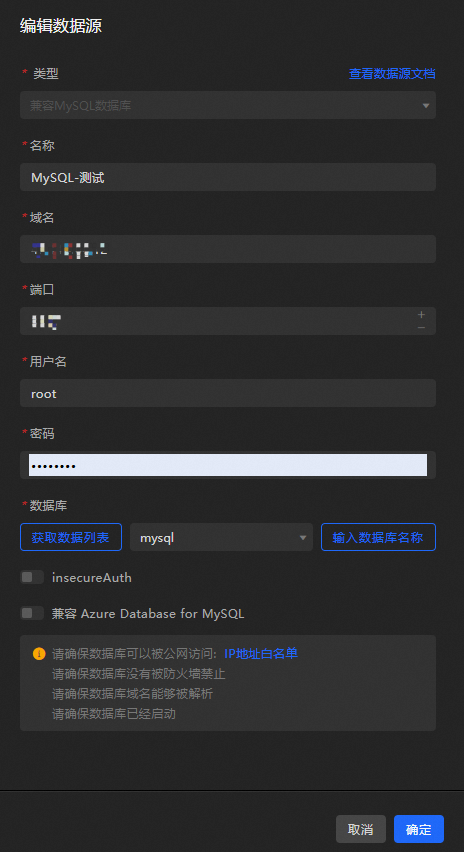
[イベントトリガーアラートルールの作成 /変更] パネルで、ビジネス要件に基づいてパラメーターを設定し、[OK] をクリックします。
データソースの削除
DataV コンソール にログインします。
[機能ナビゲーション] セクションで、[データソース] をクリックして、[データソース] ページに移動します。
編集するデータソースの上にポインタを移動し、アイコンをクリックし
 ます。
ます。
データソースは削除後に復元できません。 この操作は慎重に行ってください。