このトピックでは、Echartsヒートマップのチャートスタイルと構成パネルについて説明します。
チャートスタイル
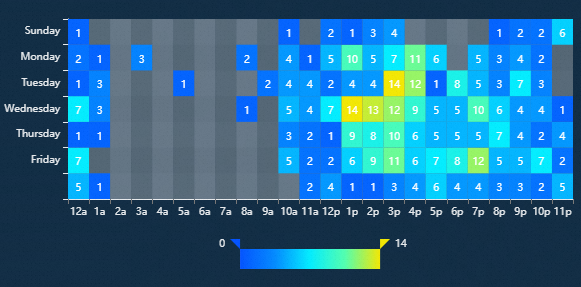
設定パネル 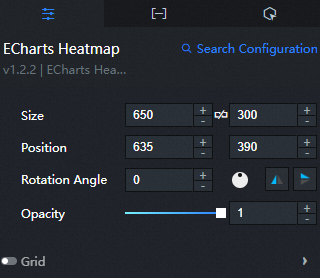
検索設定: [設定] パネルの右上隅にある [検索設定] をクリックします。 [検索設定] パネルで、検索する設定項目の名前を入力して、設定項目をすばやく見つけます。 あいまい一致はサポートされていません。 詳細については、「アセット設定の検索」をご参照ください。
Size: ピクセルの幅と高さを含むウィジェットのサイズを示します。 アイコンをクリックする
 と、ウィジェットの縦横比をロックし、ウィジェットの幅と高さを同じ比率で変更できます。 このアイコンをもう一度クリックすると、必要に応じて幅と高さを調整できます。
 位置: ウィジェットの位置。ピクセルXとYの座標で示されます。 X座標は、ウィジェットの左上隅とキャンバスの左枠の間のピクセル距離を示します。 Y座標は、ウィジェットの左上隅とキャンバスの上枠の間のピクセル距離を示します。
回転角度: ウィジェットの中心点を回転点として使用する回転の角度。 単位は度 (°) です。 次のいずれかの方法を使用して、ウィジェットの回転角度を制御できます。
回転角度スピンボックスに角度を直接入力するか、プラス記号 ([+]) またはマイナス記号 ([-]) をクリックして、回転角度スピンボックスの値を増減します。
アイコンの
 黒い点をドラッグして、ウィジェットの回転角度を制御します。
 アイコンをクリックし
 て、ウィジェットスタイルを反転します。
 アイコンをクリックし
 て、ウィジェットスタイルを反転します。
Opacity: 有効な値: 0〜1。 このパラメーターが0に設定されている場合、ウィジェットは非表示になります。 このパラメーターが1に設定されている場合、ウィジェットは完全に表示されます。 デフォルト値: 1
グリッド: 右側の目アイコンをクリックして、グリッドスタイルを表示します。

Left: グリッドとウィジェットの左枠の間の距離。 デフォルト値: 3% 次のタイプの入力がサポートされています。
特定のピクセル値は、例えば、20である。
20% など、コンテナの高さと幅に対する割合。
左、中央または右、コンポーネントは対応する位置に従って自動的に整列されます。
上: グリッドとウィジェットの上枠の間の距離。 デフォルト値: 60 次のタイプの入力がサポートされています。
特定のピクセル値は、例えば、20である。
20% など、コンテナの高さと幅に対する割合。
左、中央または右、コンポーネントは対応する位置に従って自動的に整列されます。
Right: グリッドとウィジェットの右枠の間の距離。 デフォルト値: 4% 次のタイプの入力がサポートされています。
特定のピクセル値は、例えば、20である。
20% など、コンテナの高さと幅に対する割合。
左、中央または右、コンポーネントは対応する位置に従って自動的に整列されます。
下: グリッドとウィジェットの下の境界との間の距離。 デフォルト値: 3% 次のタイプの入力がサポートされています。
特定のピクセル値は、例えば、20である。
20% など、コンテナの高さと幅に対する割合。
左、中央または右、コンポーネントは対応する位置に従って自動的に整列されます。
幅: グリッドの幅。 デフォルト値: auto。 幅は適応的である。
高さ: グリッドの高さ。 デフォルト値: auto。
アダプティブレイアウト: このチェックボックスをオンにすると、ヒストグラムがレイアウトの調整に使用されます。 このチェックボックスをオフにすると、ヒストグラムがレイアウトの調整に使用されます。
背景色: メッシュの背景色を変更します。 デフォルトでは、背景色は透明です。 詳細については、「カラーピッカーの説明」をご参照ください。
枠の色: グリッドの枠の色を変更します。 デフォルトの色は透明です。 詳細については、「カラーピッカーの説明」をご参照ください。
枠サイズ: [+] または [-] をクリックするか、値を入力して枠サイズを調整します。
X軸: 目アイコンをクリックしてX軸を表示します。
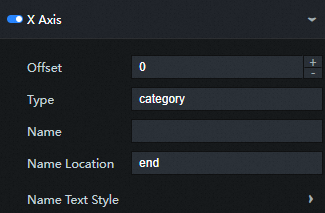
Displacement: デフォルト位置からのx軸のオフセット。 デフォルト値は0です。
名前: x軸の名前。
位置: x軸上の名前の位置。 [開始] 、[センター] 、または [終了] を選択できます。 デフォルト値: End。
名前スタイル
色: x軸の名前テキストの色を変更します。 詳細については、「カラーピッカーの説明」をご参照ください。
フォントスタイル: x軸上の名前のフォントスタイル。
フォントの太さ: x軸上の名前のフォントの太さ。
フォント: x軸上の名前のフォントファミリ。
フォントサイズ: [+] または [-] をクリックするか、値を入力して、x軸上の名前のフォントサイズを変更します。
名前の間隔: [+] または [-] 記号をクリックするか値を入力して、軸と軸の間の距離を変更します。
回転名: [+] または [-] 記号をクリックするか値を入力して、軸名の回転角度を変更します。
[リバース]: このチェックボックスをオンにすると、軸が逆方向に表示されます。 このチェックボックスをオフにすると、軸が順方向に表示されます。
最小値: 軸スケールの最小値。 デフォルト値は最小データ値です。これは、軸上のデータの最小値が最小スケールとして使用されることを示します。 このパラメーターを設定しないと、軸のスケールが均等に分布するように、最小値が自動的に計算されます。
最大値: 軸上のスケールの最大値。 デフォルト値は [最大データ値] です。 この値は、軸上のデータの最大値が最大スケールとして使用されることを示します。 この値を設定しない場合、最大値は自動的に計算され、軸スケールの均等な分布が保証されます。
自動スケーリング: 選択した場合、座標スケールに強制的にゼロスケールが含まれません。 このパラメーターは、値軸でのみ有効です。 この設定項目は、最大値と最小値を設定すると無効になります。
segments: [+] または [-] 記号をクリックするか、値を入力して軸のセグメントを設定します。 このパラメーターを設定しないと、軸のスケールが均等に分布するように、最小値が自動的に計算されます。 このセグメントは単なる推定値であり、実際に表示されるセグメントの数は、セグメント化後の軸スケール表示の可読性に応じてこれに基づいて調整されることに留意されたい。 カテゴリ軸のエラーメッセージは無効です。
最小間隔サイズ: [+] または [-] をクリックするか、値を入力して軸間の最小間隔を指定します。 例えば、座標軸の分割スケールが整数で表示されることを1に保証するように設定することができる。 値軸または時間軸でのみ有効です。
軸: 右側の目アイコンをクリックして、x軸を表示します。
On Zero: x軸またはy軸の軸が他の軸のゼロスケール上にあるかどうかを示します。 このフィールドは、他の軸が値軸であり、ゼロスケールを含む場合にのみ有効です。
軸スタイル
色: カラーピッカーの説明を参照して、x軸線の色を変更します。
幅: [+] または [-] をクリックするか、値を入力してx軸の幅を変更します。
Type: x軸線セパレータ軸のタイプ。 オプションです。 有効な値: 実線および破線。
不透明度: [+] または [-] 記号をクリックするか値を入力して、x軸の透明度を変更します。 範囲は [0,1] です。
スケール: 右側の目アイコンをクリックして、x軸にスケールを表示します。
ラベルに揃える: このチェックボックスをオンにすると、チェックマークがラベルに揃えられます。 カテゴリ軸で [空白のまま] を選択した場合、このフィールドが有効になります。
interval: [+] または [-] 記号をクリックするか、数値を手動で入力して、軸スケールの表示間隔を変更します。 これはカテゴリ軸で有効です。
内部: このチェックボックスをオンにすると、軸のスケールが内側になります。 このチェックボックスをオフにすると、軸のスケールが外側を向いています。
長さ: スケールの長さを変更するには、[+] または [-] 記号をクリックするか数値を入力します。
軸スタイル
色: カラーピッカーの説明を参照して、チェックマークの色を変更します。
幅: [+] または [-] 記号をクリックするか値を入力して、目盛りの幅を変更します。
Type: 軸のタイプ。 オプションです。 有効な値: 実線および破線。
透明度: [+] または [-] 記号をクリックするか値を入力して、目盛りの透明度を変更します。 範囲は [0,1] です。
スケールラベル: 右側の目アイコンをクリックして、x軸にスケールラベルを表示します。
interval: 軸上のスケールラベルの表示間隔です。 このパラメータはカテゴリ軸で有効です。 デフォルトでは、ラベルは互いに重ならない間隔で表示されます。 0すべてのラベルを強制的に表示するように設定できます。 このパラメーターを1に設定すると、他のラベルごとに1つのラベルが表示されます。 このパラメーターを2に設定すると、他のラベルごとに1つのラベルが表示されます。
内部: このチェックボックスをオンにすると、軸のラベルが内側になります。 このチェックボックスをオフにすると、軸のラベルが外側に向きます。
Rotate: スケールラベルの回転角度。 カテゴリ軸上のカテゴリラベルを表示できない場合は、スケールラベルを回転させて、それらが重ならないようにすることができます。 回転角度は-90度から90度の範囲です。
Outer Spacing: スケールラベルと軸の間の距離。
最小ラベルを表示: このオプションを選択すると、最小スケールのラベルが表示されます。 デフォルトでは、ラベルが重なっている場合、最小スケールのラベルは表示されないと自動的に判断されます。
最大ラベルを表示: このオプションを選択すると、最大スケールのラベルが表示されます。 デフォルトでは、ラベルが重なっている場合、最大スケールラベルは表示されません。
テキストスタイル
色: 軸のスケールラベルの色を変更します。 詳細については、「カラーピッカーの説明」をご参照ください。
フォントスタイル: 軸ラベルのフォントスタイル。
フォントの太さ: 軸ラベルテキストのフォントの太さ。
フォント: 軸ラベルテキストのフォントファミリ。
フォントサイズ: 軸スケールラベルテキストのフォントサイズ。
Alignment: 軸上のスケールラベルテキストの水平方向の配置。 デフォルト値: Auto。 オプションです。 自動、左アライメント、中央アライメント、右アライメントがサポートされています。
配置: オプション。 有効な値: 上の配置、中央の配置、および下の配置。
行セパレータ: 右側の目アイコンをクリックして、行セパレータを表示します。
interval: [+] または [-] 記号をクリックするか、数値を手動で入力して、軸分離線の表示間隔を変更します。 このパラメータはカテゴリ軸で有効です。 デフォルトでは、行セパレータは重複しないポリシー間隔で表示されます。 0を設定すると、すべての行セパレータが強制的に表示されます。 値1は、すべての行セパレータが行セパレータを表示することを示します。 2の値は、すべての2つの行セパレータが行セパレータを表示することを示します。
軸スタイル
幅: [+] または [-] 記号をクリックするか値を入力して、x軸線の線の区切り線の幅を変更します。
Type: x軸線セパレータ軸のタイプ。 オプションです。 有効な値: 実線および破線。
透明度: [+] または [-] 記号をクリックするか値を入力して、x軸上の線区切りの透明度を変更します。 値の範囲は0から1です。
分割領域: 右側の目アイコンをクリックして、分割領域を表示します。
interval: [+] または [-] 記号をクリックするか、数値を手動で入力して、軸分離領域の表示間隔を変更します。 このパラメータはカテゴリ軸で有効です。 デフォルトでは、分割領域は重ならない間隔で表示されます。 0、全ての分割領域を強制的に表示するように設定することができる。 値が1に設定されている場合、1つの分割領域が1つおきに表示されます。 値が2に設定されている場合、1つの分割領域が2つの分割領域ごとに表示されます。
エリアスタイル
透明度: [+] または [-] 記号をクリックするか値を入力して、分割領域の透明度を変更します。 有効な値は 0~1 です。
軸インジケーター: 目アイコンをクリックして軸インジケーターを表示します。
Type: インジケーターのタイプ。 有効な値: Line IndicatorおよびShadow Indicator。
自動吸着: このチェックボックスをオンにすると、軸インジケーターが自動的にポイントに吸着されます。 この関数は、数値軸と時間軸上でより意味があり、小さな数値点を自動的に見つけることができます。
初期値: 軸インジケーターの初期位置。 デフォルト値は0です。
ステータス: 軸インジケーターの現在のステータス。 チェックボックスをオンにすると、インジケータが表示されます。 チェックボックスをオフにすると、インジケーターは非表示になります。
ラベル: 右側の目アイコンをクリックして、軸インジケーターのラベルを表示します。
precision: テキストラベルの値の小数点精度。 デフォルトでは、現在の軸の値に基づいて値が自動的に決定されます。 2などの整数値を指定することもできます。これは、小数点以下2桁が保持されることを示します。
外側の間隔: このオプションをオンにすると、軸インジケータラベルと軸の間に一定の距離があります。 チェックボックスをオフにすると、軸インジケータラベルと軸の間に間隔がありません。
テキストスタイル
色: 軸インジケーターのラベルテキストの色を変更します。 詳細については、「カラーピッカーの説明」をご参照ください。
フォントスタイル: 軸インジケータラベルテキストのフォントスタイル。
フォントの太さ: 軸インジケーターのラベルテキストのフォントの太さ。
フォント: 軸インジケーターのラベルテキストのフォントファミリ。
フォントサイズ: 軸インジケータラベルテキストのフォントサイズ。
背景色: 軸インジケーターのテキストラベルの背景色。
枠の色: 軸インジケーターのテキストラベルの枠の色。
枠の幅: 軸インジケーターのテキストラベルの枠の太さ。
軸スタイル
色: カラーピッカーの説明を参照して、軸の色を変更します。
幅: [+] または [-] 記号をクリックするか値を入力して、軸線の幅を変更します。
Type: 軸のタイプ。 オプションです。 有効な値: 実線および破線。
不透明度: [+] または [-] 記号をクリックするか値を入力して、軸の透明度を変更します。 範囲は [0,1] です。
ドラッグハンドル: 右側の目アイコンをクリックしてドラッグハンドルを表示します。
サイズ: [+] または [-] 記号をクリックするか値を入力して、ドラッグハンドルのサイズを変更します。
外側の間隔: [+] または [-] 記号をクリックするか値を入力して、中心点とドラッグハンドルの軸の間の距離を変更します。
色: ドラッグハンドルの色。
更新頻度: ハンドルがドラッグされると、大画面の更新サイクルがトリガーされます。 単位:ミリ秒。 値を増やすと、パフォーマンスは向上しますが、エクスペリエンスは低下します。
Y軸: 詳細については、「X軸」をご参照ください。
視覚的マッピング: 右側の目アイコンをクリックして、視覚的なマッピングを表示します。
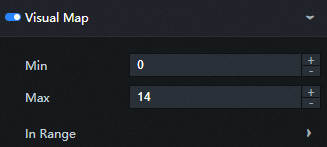
最小値: 値を入力するか、最小値を選択して視覚的マッピングの最小値を変更します。
最大値: 値を入力するか、最大値を選択して視覚的マッピングの最大値を変更します。
ビジュアル要素: 右側の
 または
または アイコンをクリックして、カラースタイルを追加または削除します。
  または
または アイコンをクリックして、複数のカラースタイルの配置スタイルを設定します。 アイコンをクリックし
 て選択したカラースタイル設定をコピーし、新しいカラースタイルを追加します。
 色: カラーピッカーの説明を参照して、ビジュアル要素の色を変更します。
ドラッグハンドル: 目をクリックしてドラッグハンドルスタイルを表示します。
リアルタイム: このチェックボックスをオンにすると、リアルタイム表示が表示されます。 このチェックボックスをオフにすると、リアルタイム表示は表示されません。
リバース: このチェックボックスをオンにすると、画像が逆方向に表示されます。 このチェックボックスをオフにすると、画像が順方向に表示されます。
precision: 値を入力するか、[+] または [-] 記号をクリックして、視覚的なマッピング精度の値を変更できます。
幅: 値を入力するか、[+] または [-] 記号をクリックしてグラフィックの幅を変更します。
グラフィックの高さ: 値を入力するか、[+] または [-] 記号をクリックしてグラフィックの高さを変更できます。
配置: ドロップダウンリストから配置モードを選択します。 [自動] 、[左揃え] 、[中央揃え] 、[右揃え] のオプションを使用できます。
ホバーリンク: このチェックボックスをオンにすると、ホバーリンクが表示されます。 このチェックボックスをオフにすると、ホバーリンクは表示されません。
Left: ビジュアルマップの左側のデータの割合を指定します。 デフォルト値: auto。
トップ: ビジュアルマップの上部に特定のデータパーセンテージを自動的に入力できます。 デフォルト値はautoです。
Right: ビジュアルマップの右側にあるデータの割合を指定します。 デフォルト値: auto。
下: ビジュアルマップの下部に特定のデータパーセンテージを自動的に入力できます。 デフォルト値はautoです。
オリエンテーション: ドロップダウンリストからオリエンテーションスタイルを選択します。 値は水平と垂直です。
ピン: 値を入力するか、[+] または [-] 記号をクリックして、視覚的なマッピングの内側の余白の値を変更できます。
背景色: ビジュアルマップの背景色を変更します。 詳細については、「カラーピッカーの説明」をご参照ください。
枠の色: ビジュアルマップの枠の色を変更します。 詳細については、「カラーピッカーの説明」をご参照ください。
枠サイズ: [+] または [-] をクリックするか、値を入力して、ビジュアルマップの枠の太さを変更します。
テキストスタイル
色: カラーピッカーの説明を参照して、ビジュアルマッピングのテキストスタイルの色を変更します。
フォントスタイル: 視覚的なマッピングのフォントスタイル。 デフォルト値: normal。
フォントの太さ: 視覚的なマッピングのフォントの太さを入力できます。 デフォルト値: normal。
フォント: ビジュアルマッピングフォントの特定のコンテンツを自動的に入力できます。 デフォルト値: sans-serif。
フォントサイズ: 値を入力するか、[+] または [-] をクリックして、ビジュアルマッピングテキストのフォントサイズを変更できます。
ダイアログボックス: 右側の目アイコンをクリックして、ダイアログボックスを表示します。

トリガー条件: トリガーの種類。 このパラメーターはオプションです。 [マウス移動トリガー] 、[マウスクリックトリガー] 、および [マウス移動とクリックトリガー] を選択できます。
背景色: ダイアログボックスの背景色を変更します。 詳細については、「カラーピッカーの説明」をご参照ください。
枠の色: ダイアログボックスの枠の色を変更します。 詳細については、「カラーピッカーの説明」をご参照ください。
枠サイズ: [+] または [-] をクリックするか、値を入力して背景フレームの枠の太さを変更します。
ピン留め: [+] または [-] 記号をクリックするか、手動で数値を入力して背景フレームの内側の余白を変更します。 単位: ピクセル。 デフォルトの内側マージンは5です。
テキストスタイル
色: ダイアログボックスのテキストの色を変更します。 詳細については、「カラーピッカーの説明」をご参照ください。
フォントスタイル: テキストのフォントスタイルを表示します。
フォントの太さ: テキストのフォントの太さを表示します。
フォント: テキストのフォントファミリを表示します。
フォントサイズ: テキストのフォントサイズを表示します。
グラフィック要素
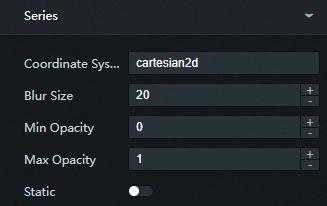
ぼかしサイズ: [+] または [-] 記号をクリックするか値を入力して、グラフィック要素のぼかしサイズを変更します。
最小透明度: [+] または [-] 記号をクリックするか値を入力して、グラフィック要素の最小透明度を変更します。
最大透明度: [+] または [-] 記号をクリックするか値を入力して、グラフィック要素の最大透明度を変更します。
静的: このチェックボックスをオンにすると、静的タグは使用できません。
ラベル
通常のアイテム: 右側の目アイコンをクリックして、通常のアイテム (マウスイベントに応答しない列) のラベルテキストを表示します。
テキストスタイル
色: 共通アイテムのラベルテキストの色を変更します。 詳細については、「カラーピッカーの説明」をご参照ください。
フォントスタイル: ラベルテキストのフォントスタイル。
フォントの太さ: ラベルテキストのフォントの太さ。
フォント: ラベルテキストのフォントファミリ。
フォントサイズ: ラベルテキストのフォントサイズ。
キーアイテム: 右側の目アイコンをクリックして、キーアイテムのラベルテキスト (マウスイベントに応答する列) を表示します。
テキストスタイル
色: メジャーアイテムのラベルテキストの色を変更します。 詳細については、「カラーピッカーの説明」をご参照ください。
フォントスタイル: キーアイテムラベルのフォントスタイル。
フォントの太さ: ハイライトラベルテキストのフォントの太さ。
フォント: ハイライトラベルテキストのフォントファミリ。
フォントサイズ: キーアイテムラベルのフォントサイズ。
[データ] タブ
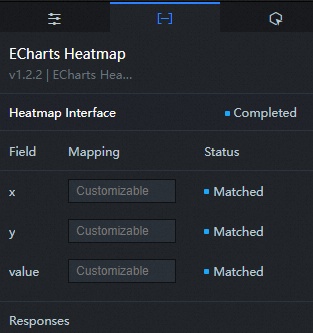
設定フィールドの説明
列 | 説明 |
| ヒートマップの各x軸のカテゴリ、つまりx軸の値を設定するために使用されます。 |
| ヒートマップ内の各y軸のカテゴリ、つまりy軸の値を設定するために使用されます。 |
| ヒートマップ内の各ヒートマップの値を設定するために使用されます。 |
[インタラクション] タブ
このウィジェットには対話イベントが設定されていません。
Blueprint Editorでのインタラクションの設定
Canvas Editorでウィジェットを右クリックし、[Blueprint Editorにエクスポート] を選択します。
左上隅の
 アイコンをクリックします。
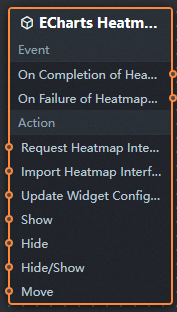
 Blueprint Editorで、[追加ノード] ペインで [heatmap] をクリックします。 次の図に示すように、ヒートマップパラメーターをキャンバスで表示できます。
Events
イベント
説明
データインターフェイス要求が完了したとき
イベントは、データインターフェイス要求が応答され、フィルターによって処理された後、処理されたJSONデータでトリガーされます。 特定のデータ例の詳細については、キャンバスエディターの右側の構成パネルにある [データ] タブの [データ応答結果] セクションをご参照ください。
データインターフェイス要求が失敗した場合
データインターフェイス要求が失敗したときに返され (ネットワークの問題やインターフェイスのエラーなど) 、フィルターによって処理されるイベント。 イベントは、処理されたJSONデータもスローします。 特定のデータ例の詳細については、キャンバスエディターの右側の構成パネルにある [データ] タブの [データ応答結果] セクションをご参照ください。
データ項目がクリックされたとき
対応するデータ項目とともに、ヒートマップグラフがクリックされたときに発生するイベント。
ビジュアルマッピングが変更されたとき
対応するデータ項目とともに、ヒートマップのビジュアルマップがクリックされたときに発生するイベント。
action
Action
説明
要求データインタフェース
このアクションは、サーバーデータを再度要求するために実行されます。 アップストリームデータ処理ノードまたはレイヤノードによって送信されたデータは、パラメータとして使用される。 たとえば、APIデータソースが
https:// api.test、リクエストデータインターフェイスに転送されるデータが{ id: '1'}の場合、最終的なリクエストインターフェイスはhttps:// api.test?id=1です。データのインポート
ウィジェットのデータがその描画フォーマットに従って処理された後、ウィジェットは再描画のためにインポートされる。 サーバーデータを再度リクエストする必要はありません。 特定のデータ例の詳細については、キャンバスエディターの右側の構成パネルにある [データ] タブの [データ応答結果] セクションをご参照ください。
ハイライト
アクションの入力データはオブジェクトタイプです。 パラメーターには、
seriesName(シリーズ名) 、seriesIndex(シリーズインデックス) 、dataIndex(データインデックス) 、およびname(データ名) が含まれます。 Sample data:{ "seriesName": "" 、 "seriesIndex": 1、 "dataIndex": 1、 "name": "" }ハイライト解除
アクションの入力データはオブジェクトタイプです。 パラメーターには、
seriesName(シリーズ名) 、seriesIndex(シリーズインデックス) 、dataIndex(データインデックス) 、およびname(データ名) が含まれます。 Sample data:{ "seriesName": "" 、 "seriesIndex": 1、 "dataIndex": 1、 "name": "" }表示ダイアログボックス
アクションの入力データはオブジェクトタイプです。 パラメータは、
dataindex(データインデックス) 、name(データ名) 、x(x軸位置) 、およびy(y軸位置) を含む。 Sample data:{ "dataIndex": 1、 "name": "" 、 "x": 1, "y": 1 }[非表示] ダイアログボックス
ダイアログボックスを非表示にします。パラメータは必要ありません。
ビジュアルマッピング範囲
アクションの入力データはオブジェクトタイプで、パラメータが
選択されています (セグメント化されたオブジェクト) 。説明連続型は、値の範囲を表す配列です。離散型はオブジェクトであり、キー値はカテゴリまたはセグメントのインデックスです。
コンポーネント設定の更新
ウィジェットのスタイル設定は動的に更新されます。 [設定] パネルで、[設定をクリップボードにコピー] をクリックして、コンポーネントの設定データを取得します。 その後、Blueprint Editorでデータ処理ノードのスタイルフィールドを変更します。
表示
ウィジェットの例を次に示します。
return{
  "animationType": "",
  "animationDuration": 1000,
  "animationEasing": "linear"
}
非表示
次の例は、ウィジェットを非表示にする方法を示しています。
return{
  "animationType": "",
  "animationDuration": 1000,
  "animationEasing": "linear"
}
暗黙の状態への切り替え
次の例は、ウィジェットを表示するか非表示にするかを示しています。
return {
  "animationIn": {
    "animationType": "",
    "animationDuration": 1000,
    "animationEasing": "linear"
  },
  "animationOut": {
    "animationType": "",
    "animationDuration": 1000,
    "animationEasing": "linear"
  }
}
移動
ウィジェットを指定した場所に移動します。 参照データの例を次に示します。
    return{
      // The positioning type. to indicates absolute positioning, whereas by indicates relative positioning. The default value is to.
        "positionType": "to",
      // The location, which is indicated by the x and y coordinates.
      "attr": {
        "x": 0,
        "y": 0
      },
      // The animation type.
      "animation": {
        "enable": false,
        // The duration in which animation is displayed.
        "animationDuration": 1000,
        // The animation curve, which can be set to linear|easeInOutQuad|easeInOutExpo.
        "animationEasing": "linear"
      }
    }