ビジュアルアプリケーションデザインの効率と効果を向上させるために、DataVは2つのカテゴリの材料とモデルをアセットライブラリパネルに追加して、便利で高品質なデザイン材料を多数提供します。 このトピックでは、DataV Canvasエディターでマテリアルまたはモデルを使用し、関連するデザイン資産の変更機能を使用してデザイン資産のコンテンツを呼び出す方法について説明します。
手順
- にログインします。 DataVコンソール
- [自分の視覚化] ページで、作成したプロジェクトの上にある [編集] をクリックします。
- キャンバスエディターページで、左上隅の
 アイコンをクリックしてアセットリストを展開します。 [資産リスト] セクションに、[すべての資産] セクションが表示されます。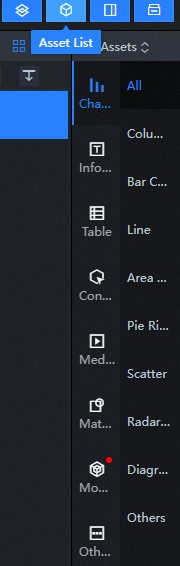
- [すべてのアセット] セクションで、左側のナビゲーションウィンドウで [マテリアル] または [モデル] をクリックします。
図1. Model Moduleサンプルコンテンツ分類パネルスタイル 
[材料] セクションと [モデル] セクションでは、継続的に更新されるDataVの公式設計材料をプレビューできます。
説明 デザイン素材は随時更新され、更新後に素材アイコンの右上隅に赤い点が表示されます。 - マテリアルモジュールの第2レベルのパネルには、ビデオ、背景画像、背景ボックスの7種類のマテリアルがあります。選択ドロップダウンリストをクリックすると、マテリアルリストに切り替わります。 説明 材料モジュールのパネルレベル分類の詳細については、「アセット表示エリア検索分類」をご参照ください。
- モデルモジュールのセカンダリパネルには、2つのモデルタイプがあります。建物,インダストリアルとプロダクト.説明 DataVは、新しいモデル分類コンテンツを随時更新します。
- [マテリアル] パネルまたは [モデル] パネルでアセットウィジェットをクリックするか、アセットウィジェットをキャンバスエディターにドラッグして、アセットウィジェットをキャンバスに追加します。 説明 アセットウィジェットを追加する前に、[マテリアル] または [モデル] パネルのアセットウィジェットの上にポインターを移動して、アセットを拡大およびプレビューします。

- キャンバスに追加されたアセットウィジェットをクリックします。 右側の設定パネルで、[背景画像] 、[ビデオURL] 、[モデルURL] の [変更] など、デザインアセット機能に関連付けられている設定項目をクリックします。

- 表示される [アセットの選択] ダイアログボックスで、設定項目のコンテンツの変更を完了するために変更する必要がある同じ種類のデザインアセットを選択します。 デザインアセットの使用方法の詳細については、「デザインアセット」をご参照ください。 製品コンソールの [My Assets] セクションに移動することもできます。 [デザイン資産] タブでは、現在のワークスペースでデザイン資産を管理できます。 詳細については、「デザイン資産」をご参照ください。
- オプション: キャンバスにマテリアルやモデルを追加し、ウィジェット設定の使用状況に基づいてカスタマイズできます。 マテリアルとモデルは、移動、スケーリング、スタイル、データ、および青写真の設定が可能です。 詳細については、「コンポーネントガイド」および「アセット管理」をご参照ください。