DataVは、コンソールの [My Assets] セクションで [Design Assets] 機能を提供します。 管理パネルでは、デザインアセットを表示、名前変更、およびグループ化できます。 この機能により、すべての設計アセットをより効率的に管理できます。 このトピックでは、デザイン資産ページの機能について説明します。
デザイン資産管理ページでは、次の操作を実行できます。
プロジェクトフォルダの管理
[Design Asset Management] ページの左側で、すべてのアセットをグループ単位で管理できます。 [グループの管理] セクションでは、次の操作がサポートされます。
| API 操作 | 説明 |
| グルーピングフィールドを追加する | [グループの管理] セクションには、すべてのデザインアセットがデフォルトで表示されます。 [Project Folders] の右側にある アイコンをクリックし、下に表示される入力ボックスに新しいグループの名前を入力し、[enter] キーをクリックして新しいグループを追加します。 アイコンをクリックし、下に表示される入力ボックスに新しいグループの名前を入力し、[enter] キーをクリックして新しいグループを追加します。  |
| サーバーグループの削除 | [Project Folders] セクションのグループの上にポインターを移動し、グループの右側にある アイコンをクリックします。 表示される [削除] ダイアログボックスで、グループが削除されたことを確認します。 アイコンをクリックします。 表示される [削除] ダイアログボックスで、グループが削除されたことを確認します。 説明 グループが削除されると、グループ内のデザインアセットは、グループ化されていないすべてのデザインアセットに移動されます。 |
| グループの名前変更 | [Project Folders] セクションのグループの上にポインターを移動し、グループの右側にある アイコンをクリックします。 左側の [名前] フィールドで、グループの名前をカスタマイズし、Enterキーを押してグループの名前を変更できます。 アイコンをクリックします。 左側の [名前] フィールドで、グループの名前をカスタマイズし、Enterキーを押してグループの名前を変更できます。  |
アセット容量の表示
資産管理ページは、資産のサイズに基づいて測定されます。 DataV製品のバージョンによって容量制限が異なります。 デザインアセットは、異なるワークスペースに基づいて分離されます。 各ワークスペースの設計アセットは容量プールを共有します。
- Enterpriseエディションのアセット容量は5GBです。
- Professional Editionのアセット容量は10GBです。
- Premium Editionのアセット容量は99GBです。
[Design Asset Management] ページの上部で、現在のワークスペースの [My Design Assets] の使用済みおよび残りのアセット容量を表示できます。 これにより、容量をタイムリーに表示し、資産を管理できます。 
説明 資産はワークスペースによって分離されますが、資産容量はアカウント番号によって計算されます。 My design assetsにデザインアセットがない場合がありますが、残りの容量は部分的に占有されています。 これは、リソース容量を占有する他のワークスペースの設計資産に起因する可能性があります。
ローカルからデザイン資産を作成する
[Design Asset Management] ページで、作成およびアップロードに必要なローカルのデザインアセットファイルの内容をカスタマイズできます。 次の表に、アップロードできるデザインアセットファイルの種類を示します。 有効な値: Image、Video、Model。 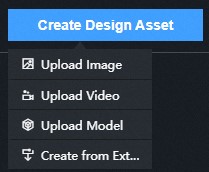
- [デザイン資産の作成] をクリックし、ドロップダウンリストから [画像のアップロード] 、[ビデオのアップロード] 、または [モデルのアップロード] を選択します。
- ダイアログボックスで、ローカルの画像、ビデオ、またはモデルファイルを点線のボックスにドラッグできます。 点線のボックス内のアイコンをクリックして、アップロードする画像、ビデオ、またはモデルファイルを選択することもできます。 説明 ローカルにアップロードされたデザインアセットファイル。 サイズは4MBを超えないことをお勧めします。
- 画像ファイルのサポート。 png, . jpg, . jpeg、。webp, 。wbmp, . svg、。gif、。tif, . bmp、および。 hrd形式。 画像ファイルはバッチアップロードをサポートしています。
- ビデオファイルはをサポートしています。 モフ、。mp4形式。
- モデルファイルは. gltf、。glb形式。
- アップロードされた画像、ビデオ、およびモデルファイルは、破線のボックスの下の領域に表示されます。

- ダイアログボックスの左下隅にある [追加] をクリックし、[既存のグループ] または [グループの作成] を選択します。
- 既存のグループ: 既存のグループを選択します。 [グループ名] ドロップダウンリストから特定のグループを選択できます。 デフォルトでは、すべてのグループが追加されます。
- グループの作成: [グループの作成] を選択します。 [グループ名] フィールドに新しいグループ名を入力します。
- ダイアログボックスの右下隅にある [確認] をクリックして、ファイルをアップロードします。
外部リソースからデザイン資産を作成する
デザインアセットコンテンツは、デザイン資産管理ページの外部リソースファイルリンクから作成できます。 作成できる外部デザインアセットファイルには、[画像] 、[ビデオ] 、および [モデル] があります。 
説明 外部リソースURLリンクを介して作成されたデザインアセットファイルにはサイズ制限がなく、作成されたリソースはデザインアセットの容量を占有しません。 モデルデザインアセットは、Professional Edition以降でのみ使用できます。
- [デザイン資産の作成] をクリックし、ドロップダウンリストから [外部リソースから作成] を選択します。
- [デザインアセットの作成] ダイアログボックスで、外部リソースファイルに次の設定項目を設定できます。
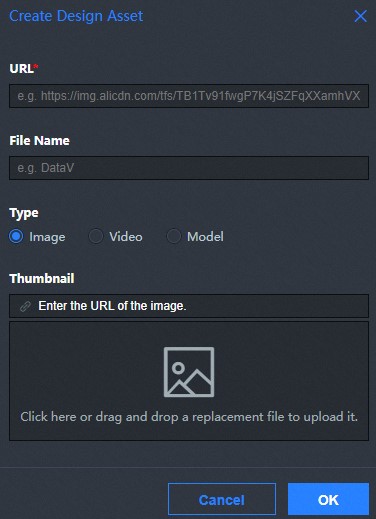
パラメーター 説明 URL (必須) インターネットから入力ボックスにアクセスできる外部リソースファイルのURLをカスタマイズできます。 ファイル名 入力設計アセットファイルの名前をカスタマイズします。 データ型 外部リソースファイルを選択します。 有効な値: Image、Video、Model。 サムネイル 必要な表紙画像のURLを入力したり、画像をドラッグまたはドロップしたり、表紙の下のアイコンをクリックしたりして、ローカルフォルダから外部リソースファイルの表紙画像として画像を選択したりできます。 説明 カバーサムネイルは、小さいサイズの画像を選択することを提案する。 - 外部リソースパラメーターを設定したら、ダイアログボックスの右下隅にある [OK] をクリックしてファイルをアップロードします。 [キャンセル] をクリックしてアップロードをキャンセルします。 重要
- アセットアップロードモデルを設計すると、完全な埋め込みgltfモデルファイルまたはglbモデルファイルのみをアップロードできます。 分離されたgltf形式 (.gltf +.bin) はサポートされていません。
- ロードされたモデルに壊れたサーフェスがある場合、単一メッシュの三角形サーフェスの数が4294967296/3 ≒ 1431655765を超える可能性があります。 したがって、複雑なモデルの破損した表面の問題については、それらをアップロードする前にモデリングソフトウェアのパッチを単純化することをお勧めします。
アセットの検索
デザイン資産ページの右上隅にある検索ボックスをクリックします。 検索ボックスに、検索ボックスにデザインアセットの名前またはURLを入力して、パネルで対応するデザインアセットを検索します。 
アセットタイプのフィルターFilter Asset Types
デザイン資産ページで、右上隅のすべてドロップダウンリストをクリックします。 ドロップダウンリストでは、デザインアセットをタイプでフィルタリングできます。 有効な値: Image、Video、Model。 
説明 すべてのタイプがデフォルトで表示されます。
アセットの並べ替え
デザイン資産ページのソートドロップダウンリストをクリックし、パネルでデザインアセットをソートするソートスタイルを選択します。 作成時間、変更時間、および名前でソートすることができます。 デフォルトでは、逆順序は変更時間でソートするために使用されます。 
アセットの名前変更
デザイン資産管理ページでデザイン資産の上にポインターを移動し、左下隅の アイコンまたは資産名をクリックして、デザイン資産の名前を変更します。
アセット操作の管理
デザイン資産管理ページの各デザイン資産は、さまざまな運用機能をサポートしています。
| API 操作 | 説明 |
| アセットグループの変更 | デザイン資産管理ページでデザイン資産の上にポインタを移動し、アイコンをクリックし ます。 表示されるダイアログボックスで、[追加] ドロップダウンリストから [既存のグループ] または [グループの作成] を選択できます。 ます。 表示されるダイアログボックスで、[追加] ドロップダウンリストから [既存のグループ] または [グループの作成] を選択できます。
|
| アセットのコピーリンク | [design asset Management] ページのデザインアセットの上にポインターを移動し、 アイコンをクリックして、現在のアセットのパスリンクをコピーします。 コピーしたアセットのリンクを管理ページの検索アセット入力ボックスに貼り付けると、必要なアセットをすばやく検索できます。 アイコンをクリックして、現在のアセットのパスリンクをコピーします。 コピーしたアセットのリンクを管理ページの検索アセット入力ボックスに貼り付けると、必要なアセットをすばやく検索できます。  |
| アセットの削除 | [design asset Management] ページのデザインアセットの上にポインターを移動し、アセットの右下隅にある アイコンをクリックします。 表示される [削除の確認] ダイアログボックスで、[OK] をクリックして現在のアセットを削除します。 アイコンをクリックします。 表示される [削除の確認] ダイアログボックスで、[OK] をクリックして現在のアセットを削除します。 |
| 詳細を見る | デザイン資産管理ページのデザイン資産にポインターを移動し、[表示] をクリックします。 デザインアセットファイルの詳細は、[ファイル名] 、[ファイルサイズ] 、[ファイルサイズ] 、[アップロード時間] ダイアログボックスに表示されます。 ビデオおよびモデルクラスの [アセットファイルの詳細] ダイアログボックスでは、ビデオまたはモデルファイルをプレビューおよび表示できます。[詳細] ダイアログボックスでは、カバーのスクリーンショットを生成できます。 カバーを生成するには、次の方法を使用します。 
|