ストリームバブル層は、基本フラットマップのサブコンポーネントです。 バブルのサイズ、位置、色、アニメーション効果、経度、緯度など、独立したスタイルとデータ構成をサポートします。 これを使用して、地理的位置におけるポイントデータをストリームバブルの形式で表すことができます。 この記事では、フローバブルレイヤーの各設定項目の意味について説明します。
設定パネル
コンポーネントの下の [Stream Bubble Layer] をクリックします。 表示されるダイアログボックスで、ストリームバブルレイヤーのスタイルとデータを設定します。
説明 Flow Bubble Layerコンポーネントがコンポーネント管理で使用できない場合、Flow Bubble Layerコンポーネントは追加されていません。 詳細については、「マップコンテナ」をご参照ください。
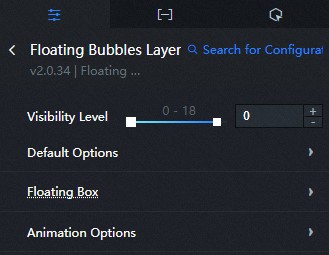
- [設定の検索]: キャンバスエディターの右側のパネルで、[設定] タブをクリックし、右上隅の [設定の検索] をクリックします。 検索ボックスに必要な設定項目を入力し、検索アイコンをクリックして設定項目をすばやく見つけます。 あいまい一致はサポートされていません。 詳細については、「設定の検索」をご参照ください。
- 表示レベル: フローバブルレイヤーの表示レベルを設定します。 フローバブル層は、指定されたレベル範囲内で見ることができる。
- デフォルト設定: ストリームバブルアイコンの画像スタイルパス、画像サイズ、アイコンオフセットなどのパラメーターを設定します。
パラメーター 機能 イメージパス ストリーミングバブルアイコンの画像。 - ポインタを画像の上に移動し、[削除] をクリックして画像を削除します。 次に、画像エリアをクリックするか、ローカル画像をそのエリアにドラッグしてアイコンを追加します。
- 画像の上にポインターを移動し、[変更] をクリックしてローカル画像を再度アップロードします。
- 画像のURLアドレスを入力して、リモートサーバー上の画像をストリーミングバブルアイコンとして使用することもできます。
画像サイズ アイコンの幅と高さを設定します。 有効な値: 0 ~ 400 単位: ピクセル。 アイコンのオフセット アイコンの水平方向と垂直方向のオフセット。 有効な値: -400から400。 単位: ピクセル。 水平センタリング用のアイコンの幅の半分、垂直センタリング用のアイコンの高さの半分に設定することをお勧めします。 フローティングフレームオフセット 水平方向および垂直方向に対するフローティングフレームのオフセット。 有効な値: -400から400。 単位: ピクセル サークルスタイル 円の塗りつぶしの色、円の半径の値、円のエッジの色、およびエッジの太さの値を設定します。 Circle Styleの左側にある  アイコンをクリックして、Circle Styleの表示を制御します。
 - フレーム設定: テキストスタイル、テキストの配置、行の高さなどのパラメーターを設定できます。
パラメーター 機能 テキストスタイル フローティングフレームのテキストのフォント、太さ、フォントサイズ、色を設定します。 色の変更については、カラーピッカーの指示を参照してください。 テキスト配置 ストリームバブル内の複数行の情報の整列モード。 左揃え、中央、または右揃えを選択できます。 これは、データ内のinfo情報が複数行に設定されている場合にのみ有効です。 列の高さの比率 フローバブルフロートフレームの行の高さのスケール値を設定します。 マージン ストリームバブル内のテキストとバブルの4つの側面の間の距離を設定します。 バックグラウンド設定 ストリームバブルの背景色、コンテンツの幅、丸みを帯びた角の半径を設定します。 値が大きいほど、角が丸くなります。 影 ストリームバブルフロートボックスの水平方向と垂直方向のカラー、シャドウのぼかし、シャドウのオフセットを設定します。 有効値:0 〜 50 です。 単位: ピクセル - アニメーション設定: ストリームバブルアニメーションのキャッシュ、シーケンス、バブル数などのパラメーターを設定できます。
パラメーター 機能 キャッシュ スイッチをオンにすると、システムは自動的にバブルデータをキャッシュし、キャッシュされたレコードの数をカスタマイズできます。 データが変更されると、システムはキャッシュしたデータをクリアしません。 注文 スイッチをオンにすると、システムはデータのシーケンスで周期的にバブルします。 スイッチをオフにすると、システムはランダムにバブルします。 数の泡 一度に流れる泡の数。 指定された数がデータレコードの数より少ない場合、システムは円形バブルを使用します。 タイルタイム ストリーミングバブルタイルのアニメーションの期間。 単位: s。 ドウェル時間 ストリーミングバブルタイリングアニメーションの滞留時間。 単位: s。 消える時間 ストリーミングバブルタイルのアニメーションの消失時間。 単位: s。
データパネル
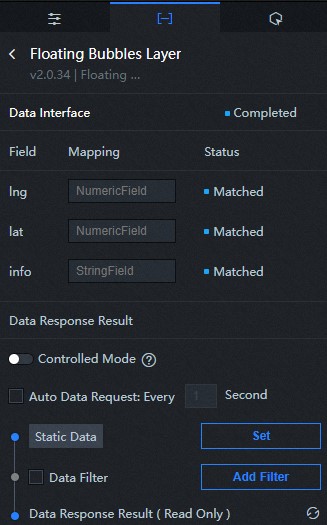
| 項目 | 説明 |
| lat | 流れの泡の緯度。 |
| lng | フローバブルの経度。 |
| info | ストリームバブルのテキスト情報。 テキスト情報をカスタマイズできます。 </br> を使用して、テキスト情報をラップできます。 たとえば、[情報のカスタマイズ] </br> [情報のカスタマイズ] などです。 |
| パラメーター | 説明 |
| 制御モード | スイッチをオンにすると、ウィジェットの初期化時にデータが要求されません。 データリクエストは、コールバックIDまたはBlueprint Editorで設定されたメソッドに基づいてのみトリガーされます。 スイッチをオフにすると、データ要求が自動的にトリガーされます。 デフォルトでは、スイッチはオフになっています。 |
| 自動データ要求 | [自動データ要求] チェックボックスをオンにすると、動的ポーリングを有効にし、ポーリング間隔を手動で指定できます。 このチェックボックスをオンにしないと、データは自動的に要求されません。 手動でページを更新してデータを要求するか、Blueprint EditorまたはコールバックIDイベントを使用してデータ要求をトリガーする必要があります。 |
| データソース | キャンバスエディターの右側のパネルで、[データ] タブをクリックします。 [静的データ] の横にある [設定] をクリックします。 [Configure Datasource] パネルで、[data source Type] ドロップダウンリストからデータソースを選択します。 コードエディターでデータクエリのコードを入力し、[データ応答のプレビュー] をクリックしてデータソースの応答をプレビューし、応答を表示します。 詳細については、「資産データの設定」をご参照ください。 |
| データフィルター | [データフィルタ] チェックボックスをオンにすると、データ構造の変換、データのフィルタリング、および簡単な計算を実行できます。 [フィルターの追加] の横にあるプラス記号 (+) をクリックすると、表示されるエディターでデータフィルターのスクリプトを設定できます。 詳細については、「データフィルターの使用」をご参照ください。 |
| データ応答結果 | データ要求に対する応答。 データソースが変更された場合は、[データ応答結果] の横にある アイコンをクリックして、データ応答をリアルタイムで表示できます。 アイコンをクリックして、データ応答をリアルタイムで表示できます。 |
相互作用パネル
このウィジェットはインタラクションイベントをサポートしていません。
Blueprint Editorでのインタラクションの設定
- キャンバスエディターで、基本フラットマップウィジェットのストリーミングバブルレイヤーの横にある
 アイコンをクリックします。
 - ページの
 左上隅にあるアイコンをクリックします。
 - Blueprint Editorで、[ノードのインポート] ペインで [Stream Bubble Layer] コンポーネントをクリックします。 次の図に示すように、キャンバス上でStream Bubble Layerコンポーネントのパラメーターを表示できます。
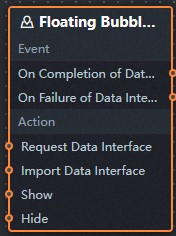
- イベント
イベント 説明 データインターフェイス要求が完了したとき イベントは、データインターフェイス要求が応答され、フィルターによって処理された後、処理されたJSONデータでトリガーされます。 特定のデータ例の詳細については、キャンバスエディターの右側の構成パネルにある [データ] タブの [データ応答結果] セクションをご参照ください。 データインターフェイス要求が失敗した場合 データインターフェイス要求が失敗したときに返され (要求はネットワークの問題またはインターフェイスのエラーが原因である可能性があります) 、フィルターによって処理されるイベント。 イベントは、処理されたJSONデータもスローします。 特定のデータ例の詳細については、キャンバスエディターの右側の構成パネルにある [データ] タブの [データ応答結果] セクションをご参照ください。 - ポリシーアクション
Action 説明 要求データインタフェース このアクションは、サーバーデータを再度要求するために実行されます。 アップストリームデータ処理ノードまたはレイヤノードによって送信されたデータは、パラメータとして使用される。 たとえば、APIデータソースが
https:// api.testで、リクエストデータインターフェイスに渡されるデータが{ id: '1'}の場合、最終的なリクエストインターフェイスはhttps:// api.test?id=1です。データのインポート ウィジェットのデータがその描画フォーマットに従って処理された後、ウィジェットは再描画のためにインポートされる。 サーバーデータを再度リクエストする必要はありません。 特定のデータ例の詳細については、キャンバスエディターの右側の構成パネルにある [データ] タブの [データ応答結果] セクションをご参照ください。 表示 ウィジェットは、パラメータを指定する必要なしに表示されます。 非表示 ウィジェットは、パラメータを指定する必要なしに非表示になります。
- イベント