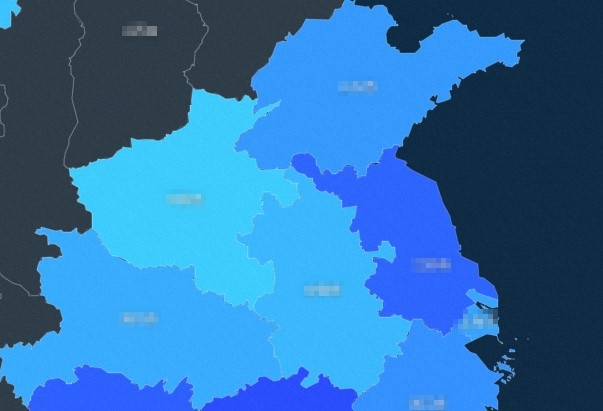
局所的な熱層は、基本フラットマップのサブコンポーネントである。 地域ラベル、色、エッジ、マウスインタラクションイベント、位置情報など、独立したスタイル、データ、インタラクション構成をサポートしています。 地域情報を熱地域の形で表示できます。 このトピックでは、コロプレスレイヤーの設定項目について説明します。
現在のバージョンはV2.xです。 V1.xの詳細については、「Regional thermal layer (V1.x) 」をご参照ください。
コンポーネントの [Choropleth Layer] をクリックします。 コロプレスレイヤーの [設定] タブが表示されます。
パラメーター
[設定の検索]: キャンバスエディターの右側のパネルで、[設定] タブをクリックし、右上隅の [設定の検索] をクリックします。 検索ボックスに必要な設定項目を入力し、検索アイコンをクリックして設定項目をすばやく見つけます。 あいまい一致はサポートされていません。 詳細については、「」をご参照ください。
表示レベル: ゾーンヒートレイヤーの表示レベルを設定します。 ゾーンヒートレイヤーは指定されたレベル範囲内では表示されますが、指定されたレベル外では表示されません。
エリアスタイル: エリアヒートレイヤーのエリア塗りつぶしの色とエッジスタイルのパラメーターを設定します。
パラメーター
機能
塗りつぶしの色
データの最大値、最小値、および空の値に対応する領域の色。
エッジスタイル
地域サーマルレイヤーの各エリアのエッジの色、太さ、ラインタイプ。
ラベル: リージョナルヒートレイヤーの領域のラベル表示フィールドとテキストスタイルパラメーターを設定します。 ラベルの左側にある
 アイコンをクリックして、ラベルの表示を制御します。
 パラメーター
機能
表示されたフィールド
リージョンのラベリングフィールド。 ラベリングフィールドは、地理データのフィールド名と一致する必要があります。
テキストスタイル
リージョナルサーマルレイヤーの各領域のテキストラベルのフォントファミリ、テキストの太さ、フォントサイズ、色、影の色の詳細については、「カラーピッカーの説明」をご参照ください。
説明システムにインストールされているフォントのみが表示されます。 選択したフォントがシステムにインストールされていない場合は、デフォルトのフォントが表示されます。
ボックス: [プレビュー] または [公開] ページで、セクションに表示されるボックススタイルをクリックします。 ポップアップボックスの左側にある
アイコンをクリックして、ポップアップボックスの表示と非表示を制御します。 説明ポップアップ機能を有効にするには、まずinfoフィールドを設定する必要があります。
infoフィールド: infoフィールドをオンにすると、infoフィールドをポップアップコンテンツとして設定します。 このフィールドのHTMLタグを設定できます。 infoフィールドをオフにすると、ポップアップコンテンツはnameおよびvalueフィールドと互換性があります。
イベントタイプ: ダイアログボックスに表示されるイベントのタイプを選択します。
設定オプション: ポップアップボックスの設定項目の内容。 [デフォルト] または [カスタム] を選択できます。
親コンテナのデフォルト: システムのデフォルトスタイル。
カスタム設定: テキストスタイル、線の高さの比率、コーナーの半径などのパラメーターをカスタマイズできます。
パラメーター
機能
テキストスタイル
ダイアログボックスでテキストのフォント、太さ、フォントサイズ、色を設定します。 詳細については、「カラーピッカーの手順」をご参照ください。
列の高さの比率
箇条書きボックス形式の行の高さの比率の値を設定します。
フィレット半径
ポップアップボックスのフィレット半径を設定します。 値が大きいほど、角が丸くなります。
マージン
ダイアログボックス内のテキストとダイアログボックスの4辺の間の距離を設定します。
背景色
ダイアログボックスの背景色を設定します。
閉じるボタン
閉じたポップアップボタンの色とサイズ、およびボタン間の距離を上から右に設定します。
インタラクティブ設定
パラメーター
機能
ホバースタイル
ホバースタイルの左側にある
アイコンをクリックして、ホバーインタラクション機能を有効または無効にします。 このスイッチをオンにすると、ポインタを上に移動したときに、塗りつぶしの色、エッジの色、および領域の厚さを設定できます。 効果は、プレビューまたは公開時にのみ表示できます。 クリックしてフォーカス
左側の
アイコンをクリックして、クリックしてフォーカス操作機能を有効または無効にします。 有効にすると、エリアをクリックして、エリアの位置に基づいて特定の範囲の比率にフォーカスします。 効果は、プレビューまたは公開時にのみ表示できます。
フィルタリングテーブルのメタデータ。
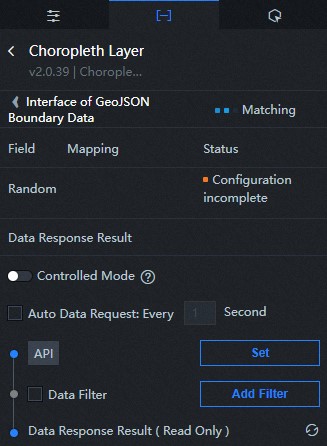
Geo-boundary geoJSON data interface: geo-boundary geoJSON data interfaceを設定して、抽出したリージョンgeoJSON境界データをDataVに適用できます。 設定方法は次のとおりです。
データ抽出。
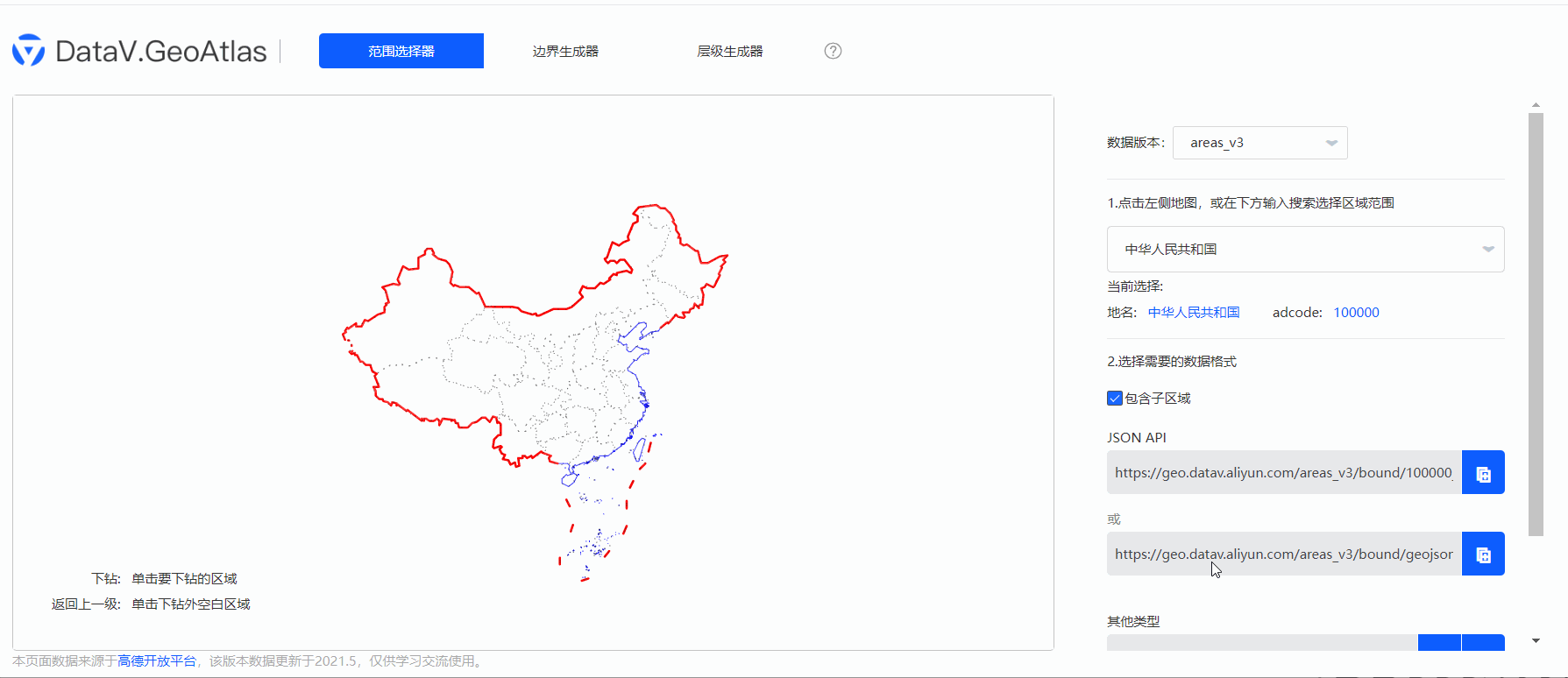
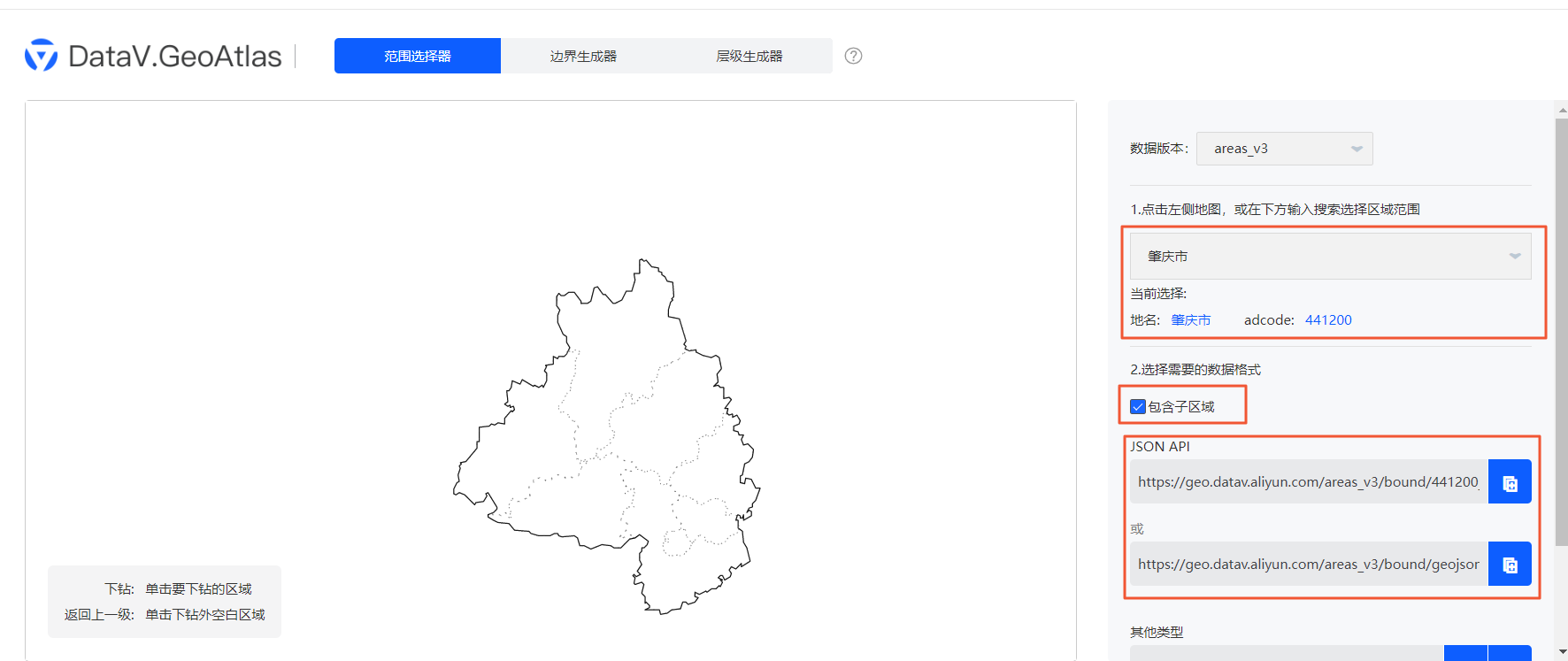
GeoJSONを使用して、行政区画の境界にウィジェットDataV.GeoAtlasを抽出します。 最下位レベルでは、地区および郡レベルの境界データを抽出できます。 地域のアドコードは、地方および都市のアドコードと経度および緯度のマッピングテーブルを参照できます。 抽出方法は以下の通りである。
地方: デフォルトでは、地域の熱層は全国的に表示され、各州および市町村の地域の熱層データを直接使用できます。
県レベル: 浙江省のすべての県レベルの都市の境界データを例に取ります。 次の図は、抽出方法を示しています。
地区と郡レベル: 例として、趙清市の範囲内のすべての地区と郡の境界データを取ります。 抽出方法は次の図に示されています。
タウンシップストリートとカスタムリージョン: タウンシップストリートのデータを自分で取得する必要があります。 必要に応じてリージョンの境界をカスタマイズします。 たとえば、中国本土は、東部地域、西部地域、中国南部地域、中国北部地域、中国中部地域の5つの地域に分割でき、対応する州の境界データをマージすることで取得できます。
データアプリケーション。
抽出されたデータを次のようにDataVに設定します。
Regional Thermal Layerコンポーネントの [データ] タブで、[Geo Boundary Geojson Data Interface] をクリックします。
[データソースの設定] をクリックします。 [データソースの設定] パネルで、[データソースタイプ] を [API] に設定します。
次の図に示すように、抽出したJSON APIをデータ入力領域に貼り付けます。
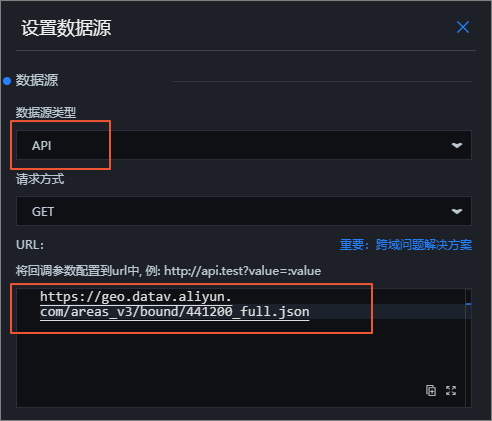
上の図では、Zhaoqing内のサブエリアの境界情報が抽出されています。 サンプルAPIは次のとおりです。
https://geo.datav.aliyun.com/areas/bound/441200_full.jsonダッシュボードにプロジェクトを公開します。 設定されたリージョンサーマルレイヤーを表示できます。
データ構成中に、領域テキストラベルがオフセットされてもよい。 解決策は次のとおりです。
リージョンサーマルレイヤーのバージョンを確認してください。 現在、利用可能な地域熱層コンポーネントには、地域熱層v0.2.4以降が含まれます。 以前のバージョンのリージョナルサーマルレイヤーを使用する場合は、レイヤーを削除して再度追加する必要があります。
GeoJSON抽出ツールのデータが更新されました。 新しいGeoJSONデータファイルを使用する必要があります。
1つ以上のパラメーターの値を変更します。
たとえば、郡レベルでの趙慶市のGeoJSONデータは、高yao地区のテキストでオフセットでマークされています。
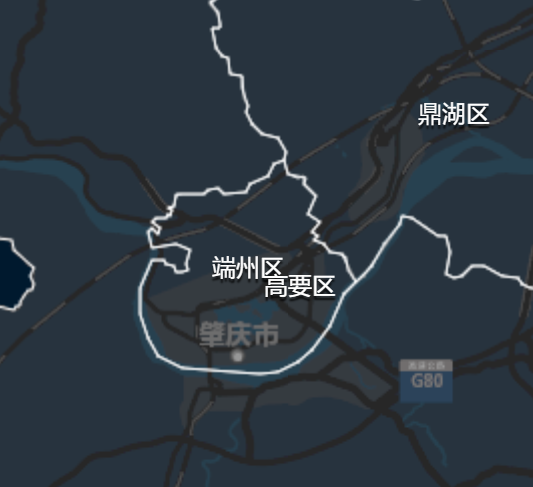
DataV.GeoAtlas boundary generatorツールを使用して、ZhaoqingのGeoJSONデータファイルを地区および郡レベルでアップロードし、プロパティシートパネルにcustomLabelPositionプロパティパラメーターを追加します。
[プロパティシート] パネルで、[ハイライト] セクションでパラメーターを見つけ、customLabelPosition属性列を編集して追加し、カスタム "customLabelPosition": [112.500801,22.927694] プロパティを追加します。
図1. ウィジェットの属性の変更
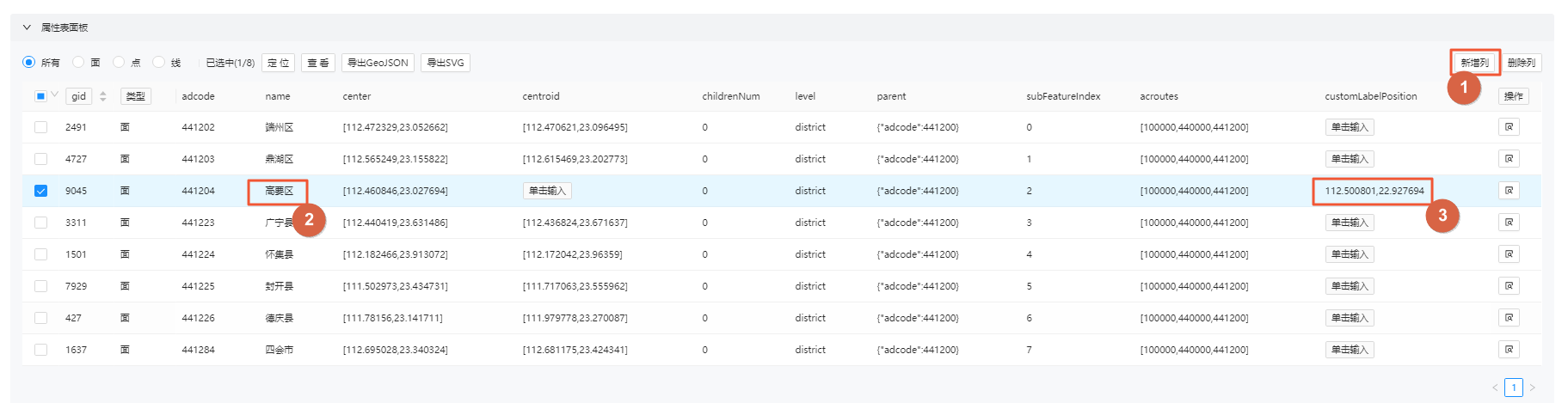
図2. 変更されたプロパティの表示
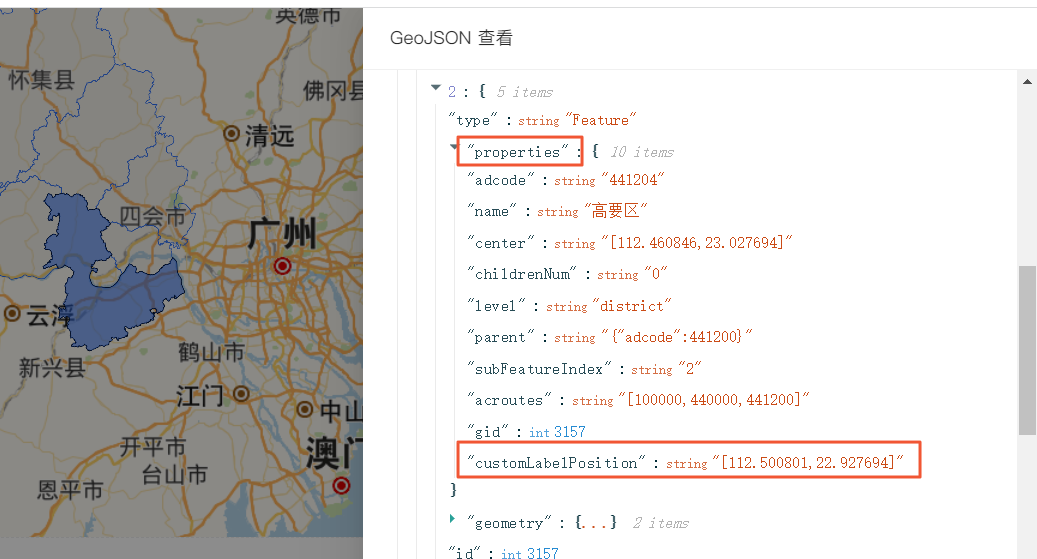
変更内容を保存したら、GeoJSONファイルをローカルコンピューターにダウンロードし、GeoJSONファイルをサーバーまたはOSSにアップロードして新しいAPIを生成します。
左側のナビゲーションウィンドウで、 を選択します。
[データソースの設定] をクリックします。 [データソースの設定] パネルで、[データソースタイプ] を [API] に設定します。
新しく生成されたJSON API URLをデータ入力フィールドに貼り付けます。 設定が完了すると、ハイライトラベルが期待どおりに表示されます。
熱値インターフェイス
ヒート値データインターフェイスを設定することで、リージョナルヒート層のスタイルをカスタマイズできます。 リージョナルサーマルレイヤは、データ優先レンダリングをサポートする。
Regional Thermal Layerコンポーネントの [データ] タブで、[Thermal Value Data Interface] をクリックします。
[データソースの設定] をクリックします。 [データソースの設定] パネルで、[データソースタイプ] を [静的データ] に設定します。 下表に、各パラメーターを説明します。
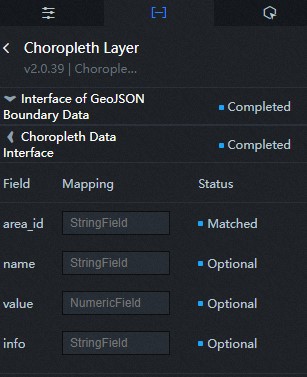
上の図のサンプルコード:
[
  {
    "area_id": "710000" 、
    "value": 64
  },
  {
    "area_id": "330000" 、
    "value": 388
  },
  {
    "area_id": "150000" 、
    "value": 82
  },
  {
    "area_id": "210000" 、
    "value": 478
  },
  {
    "area_id": "220000" 、
    "value": 491
  },
  {
    "area_id": "230000" 、
    "value": 849
  },
  {
    "area_id": "310000" 、
    "value": 273
  },
  {
    "area_id": "320000" 、
    "value": 656
  },
  {
    "area_id": "340000" 、
    "value": 157
  },
  {
    "area_id": "350000" 、
    "value": 764
  },
  {
    "area_id": "360000" 、
    "value": 797
  },
  {
    "area_id": "370000" 、
    "value": 337
  },
  {
    "area_id": "410000" 、
    "value": 32
  },
  {
    "area_id": "420000" 、
    "value": 225
  },
  {
    "area_id": "430000" 、
    "value": 693
  },
  {
    "area_id": "440000" 、
    "value": 19
  },
  {
    "area_id": "450000" 、
    "value": 141
  },
  {
    "area_id": "460000" 、
    "value": 906
  },
  {
    "area_id": "650000" 、
    "value": 904
  },
  {
    "area_id": "810000" 、
    "value": 526
  },
  {
    "area_id": "820000" 、
    "value": 407
  }
]
表1. 説明
項目
説明
area_id
リージョンのアドコード番号。DataV.GeoAtlasで取得できます。
name
リージョン名です。
値
エリアの値。 これは、対応する領域の色を制御するために、設定パネルの塗りつぶし色の最大値、最小値、およびデータ設定項目の値なしで使用できます。
説明16 進数のカラー値の範囲は、データソースの value プロパティの値の範囲に基づいて計算されます。
info
オプションです。 ポップアップウィンドウの内容。
データソースでは、strokeColor (ラインカラー) 、weight (ライン幅) 、dashArray (点線) 、fillColor (フィルカラー) などのフィールドを設定することもできます。
マップ内の対応する領域は、設定したパラメーターに従ってレンダリングされます。 次の図に示すように、fillColorはred、#fff000、rgba(0,256、0,0) 形式でパラメーターを設定できます。
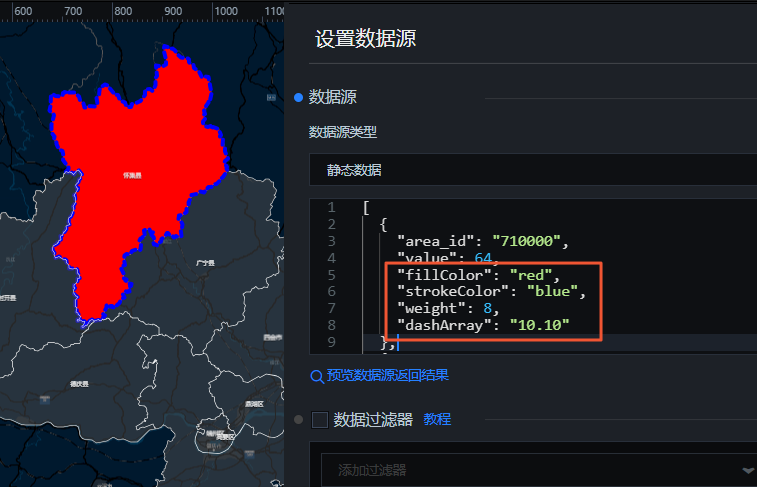
表1. パラメーター
パラメーター | 説明 |
制御モード | スイッチをオンにすると、ウィジェットの初期化時にデータが要求されません。 データリクエストは、コールバックIDまたはBlueprint Editorで設定されたメソッドに基づいてのみトリガーされます。 スイッチをオフにすると、データ要求が自動的にトリガーされます。 デフォルトでは、スイッチはオフになっています。 |
自動データ要求 | [自動データ要求] チェックボックスをオンにすると、動的ポーリングを有効にし、ポーリング間隔を手動で指定できます。 このチェックボックスをオンにしないと、データは自動的に要求されません。 手動でページを更新してデータを要求するか、Blueprint EditorまたはコールバックIDイベントを使用してデータ要求をトリガーする必要があります。 |
データソース | キャンバスエディターの右側のパネルで、[データ] タブをクリックします。 [静的データ] の横にある [設定] をクリックします。 [Configure Datasource] パネルで、[data source Type] ドロップダウンリストからデータソースを選択します。 コードエディターでデータクエリのコードを入力し、[データ応答のプレビュー] をクリックしてデータソースの応答をプレビューし、応答を表示します。 詳細については、「資産データの設定」をご参照ください。 |
データフィルター | [データフィルタ] チェックボックスをオンにすると、データ構造の変換、データのフィルタリング、および簡単な計算を実行できます。 [フィルターの追加] の横にあるプラス記号 (+) をクリックすると、表示されるエディターでデータフィルターのスクリプトを設定できます。 詳細については、「データフィルターの使用」をご参照ください。 |
データ応答結果 | データ要求に対する応答。 データソースが変更された場合は、[データ応答結果] の横にある |
 アイコンをクリックして、データ応答をリアルタイムで表示できます。
相互連携
ウィジェット間のインタラクションを有効にするには、[有効化] チェックボックスをオンにします。 Regional Thermal Layerコンポーネントには、インタラクティブな構成があります。 エリアをクリックするか、エリアにマウスを移動するか、エリアからマウスを移動すると、データ要求がトリガーされ、コールバック値がスローされます。 この方法では、エリアをクリックしたり、エリアにマウスを移動したり、エリアからマウスを移動したりすると、さまざまなエリアのデータが動的に読み込まれます。 デフォルトでは、クリックしたリージョンのarea_id値が返されます。 詳細については、「ウィジェットのコールバックIDの設定」をご参照ください。
Blueprint Editorでのインタラクションの設定
キャンバスエディターで、基本フラットマップウィジェットの [リージョナルサーマルレイヤー] の横にある
 アイコンをクリックします。
 ページの
 左上隅にあるアイコンをクリックします。
 ブループリントエディターで、[追加されたノード] ペインで [Choropleth Layer] をクリックします。 キャンバス上のコロプレスレイヤーのパラメーターを設定できます。
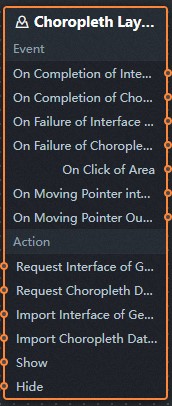
イベント
イベント
説明
geo-boundary geojsonデータインターフェイス要求が完了したとき
geo-boundary geojsonデータインターフェイス要求の後にスローされるイベントが返され、フィルターによって処理されます。 また、処理されたJSON形式のデータをスローします。 特定のデータ例の詳細については、キャンバスエディターの右側の構成パネルにある [データ] タブの [データ応答結果] セクションをご参照ください。
熱値データインタフェース要求が完了したとき
発熱量データインターフェイス要求の後にスローされるイベントが返され、フィルターによって処理されます。 また、処理されたJSON形式のデータをスローします。 特定のデータ例の詳細については、キャンバスエディターの右側の構成パネルにある [データ] タブの [データ応答結果] セクションをご参照ください。
geo-boundary geojsonデータインターフェイス要求が失敗した場合
地理的に制限されたgeojsonデータインターフェイス要求が失敗した場合 (要求の失敗はネットワークの問題またはインターフェイスのエラーが原因である可能性があります) 、イベントが返され、フィルターによって処理され、処理されたJSONデータもスローされます。 特定のデータ例の詳細については、キャンバスエディターの右側の構成パネルにある [データ] タブの [データ応答結果] セクションをご参照ください。
熱値データインターフェイス要求が失敗した場合
発熱量データインターフェース要求が失敗したときに返されるイベント (要求の失敗はネットワークの問題またはインターフェースエラーが原因である可能性があります) 、フィルターによって処理されます。 イベントは、処理されたJSONデータもスローします。 特定のデータ例の詳細については、キャンバスエディターの右側の構成パネルにある [データ] タブの [データ応答結果] セクションをご参照ください。
リージョンをクリックしたとき
リージョナルサーマルレイヤーの領域がクリックされたときにスローされます。
マウスをリージョンに移動してトリガー
マウスがエリアヒートレイヤーのエリアブロックに移動すると、イベントがトリガーされ、データがスローされます。
マウスがリージョン外に移動したときのトリガー
エリア・ヒート・レイヤーのエリア・ブロックからマウスが移動すると、イベントがトリガーされ、データがスローされます。
ポリシーアクション
Action
説明
geo-boundary geojson data interfaceのリクエスト
このアクションは、サーバーデータを再度要求するために実行されます。 アップストリームデータ処理ノードまたはレイヤノードによって送信されたデータは、パラメータとして使用される。 たとえば、APIデータソースが
http:// api.testで、要求geo-boundary geojson data interfaceに渡されるデータが{ id: '1'}の場合、最終的な要求インターフェイスはhttp:// api.test?id=1です。リクエスト熱値インターフェイス
このアクションは、サーバーデータを再度要求するために実行されます。 アップストリームデータ処理ノードまたはレイヤノードによって送信されたデータは、パラメータとして使用される。 たとえば、APIデータソースが
http:// api.testで、Request Heat Value data Interfaceに渡されるデータが{ id: '1'}の場合、最終的なリクエストインターフェイスはhtp:// api.test?id=1です。geo-boundary geojsonデータインターフェイスのインポート
ウィジェットのデータがその描画フォーマットに従って処理された後、ウィジェットは再描画のためにインポートされる。 サーバーデータを再度リクエストする必要はありません。 特定のデータ例の詳細については、キャンバスエディターの右側の構成パネルにある [データ] タブの [データ応答結果] セクションをご参照ください。
热価データのインポート
ウィジェットのデータがその描画フォーマットに従って処理された後、ウィジェットは再描画のためにインポートされる。 サーバーデータを再度リクエストする必要はありません。 特定のデータ例の詳細については、キャンバスエディターの右側の構成パネルにある [データ] タブの [データ応答結果] セクションをご参照ください。
表示
ウィジェットは、パラメータを指定する必要なしに表示されます。
非表示
ウィジェットは、パラメータを指定する必要なしに非表示になります。