アニメーションバブルレイヤーは、基本的なフラットマップのサブコンポーネントです。 呼吸するバブルのサイズ、アニメーション効果、バブルタイプ、経度、緯度など、独立したスタイル、データ、インタラクション構成をサポートします。 地理的位置のポイントデータを呼吸バブルの形で表すことができます。 このトピックでは、アニメーションバブルレイヤーの各設定項目の意味について説明します。
[サブコンポーネントの管理] の下の [アニメーションバブルレイヤー] をクリックします。 [設定] パネルで、アニメーションバブルレイヤーのスタイルとデータを設定します。
説明 [サブコンポーネントの管理] セクションにアニメーションバブルレイヤーが表示されていない場合、アニメーションバブルレイヤーサブコンポーネントは追加されていません。 詳細については、「マップコンテナ (v1.xバージョン) 」をご参照ください。
パラメーター
- [設定の検索]: キャンバスエディターの右側のパネルで、[設定] タブをクリックし、右上隅の [設定の検索] をクリックします。 検索ボックスに必要な設定項目を入力し、検索アイコンをクリックして設定項目をすばやく見つけます。 あいまい一致はサポートされていません。 詳細については、「設定の検索」をご参照ください。
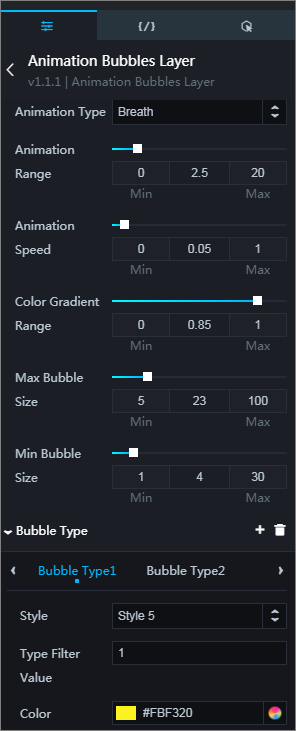
- アニメーション: 呼吸やフェードなど、アニメーションバブルレイヤーのアニメーション効果を設定します。
- 呼吸範囲: アニメーションの泡は、小さなものから大きなものまで段階的な範囲を重ねます。 このオプションは、アニメーション効果が呼吸の場合にのみ有効になります。
- ダイナミックスピード: アニメーションのバブルレイヤーの速度。
- グラデーション範囲: アニメーション化されたバブルレイヤーの暗黙から明示へのグラデーション範囲。
- 最大サイズ: データソースのvalue値が最大の場合のバブルのサイズ。
- 最小サイズ: データソースのvalue値が最小の場合のバブルのサイズ。
- バブルタイプ: バブルタイプを追加または削除するには、右側の
 または
または アイコンをクリックします。
  または
または アイコンをクリックして、複数のバブルタイプの配置スタイルを設定します。
 - スタイル: バブルスタイル。 DataVには、選択できる7つのタイプがあります。
- フィルター値: 選択したタイプのバブルの値。 データソースのtypeフィールドと一緒に使用して、同じタイプのバブルスタイルを設定します。
- 色: データパネルのtype値に対応するバブルの色で、データパネルのtype filter値と同じです。 詳細については、「カラーピッカーの説明」をご参照ください。
フィルタリングテーブルのメタデータ。
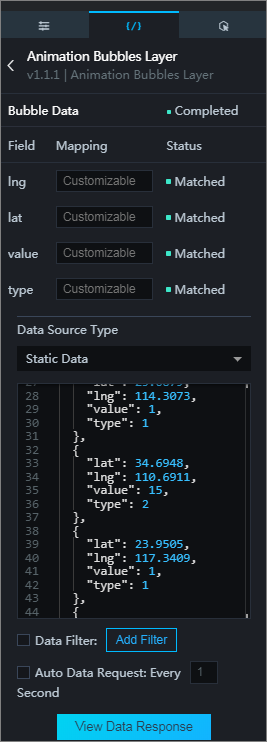
上図のサンプルjsonコードをダウンロードするには、example. JSONをクリックします。
| 項目 | 説明 |
| lng | バブルの経度。 |
| lat | バブルの緯度。 |
| 値 | バブルの値。 このパラメーターは、[最大サイズ] および [最小サイズ] タブと組み合わせて使用し、バブルのサイズを設定します。 |
| タイプ | バブルのタイプ。 このパラメーターは、バブルスタイルを指定するために構成パネルのタイプフィルター値パラメーターと一緒に使用されます。 |
| パラメーター | 説明 |
| 制御モード | スイッチをオンにすると、ウィジェットの初期化時にデータが要求されません。 データリクエストは、コールバックIDまたはBlueprint Editorで設定されたメソッドに基づいてのみトリガーされます。 スイッチをオフにすると、データ要求が自動的にトリガーされます。 デフォルトでは、スイッチはオフになっています。 |
| 自動データ要求 | [自動データ要求] チェックボックスをオンにすると、動的ポーリングを有効にし、ポーリング間隔を手動で指定できます。 このチェックボックスをオンにしないと、データは自動的に要求されません。 手動でページを更新してデータを要求するか、Blueprint EditorまたはコールバックIDイベントを使用してデータ要求をトリガーする必要があります。 |
| データソース | キャンバスエディターの右側のパネルで、[データ] タブをクリックします。 [静的データ] の横にある [設定] をクリックします。 [Configure Datasource] パネルで、[data source Type] ドロップダウンリストからデータソースを選択します。 コードエディターでデータクエリのコードを入力し、[データ応答のプレビュー] をクリックしてデータソースの応答をプレビューし、応答を表示します。 詳細については、「資産データの設定」をご参照ください。 |
| データフィルター | [データフィルタ] チェックボックスをオンにすると、データ構造の変換、データのフィルタリング、および簡単な計算を実行できます。 [フィルターの追加] の横にあるプラス記号 (+) をクリックすると、表示されるエディターでデータフィルターのスクリプトを設定できます。 詳細については、「データフィルターの使用」をご参照ください。 |
| データ応答結果 | データ要求に対する応答。 データソースが変更された場合は、[データ応答結果] の横にある アイコンをクリックして、データ応答をリアルタイムで表示できます。 アイコンをクリックして、データ応答をリアルタイムで表示できます。 |
相互連携
このウィジェットはインタラクションイベントをサポートしていません。
Blueprint Editorでのインタラクションの設定
- キャンバスエディタで、基本フラットマップタブのアニメーションバブルレイヤーの右側にある
 アイコンをクリックします。
 - ページの
 左上隅にあるアイコンをクリックします。
 - Blueprint Editorで、インポートされたノードペインでアニメーションバブルレイヤーをクリックします。 キャンバスでアニメーション化されたバブルレイヤーパラメータを表示できます。
- イベント
データインターフェイス要求が完了したとき: データインターフェイス要求が返され、フィルタによって処理された後、イベントがスローされます。 イベントは、処理されたJSONデータもスローします。 詳細については、「データの例」をご参照ください。
- ポリシーアクション
Action 説明 要求データインタフェース このアクションは、サーバーデータを再度要求するために実行されます。 アップストリームデータ処理ノードまたはレイヤノードによって送信されたデータは、パラメータとして使用される。 たとえば、アニメーションバブルレイヤーのAPIデータソースは http:// api.testで、リクエストデータインターフェイスに転送されるデータは{ id: '1'}で、最終的なリクエストインターフェイスはhttp:// api.test?id=1です。データのインポート ウィジェットのデータがその描画フォーマットに従って処理された後、ウィジェットは再描画のためにインポートされる。 サーバーデータを再度リクエストする必要はありません。 特定のデータについては、「データ」をご参照ください。 表示 ウィジェットは、パラメータを指定する必要なしに表示されます。 非表示 ウィジェットは、パラメータを指定する必要なしに非表示になります。
- イベント