公開済みのアセットの詳細のみを表示できます。このトピックでは、指標アセットの詳細を表示する方法について説明します。
前提条件
アセット管理の付加価値サービスを購入済みであり、現在のテナントがアセット管理モジュールを有効化していること。
制限事項
データソースタイプが PolarDB-X (旧 DRDS)、SAP HANA、IBM DB2、または OceanBase (MySQL または Oracle テナントモード)の場合、データソーステーブルとそのカスタム指標は、消費権限の申請またはデータプレビュー機能をサポートしていません。
指標アセットの詳細
Dataphin ホームページの上部ナビゲーションバーで、[アセット] > [アセットカタログ] を選択します。
[指標] アセットタブを選択し、対象アセットの名前をクリックしてアセット詳細ページに移動します。
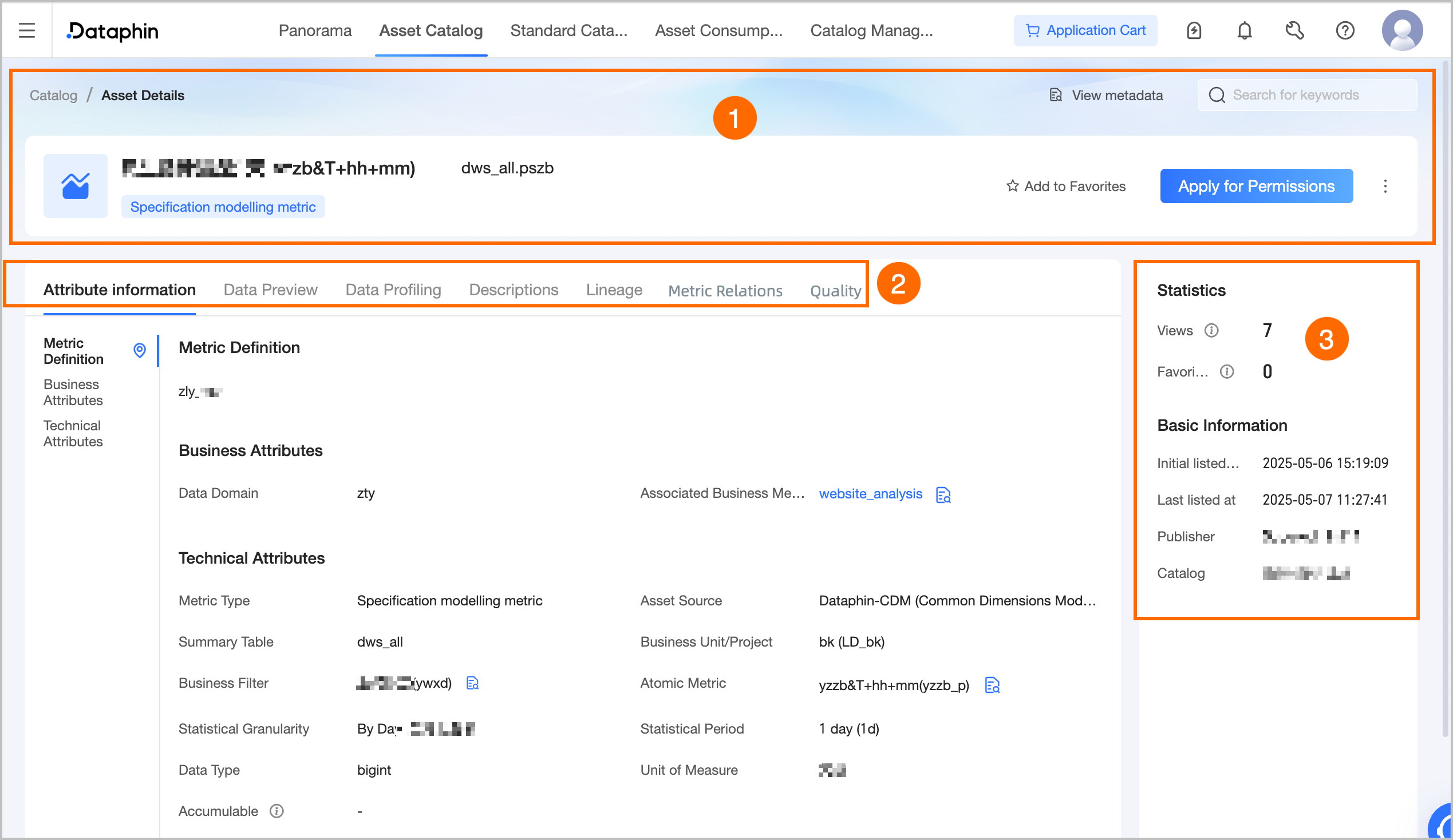
領域
説明
①概要
指標の名前、タイプ、説明、およびタグ情報を表示します。また、アセットに対して次の操作を実行できます。
メタデータの表示: クリックすると、アセットインベントリ内のこの指標の詳細ページに移動します。この操作は、カスタム指標ではサポートされていません。
アセットの検索: 他のオブジェクトをすばやく検索し、表示するアセットを選択して、その指標の詳細ページに移動します。
お気に入り: クリックしてお気に入りに追加または削除します。お気に入りに追加した後、[個人データセンター] ですべてのお気に入りアセットを表示することもできます。詳細については、「お気に入りアセットを表示および管理する」をご参照ください。
[権限の申請]: クリックすると、現在のテーブルの権限申請ページにすばやく移動します。 詳細については、「テーブル権限の申請、更新、および返却」をご参照ください。
リスト管理: クリックすると、カタログ管理下の現在の指標アセットの編集ページに移動し、アセットのプロパティ情報、使用方法などを変更できます。詳細については、「アセット情報を編集する」をご参照ください。
品質問題の報告:
 アイコンをクリックし、[品質問題の報告] を選択します。この機能を使用して、アセットの使用中に発生した品質問題 (データ生成の不安定性やデータコンテンツの不正確さなど) を現在の品質所有者に報告し、関連する責任者にタイムリーな改善を通知することで、アセットの可用性と健全性の向上を促進できます。構成の詳細については、「問題リストを追加および管理する」をご参照ください。
品質問題の報告機能を使用するには、データ品質モジュールを有効化する必要があります。その後、品質モジュールの問題リストで、報告された問題の処理フローと結果を確認できます。
②基本情報
プロパティ情報: 指標のプロパティ情報 (指標定義、ビジネスプロパティ、技術プロパティなど) を表示します。
指標定義: モデリング指標のみ表示をサポートしています。[開発] > [開発] > [指標] に入力された指標定義を表示します。
ビジネスプロパティ: 件名領域と関連するビジネス指標情報を表示します。
関連ビジネス指標: ビジネス指標の名前をクリックすると、アセットカタログ内の詳細ページに移動します。
技術プロパティ: 指標タイプ、アセットソース、集計テーブル、データドメイン、ビジネスフィルタ、アトミックメトリック、統計の粒度、統計期間、データ型、測定単位、および加算性かどうかを表示します。
集計テーブル: 指標が属するテーブルの名前を表示します。このテーブルの表示権限がある場合は、テーブル名をクリックして、アセットカタログ内の詳細ページに移動できます。
アトミックメトリック/ビジネスフィルタ: カスタム指標は、この操作をサポートしていません。指標名の後の[表示] アイコンをクリックして、指標の計算ロジックを表示します。
統計の粒度: 統計の粒度を構成するエンティティ名を表示できます。[表示] アイコンをクリックすると、各エンティティの名前、コード、説明、ドメイン、および件名領域情報が表示されます。また、次の操作を実行することもできます。
詳細の表示: クリックすると、[計画] > [データアーキテクチャ] に移動し、ビジネスエンティティタブの詳細情報を表示します。
エンティティ関係図の表示: クリックすると、[エンティティ関係図] パネルが開き、このビジネスエンティティを中心としたエンティティ関係図が表示されます。
カスタムプロパティ: [データウェアハウス計画] > [属性管理] で作成された、アセットカタログに表示されるプロパティを表示します。これらのカスタムプロパティは、ビジネスプロパティ、管理プロパティ、および技術プロパティに分類されます。
データプレビュー: 指標の消費権限を申請した後、データプレビュー機能を使用して、選択権限を持つフィールドの結果のみを表示できます。プレビューは最大 50 レコードです。権限の申請方法については(アセット消費機能が有効になっている場合は、「消費権限の申請」を参照)、「テーブル権限の申請、更新、および返却、「消費権限の申請」をご参照ください。
フィルターされたデータに対して、フィールドに基づいて検索またはフィルター、単一行の詳細の表示、列幅の自動調整、行と列の変換操作を実行できます。また、フィールドの後の並べ替えアイコンをクリックして、[並べ替えなし]、[昇順]、または [降順] 操作を実行することもできます。フィールド値をダブルクリックすると、ワンクリックでコピーできます。
データ探索: データ品質機能の有効化が必要です。現在の指標が属するテーブルにデータ探索結果がある場合は、指標値フィールドの探索レポートを表示できます。
使用方法: 使用方法は、手動でリストされた指標アセットの編集ページで有効にする必要があります。現在のアセットの使用方法を表示し、データブラウザとユーザーに参照情報を提供します。
系統: 系統は、手動でリストされた指標アセットの編集ページで有効にする必要があります。現在のアセットを中心ノードとする直接の系統関係を表示します。これには、まだリストされていないアセットや表示権限のないアセットも含まれますが、詳細は表示できません。詳細については、指標の系統 をご参照ください。
指標関係: モデリング指標であり、手動でリストされた指標アセットの編集ページで指標関係図が有効になっている必要があります。現在のアセットをルートノードとする指標関係図を表示します。詳細については、「指標関係図」をご参照ください。
品質概要: 手動でリストされた指標アセットの編集ページで品質概要を有効にし、データ品質モジュールを購入する必要があります。現在の指標の品質スコア概要とルール検証の詳細を表示します。詳細については、「品質概要」をご参照ください。
③アセット情報
指標に関する詳細情報 ([使用統計] と [基本情報] など) を表示します。
使用統計: 指標のページビュー数とお気に入り数を示します。
[ページビュー]: 現在の指標のページビュー数 (PV) を表示します。リフレッシュごとに 1 ずつ増加し、リアルタイムで更新されます。アセットカタログ詳細ページのページビューのみが含まれます。
[お気に入り数]: 現在の指標がユーザーによってお気に入りに追加された回数を表示します。リアルタイムで更新されます。
基本情報: 初期リスト日時、最新リスト日時、パブリッシャー、および所属するカタログが含まれます。
指標の系統
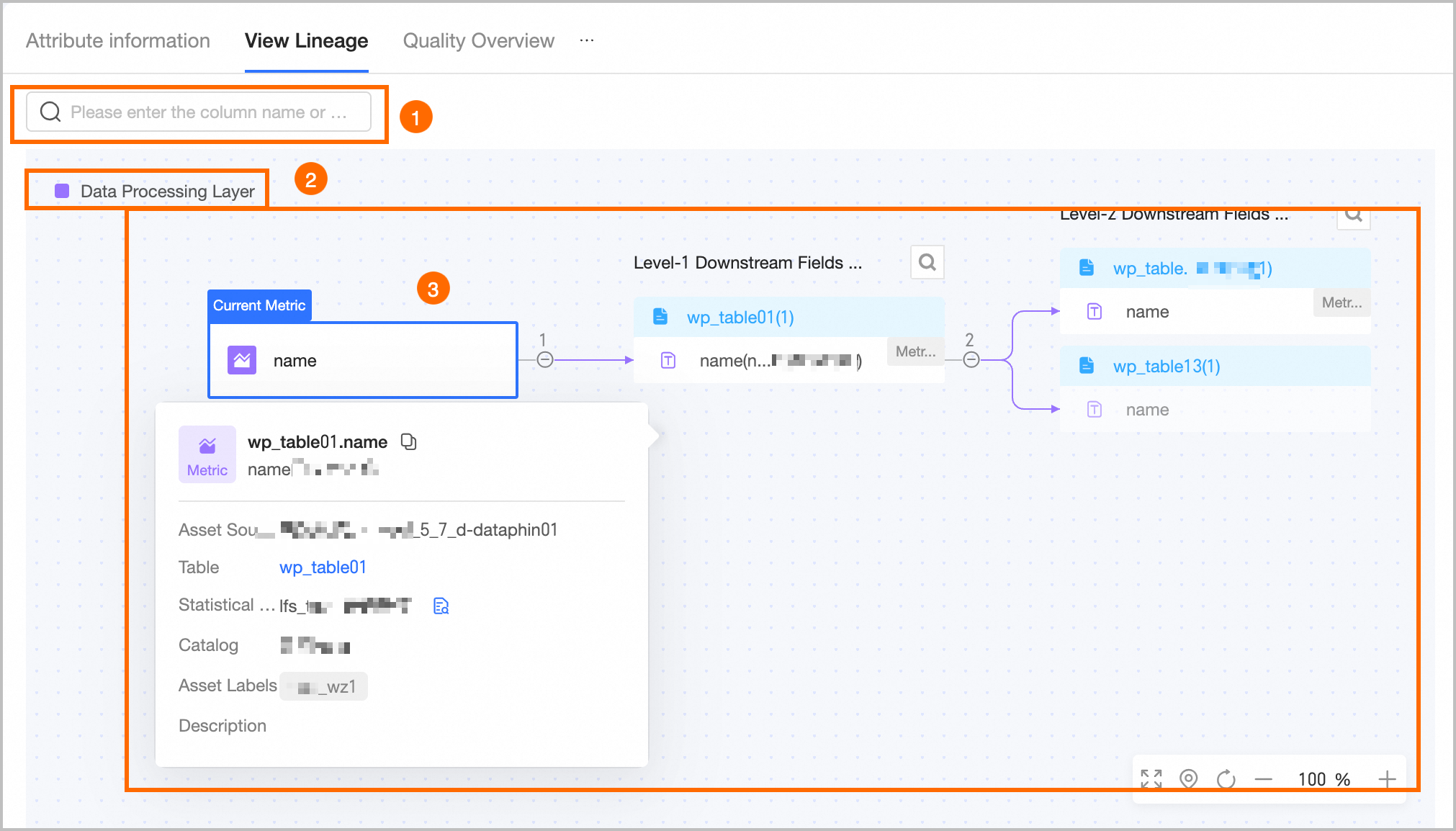
領域 | 説明 |
①検索 | フィールド名のキーワードに基づいて、現在のページで展開されたノードを検索できます。検索ボックスの後の左右の矢印をクリックするか、キーボードの矢印キーを使用して、選択したノードをすばやく切り替えることができます。システムはデフォルトで最初に一致するノードに配置されます。 |
②凡例 | 現在のアセットの階層レベルを表示します。ビジネスシステム (データソーステーブル、カスタム指標システムなど)、データ収集レイヤー (ソースレイヤーなど)、データ変換レイヤー (中間レイヤー、論理テーブル/モデリング指標システムなど)、アプリケーションデータレイヤー (アプリケーションレイヤーなど)、DataService Studio、レポートアプリケーションレイヤー、共通レイヤーなどがあります。 |
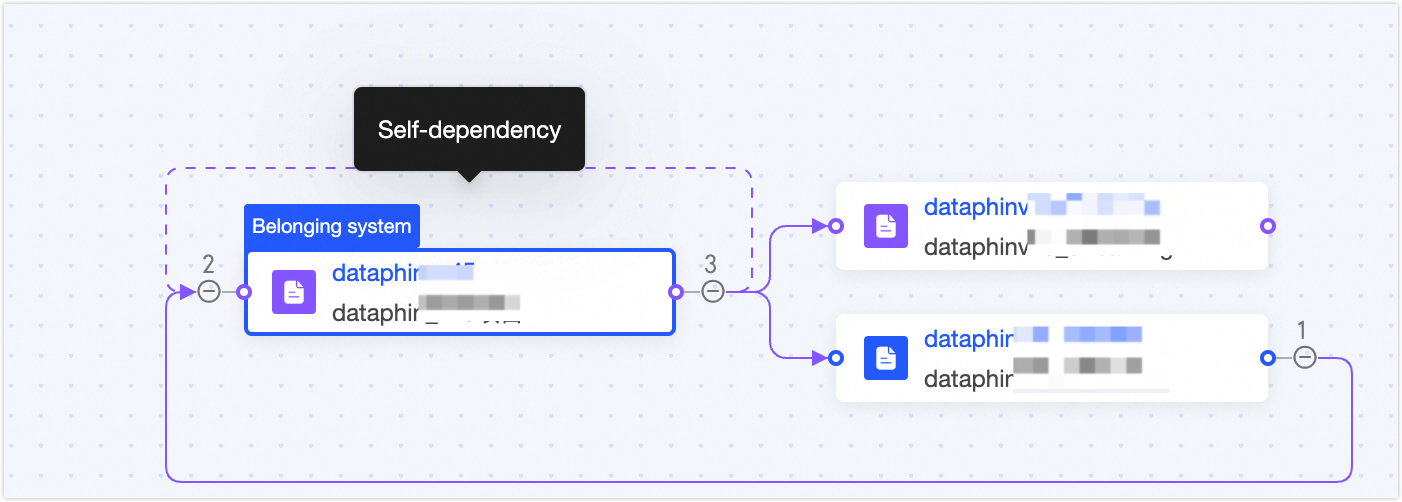
③系統図の表示 | 完全な系統チェーン図を表示し、上流または下流の複数レベルの手動展開を可能にします。フィールド名のキーワードに基づくあいまい検索をサポートしています。具体的には、循環依存関係がある場合、それ以上の展開はできず、開始ノードから下流の表示を続ける必要があります。
|
指標関係図
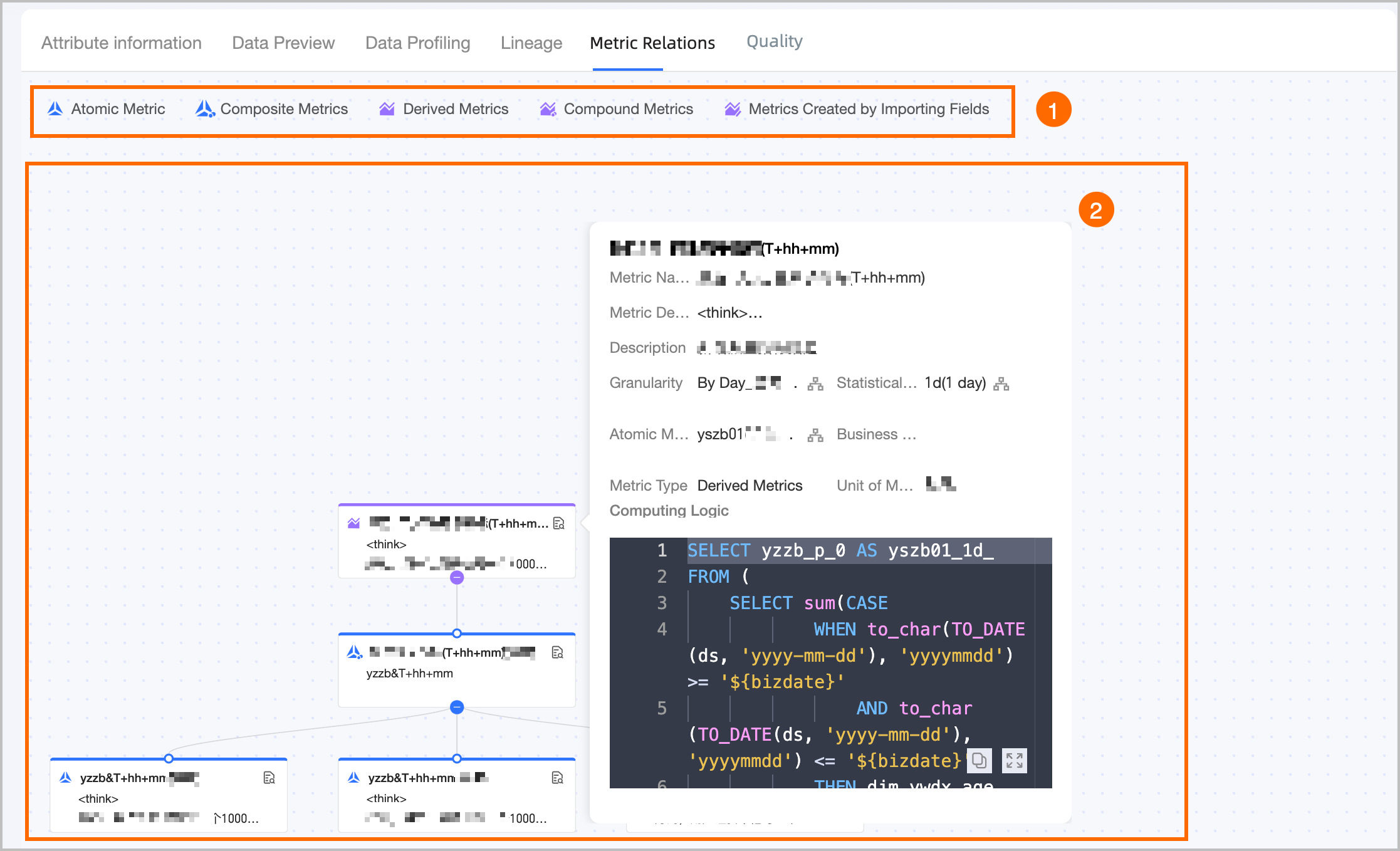
領域 | 説明 |
①凡例 | 指標関係図の指標タイプ (アトミックメトリック、複合指標、派生指標、派生複合指標、登録済み指標など) を表示します。 |
②指標関係図 | 現在の指標をルートノードとする指標処理ロジック関係図を表示します。指標名にカーソルを合わせると、指標の名前、測定単位、および指標定義情報が表示されます。 [詳細の表示]: リストされており、表示権限がある指標のみが、この操作をサポートしています。指標のタイプによって、表示できる情報が異なります。
説明
|
品質概要
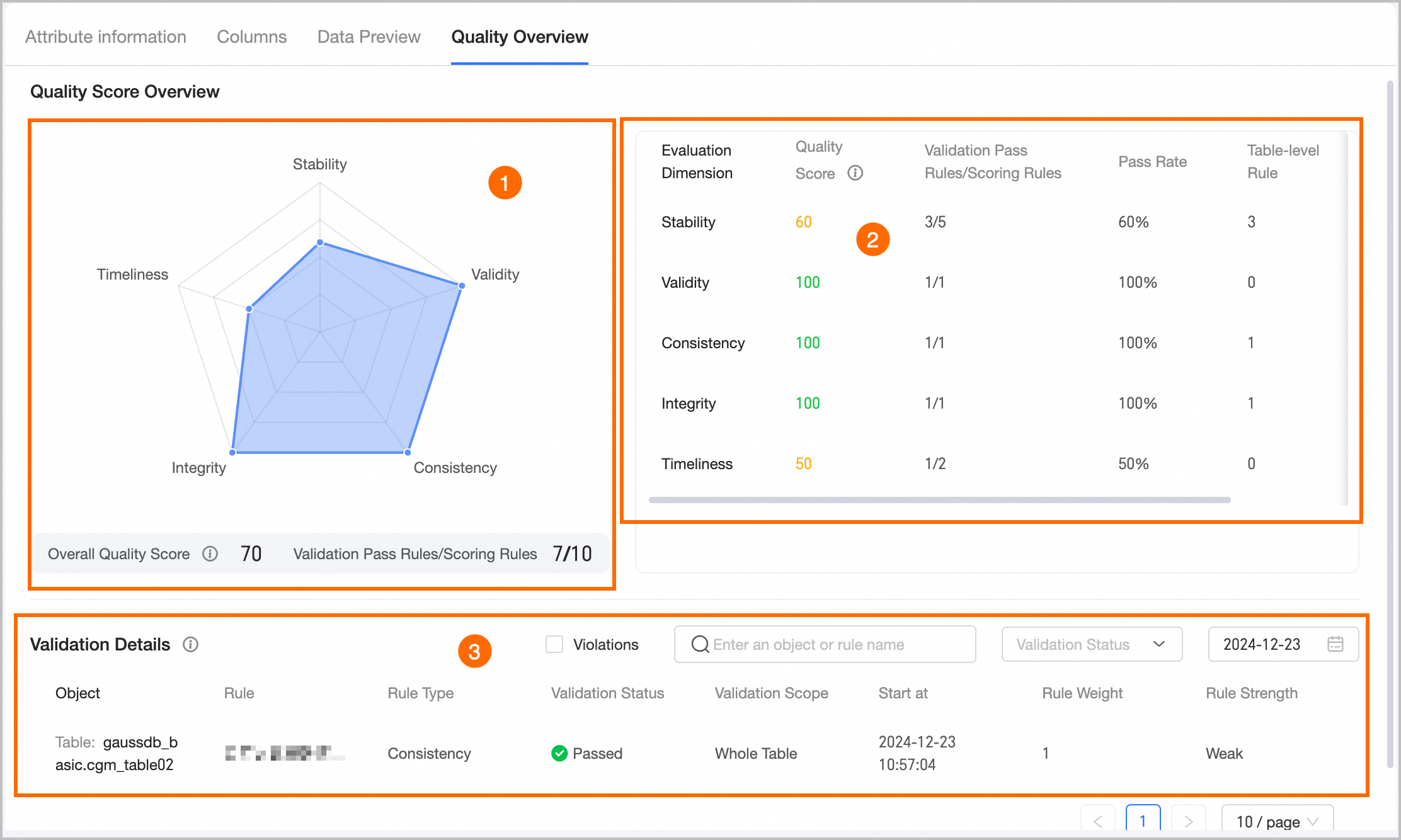
領域 | 説明 |
①品質スコアレーダーチャート | 品質特性レーダーチャート、全体的な品質スコア、および現在の指標の検証済みルール/スコアリングルールを表示します。
|
②スコアリスト | 現在の指標の品質特性評価の詳細 (評価ディメンション、品質スコア、検証済みルール/スコアリングルール、合格率、テーブルレベルおよびフィールドレベルのルールの数など) を表示します。
|
③ルール検証の詳細 | ルール検証の詳細は、手動でリストされたテーブルアセットの編集ページで有効にする必要があります。日付を指定してルール検証の詳細を表示したり、[異常な結果] をすばやくフィルターしたり、検証ステータスでフィルターしたり、ルール名のキーワードで検索したりできます。
|