手動タスクは、O&M センター内の手動スケジューリングタイプのノードです。手動でトリガーした場合にのみ実行されます。このページを使用して、手動タスクの検索、実行、管理を行います。
[Manual Task] ページへのアクセス
-
Dataphin ホームページの上部メニューで、[R&D] > [O&M] を選択します。
-
左側メニューで、[O&M] > [Manual Task] を選択し、[Manual Task] ページを開きます。
-
上部メニューで、本番環境または開発環境を選択します。
ページレイアウト
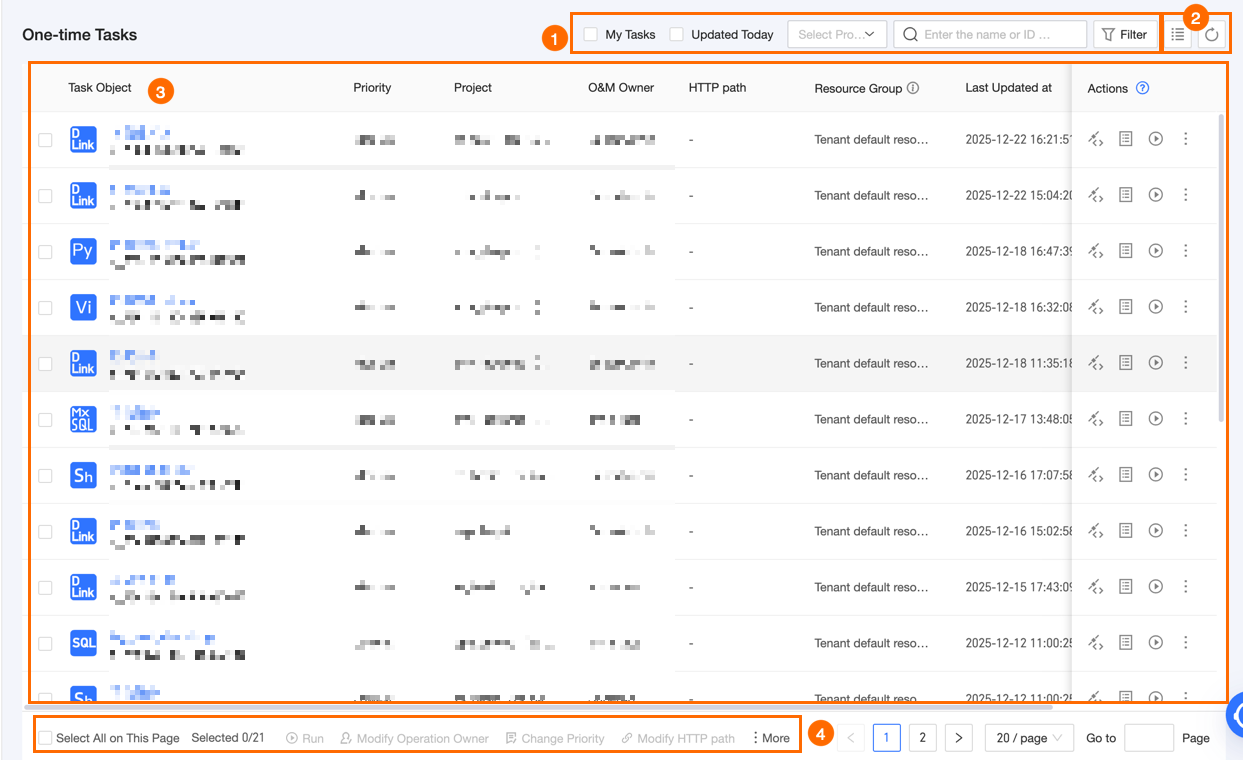
[Manual Task] ページは、フィルターと検索、フィルター、タスクリスト、一括操作の 4 つのエリアで構成されています。
|
エリア |
説明 |
|
① フィルターと検索エリア |
名前または ID でタスクを絞り込みます。[My Tasks] または [Updated Today] を選択して、リストを絞り込むこともできます。
|
|
② リスト操作 |
|
|
③ 手動タスクリスト |
O&M センター内のすべての手動タスクを一覧表示し、各タスクの [Task Object]、[priority]、[person in charge of O&M]、[project]、[HTTP path]、[scheduling resource group]、[Last Update Time]、[tag]、および実行可能な [Actions] を表示します。列幅は調整でき、ブラウザーに保存されます。ブラウザーの履歴と Cookie をクリアすると、列幅はリセットされます。
|
|
④ 一括操作エリア |
複数のタスクに対して一度に O&M 操作を行います。一括操作。 |
 アイコンをクリックし、表示する列の選択と並べ替えを行います。
 アイコンをクリックして、リストを更新します。
サポートされている操作
|
操作 |
説明 |
|
[View Node Code] |
タスクのノード コードを表示します。 |
|
[View Instances] |
タスク実行によって生成されたインスタンスを表示し、管理します。 |
|
[Run] |
タスクの実行を手動でトリガーします。詳細については、「手動タスクの実行」をご参照ください。 |
|
[Edit Development Node] |
Dev プロジェクトでタスクの編集ページを開きます。Dev-Prod モードでのみ利用できます。 説明
変更を本番に反映するには、編集したノードを送信または公開します。 |
|
[Edit Node] |
タスクノードを編集します。Basic モードでのみ利用できます。 説明
変更を本番に反映するには、編集したノードを送信または公開します。 |
|
[View Node Script] |
パイプラインタスクの依存関係グラフを表示します。 説明
Data Integration モジュールから送信されたタスクでのみ利用できます。 |
|
[View Production Node] |
Prod プロジェクトでタスクノードを表示します。 |
|
[Modify person in charge of O&M] |
タスクの O&M 担当者を変更します。 説明
|
|
[Configure Monitoring] |
タスクの実行のモニタリングルールを設定します。トリガーされると、システムはアラートを送信して例外の特定を支援します。詳細については、「オフラインタスクモニタリングの概要」をご参照ください。 説明
Prod および Basic プロジェクトのタスクでのみ利用できます。 |
|
[Modify HTTP path] |
本番の HTTP パスを変更します。本番プロジェクトに関連付けられたクラスターに対して設定された HTTP パスから選択します。 説明
本番環境の Databricks SQL タスクでのみ利用できます。 |
|
[Modify Scheduling Resource Group] |
タスクから生成されたインスタンスが使用するスケジューリングリソースグループを変更します。 説明
|
ノードコードの詳細
[Actions] 列で  アイコンまたはタスク名をクリックして詳細ペインを開きます。
 アイコンをクリックすると、タスクリストを非表示にしてペインを拡大できます。

|
エリア |
説明 |
|
① O&M 管理エリア |
手動タスクを管理するためのオプションを提供します。
|
|
② ノード情報エリア |
タスクのノード情報と実行情報を表示します。 |
|
③ タスクコードエリア |
|

手動タスクの実行
-
[Run] をクリックして、[Run] ダイアログボックスを開きます。
-
[Run] ダイアログボックスで、次のパラメーターを設定します。
パラメーター
説明
[Business Date]
[By Range]、[By Period]、または [Custom] を選択します。デフォルトは、範囲が
Current business date to current business dateに設定された [By Range] です。-
[By Range]:期間を選択します。期間は最大 1 年です。連続する業務日付で実行するタスクに使用します。
-
[By Period]:期間を選択し、曜日または月内の日を指定します。期間は最大 1 年です。デフォルト範囲:
Current business date to current business date。期間内の特定の日に実行するタスクに使用します。-
[By Week]:月曜日と火曜日など、選択した曜日にタスクが実行されます。
-
[By Month]:毎月 1 日、5 日、10 日など、選択した日付にタスクが実行されます。
説明月末は、その月の最終日を指します。
-
-
[Custom]:
YYYY-MM-DD形式で業務日付を入力し、Enterキーで区切ります。有効範囲:1900-01-01 to the present。
[Number of concurrent runs]
デフォルト: 1。範囲: 1~12。
[Run Order]
[Ascending by Business Date] または [Descending by Business Date] を選択します。デフォルトは [Ascending by Business Date] で、業務日付の昇順でタスクを順次実行します。
[Parameter Configuration]
タスクでローカル変数を使用している場合は、ここで値を指定します。値はこの実行のすべてのインスタンスに適用されます。[Fill in Null Values] を選択できます。
-
-
[Submit] をクリックします。
一括操作
|
操作 |
説明 |
|
[Run] |
複数のタスクを選択し、下部の [Run] をクリックします。業務日付、同時実行数、実行順序を設定します。詳細については、「手動タスクの実行」をご参照ください。 説明
|
|
[Modify person in charge of O&M] |
複数のタスクを選択し、下部の [Modify person in charge of O&M] をクリックすると、選択したすべてのタスクの O&M 担当者を変更できます。 説明
|
|
[Modify Priority] |
複数のタスクを選択し、下部の [Modify Priority] をクリックすると、選択したすべてのタスクの優先度を変更できます。複数のタスクが同時に実行可能になった場合、優先度が高いタスクが先に実行されます。新しい優先度は今後の実行に適用されます。 優先度の変更は、送信または公開を行わずに即時反映されます。 説明
Prod および Basic プロジェクトのタスクでのみ利用できます。 |
|
[Modify HTTP path] |
複数の Databricks SQL タスクの本番 HTTP パスを変更します。タスクが異なるクラスターに属している場合は、クラスターごとに HTTP パスを指定します。対応するクラスターに設定されているすべての HTTP パスから選択できます。 説明
本番環境の Databricks SQL タスクでのみ利用できます。 |
|
[Modify Scheduling Resource Group] |
複数のタスクを選択し、下部の [Modify Scheduling Resource Group] をクリックすると、選択したすべてのタスクのリソースグループを変更できます。 説明
|