オフラインノード監視機能を使用すると、監視ルールを構成することで、オフラインノードの実行ステータスを監視できます。オフラインノードが構成済みの監視ルールをトリガーすると、システムは構成済みの受信者にアラートを送信し、ノードとデータ生成の正常な動作を確保するのに役立ちます。ノードの通常の動作とデータ生成。
機能紹介
オフラインノード監視は、基本プロジェクトまたは開発/本番プロジェクトの本番環境における定期ノード、ワンタイムノード、論理テーブルノード(モデリングノード)、および論理テーブルフィールドの監視をサポートしています。監視範囲は、フィールドレベル、ノードレベル、およびプロジェクトレベルに分けられます。
フィールドレベルの監視:論理テーブルフィールドの監視を追加することを指します。フィールドレベルでは、複数の論理テーブルフィールドに同じ監視アラートルールを構成したり、単一の論理テーブルフィールドに複数の異なる監視アラートルールを構成したりできます。フィールドレベルの監視を構成するには、「ノード監視アラート ルールを構成する」をご参照ください。
ノードレベルの監視:ノードレベルでは、複数のノードに同じ監視アラートルールを構成したり、単一のノードに複数の異なる監視アラートルールを構成したりできます。ノードレベルの監視を構成するには、「ノード監視アラート ルールを構成する」をご参照ください。
プロジェクトレベルの監視:プロジェクトレベルでは、現在のプロジェクトのすべてのノードに対してアラートルールを構成したり、ノードタイプ(ノードタイプ + スケジュールタイプ)別にアラートルールを一括構成したりできます。プロジェクトレベルの監視を構成するには、「プロジェクト監視アラート ルールを構成する」をご参照ください。
背景情報
Dataphin は、監視アラートルールの一括構成をサポートしています。これには、同じ監視アラートルールを構成するためのノードまたはフィールドの一括選択、および単一のノードまたはフィールドに対する複数の監視アラートルールの一括構成が含まれ、監視アラートルールの構成効率が向上します。
Dataphin は、単一の監視アラートルールに対して異なる受信者を構成し、異なる受信者に対して異なる受信方法を指定して、すべての関係者がアラート情報を受信できるようにすることもサポートしています。次に例を示します。
勤務中の担当者向けに電話アラートを構成して、アラート情報を迅速に受信し、すぐに処理できるようにすることで、ダウンストリームノードへの影響を最小限に抑えます。
担当者向けにショートメッセージまたは E メール アラートを構成して、すぐに処理する必要なく、担当するノードの全体的な動作を把握できるようにします。
プロジェクト管理者向けに DingTalk グループロボットアラートを構成して、グループメッセージを通じてプロジェクト内のすべてのノードの全体的な動作を把握できるようにします。これは、後続の統計分析に便利です。
監視アラート ルールの優先順位の説明
監視アラートルールを構成すると、ルールの競合が発生する可能性があります。ルールの優先順位と競合シナリオは次のとおりです。
フィールドレベルの監視アラートルールは、ノードレベルの監視アラートルールよりも優先順位が高く、ノードレベルの監視アラートルールは、プロジェクトレベルの監視アラートルールよりも優先順位が高くなります。フィールドレベル > ノードレベル > プロジェクトレベル。
現在の監視対象にノードレベルのアラート構成がなく、2 つ以上のプロジェクトレベルの監視アラートルールがまったく同じ(監視対象 + アラート理由 + 受信者 + 受信方法)であるが、アラート頻度/送信時間が異なる場合、競合が発生します。複数のプロジェクトレベルの監視アラートルールが競合する場合、ルールの優先順位は、プロジェクトレベルの監視アラートルールリストの上から下の順序で決定され、最初にヒットしたルールの警告構成が有効になります。
重要新しく作成されたプロジェクト監視ルールは、デフォルトでリストの最上位に配置され(デフォルトの優先順位が有効になります)、監視はデフォルトで有効になります。
オフラインノード監視エントリ
Dataphin ホームページの上部メニューバーで、[開発] > [O&M センター] を選択します。
左側のナビゲーションウィンドウで、[監視管理] > [オフラインノード監視] を選択します。
オフラインノード監視ページの紹介
オフライン監視構成ページで、[ノード監視] または [フィールド監視]、[プロジェクト監視] タブをクリックして、生成された監視アラートルールを表示できます。
ノード監視ページ
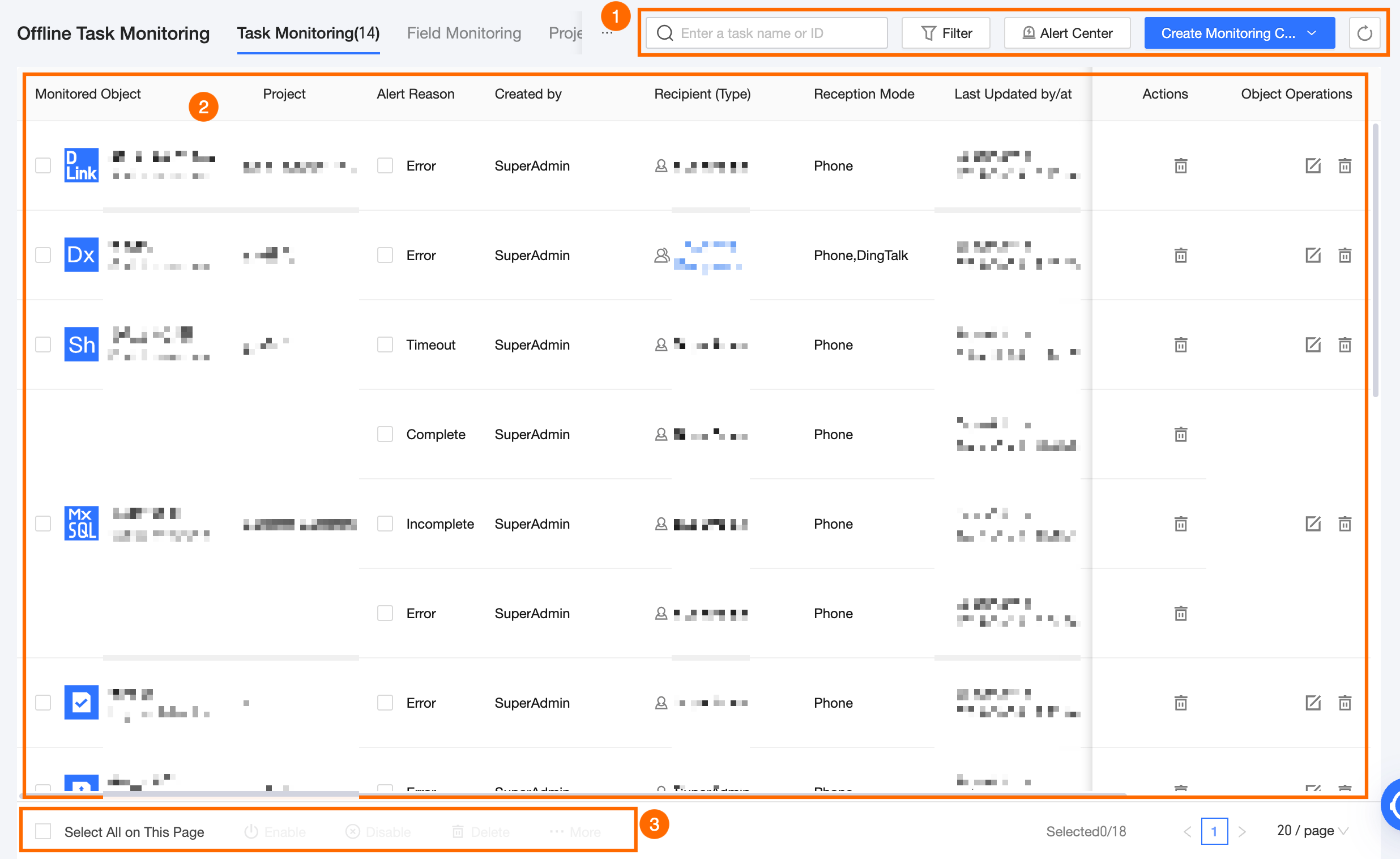
ノード監視ページには、構成済みのノード監視のステータス情報とサポートされている操作が表示されます。これには、監視対象、プロジェクト、アラート理由、作成者、受信者(タイプ)、受信方法、最終更新者/時間、監視間隔、および監視スイッチステータスが含まれます。
ブロック
説明
①検索とフィルター エリア
検索およびフィルタエリアでは、[ノード名/ノード ID を入力] するか、[アラート理由]、[受信方法]、[作成者]、または [受信者] をフィルタ条件として使用することで、ターゲットをすばやく効率的に特定し、監視構成の詳細を表示できます。
フィルタオプションは次のとおりです。
[アラート理由]:エラー、タイムアウト、および不完全が含まれます。
[受信方法]:電話、ショートメッセージ、DingTalk、および E メールが含まれます。
[作成者]:監視ルールを作成したユーザー。
[受信者]:各監視ルールで構成されたアラート受信者。
[プロジェクト]:ノードが配置されているプロジェクトでフィルタリングします。現在ログインしているユーザーが O&M - アクセスフォルダ 権限を持っている複数のプロジェクトを選択できます。
再度フィルタリングする必要がある場合は、[リセット] をクリックして、すべてのフィルタ条件をすばやくクリアし、システムのデフォルトを復元します。
② ノード監視リスト
監視ルールリストエリアでは、監視ルールの編集、削除、および監視スイッチの有効化または無効化を行うことができます。
③ 一括操作エリア
監視アラートルールの一括削除と監視スイッチの有効化または無効化をサポートしています。[詳細] をクリックして、カスタム受信者の一括追加、削除、置換、および受信構成の変更を行うこともできます。
フィールド監視ページ
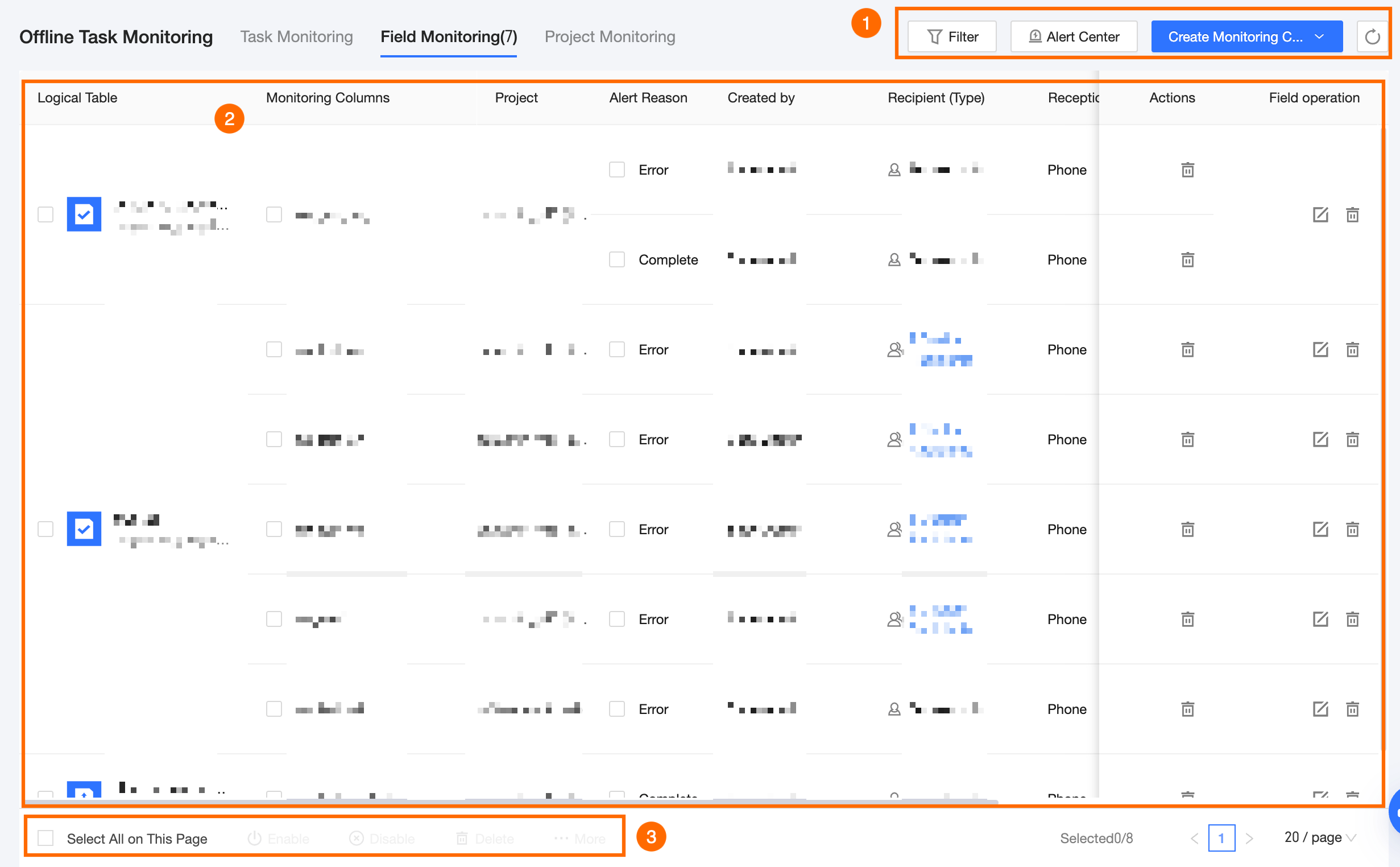
フィールド監視ページには、構成済みのフィールド監視のステータス情報とサポートされている操作が表示されます。これには、論理テーブル、監視フィールド、プロジェクト、アラート理由、作成者、受信者(タイプ)、受信方法、最終更新者/時間、監視間隔、および監視スイッチステータスが含まれます。
ブロック
説明
①検索とフィルター エリア
検索およびフィルタエリアでは、[ノード名/ノード ID を入力] するか、[アラート理由]、[受信方法]、[作成者]、または [受信者] をフィルタ条件として使用することで、ターゲットをすばやく効率的に特定し、監視構成の詳細を表示できます。
フィルタオプションは次のとおりです。
[論理テーブル]:論理テーブル名でフィルタリングします。論理テーブル名のキーワードを入力して検索できます。
[監視フィールド]:論理テーブルを選択した後、選択した論理テーブルの複数のフィールドを選択してフィルタリングできます。
[受信方法]:電話、ショートメッセージ、DingTalk、および E メールが含まれます。
[作成者]:監視ルールを作成したユーザー。
[受信者]:各監視ルールで構成されたアラート受信者。
[プロジェクト]:ノードが配置されているプロジェクトでフィルタリングします。現在ログインしているユーザーが O&M - アクセスフォルダ 権限を持っている複数のプロジェクトを選択できます。
再度フィルタリングする必要がある場合は、[リセット] をクリックして、すべてのフィルタ条件をすばやくクリアし、システムのデフォルトを復元します。
② ノード監視リスト
監視ルールリストエリアでは、監視ルールの編集、削除、および監視スイッチの有効化または無効化を行うことができます。
③ 一括操作エリア
監視アラートルールの一括削除と監視スイッチの有効化または無効化をサポートしています。[詳細] をクリックして、カスタム受信者の一括追加、削除、置換、および受信構成の変更を行うこともできます。
プロジェクト監視ページ
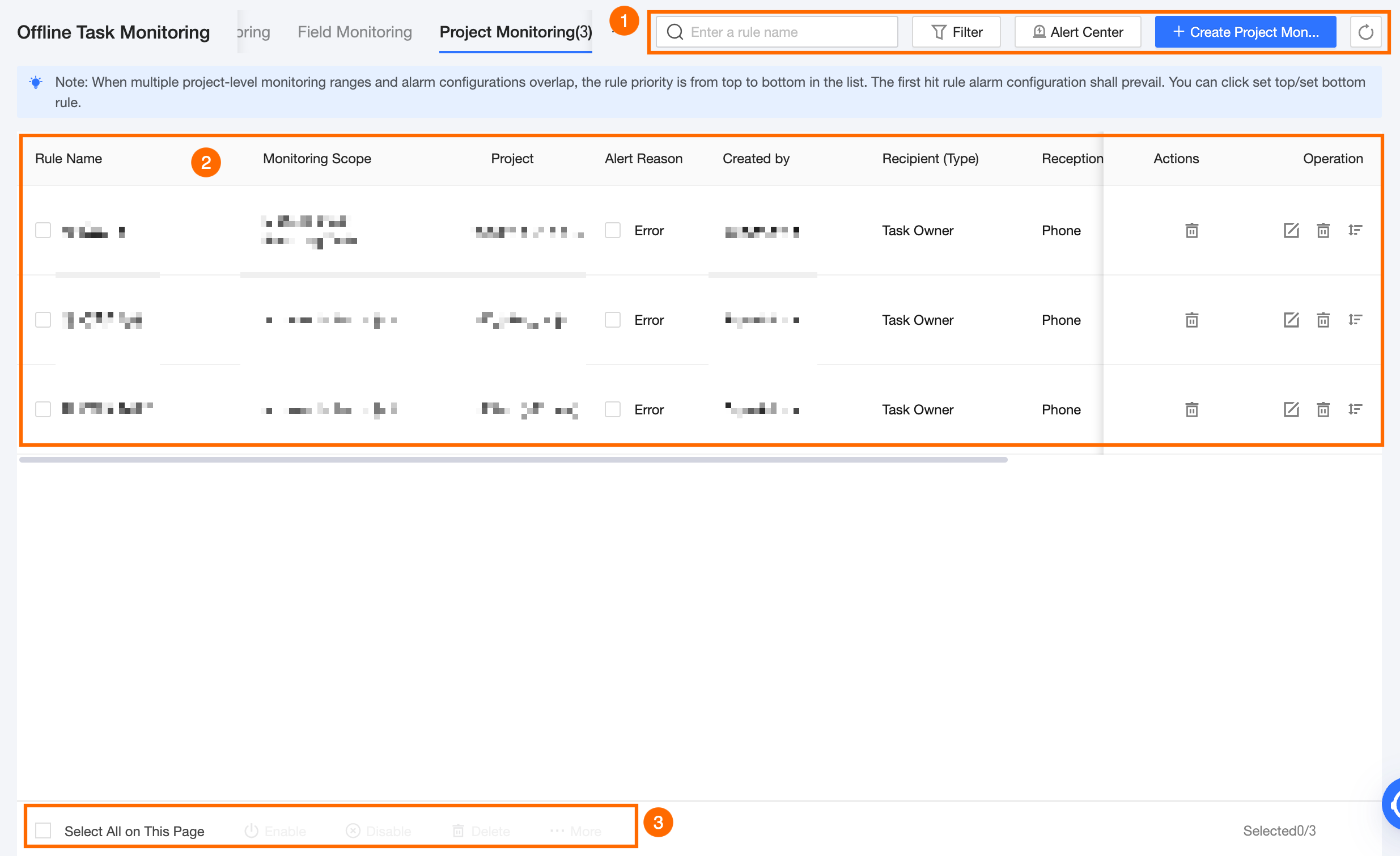
プロジェクト監視アラートページには、構成済みのプロジェクト監視アラートのステータス情報とサポートされている操作が表示されます。これには、ルール名、監視範囲、プロジェクト、アラート理由、作成者、受信者(タイプ)、受信方法、最終更新者/時間、および監視スイッチステータスが含まれます。
ブロック
説明
①検索とフィルター エリア
検索およびフィルタエリアでは、[ノード名/ノード ID を入力] するか、[アラート理由]、[受信方法]、[作成者]、または [受信者] をフィルタ条件として使用することで、ターゲットをすばやく効率的に特定し、監視構成の詳細を表示できます。
フィルタオプションは次のとおりです。
[アラート理由]:エラー、タイムアウト、および不完全が含まれます。
[受信方法]:電話、ショートメッセージ、DingTalk、および E メールが含まれます。
[作成者]:監視ルールを作成したユーザー。
[受信者]:各監視ルールで構成されたアラート受信者。
[プロジェクト]:ノードが配置されているプロジェクトでフィルタリングします。現在ログインしているユーザーが O&M - アクセスフォルダ 権限を持っている複数のプロジェクトを選択できます。
再度フィルタリングする必要がある場合は、[リセット] をクリックして、すべてのフィルタ条件をすばやくクリアし、システムのデフォルトを復元します。
②監視ルール リスト
監視ルールリストエリアでは、監視ルールの編集、削除、順序(優先順位)の調整、および監視スイッチの有効化または無効化を行うことができます。
③ 一括操作エリア
監視アラートルールの一括削除と監視スイッチの有効化または無効化をサポートしています。
説明監視スイッチの有効化または無効化はすぐに有効になります。
[詳細] をクリックして、カスタム受信者の一括追加、削除、置換、および受信構成の変更を行うこともできます。