すべてのプロダクト
Search
ドキュメントセンター

Dataphin:送信されるインスタンスの管理

最終更新日:Mar 01, 2026

送信待ちインスタンスは、定期タスクの定期データバックフィルを開始すると生成されます。これらのインスタンスは、将来のある時点で実行可能インスタンスを生成し、それが送信されてデータバックフィルが実行されます。[送信待ちインスタンス] ページでは、これらのインスタンスの一時停止、再開、リトライが可能です。このトピックでは、送信待ちインスタンスの表示方法と管理方法について説明します。

送信待ちインスタンスのエントリ

  1. Dataphin のホームページで、トップメニューバーから [開発] > [タスク O&M] を選択します。

  2. 左側のナビゲーションウィンドウで、[インスタンス O&M] > [データバックフィルインスタンス] を選択します。

  3. トップメニューバーで、本番環境または開発環境を選択します。

  4. [データバックフィルインスタンス] ページで、[送信するインスタンス] タブをクリックします。

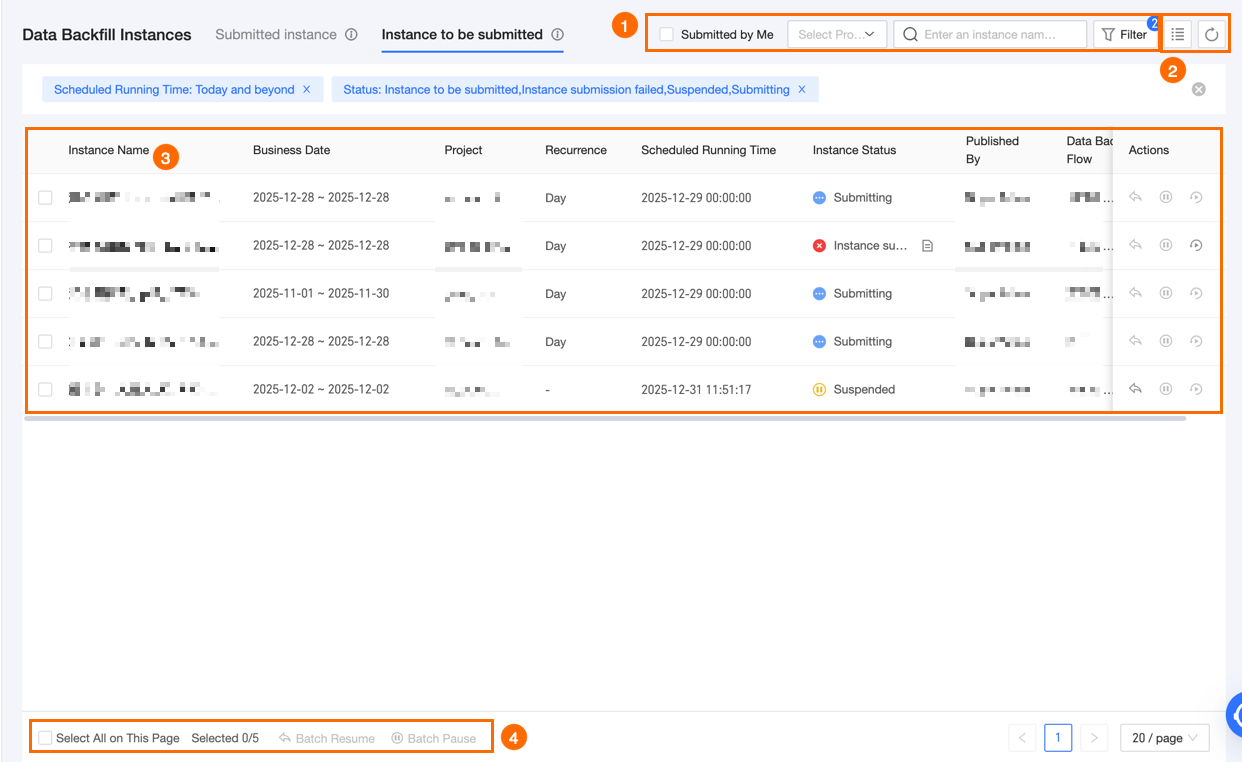
[送信待ちインスタンス] ページ

image

セクション

説明

フィルターと検索エリア

インスタンスオブジェクト名または ID を入力して、送信待ちインスタンスをフィルターします。この方法は、インスタンスオブジェクトの ID または名前がわかっている場合に、目的のインスタンスをフィルターするのに役立ちます。

  • [自分が送信]:このオプションを選択すると、現在のアカウントによって送信されたデータバックフィルタスクをフィルターできます。

  • [プロジェクトの選択]:ノードが存在するプロジェクトでフィルターします。現在ログインしているユーザーが O&M-Access Folder 権限を持つ複数のプロジェクトを選択できます。

    説明

    プロジェクトでフィルターすると、リストにはデータバックフィルワークフロー内の選択されたプロジェクトのインスタンスのみが表示されます。

  • [フィルター][フィルター] をクリックしてフィルターエリアを展開します。再度フィルターするには、[リセット] をクリックしてすべてのフィルター条件をクリアし、デフォルト設定に戻します。サポートされているフィルターオプションは次のとおりです。

    • [繰り返し]:スケジュール周期タイプでインスタンスをフィルターします。サポートされているタイプは [日次][週次][月次] です。複数のタイプを選択できます。

    • 送信者: 送信者でインスタンスを絞り込みます。

    • [スケジュール実行時間]:スケジュール実行時間でインスタンスをフィルターします。[本日][本日以降]、または [特定の期間] にスケジュールされているインスタンスをフィルターできます。

    • [ステータス]:ステータスでインスタンスをフィルターします。サポートされているステータスは、[送信待ちインスタンス][インスタンス生成失敗][一時停止中][送信中][インスタンス生成成功] です。

      • [送信待ちインスタンス]:インスタンスは将来のある時点で生成され、データバックフィルを実行するために送信されます。

        説明

        定期タスクのデータバックフィルの場合、送信待ちインスタンスはスケジュール実行時間の前日の 23:00 に生成されます。

      • [インスタンス生成失敗]:システム障害またはその他の理由により、データバックフィルインスタンスを生成できません。失敗したインスタンスについては、操作をリトライできます。詳細については、「送信待ちインスタンスのリトライ」をご参照ください。

      • [一時停止中]:インスタンスが一時停止されると、実行可能なデータバックフィルインスタンスは生成されません。これは、すでに生成されているデータバックフィルインスタンスには影響しません。インスタンスを再開するには、再開操作を実行します。詳細については、「送信待ちインスタンスの再開」をご参照ください。

      • [送信中]送信待ちインスタンスが、実行可能なデータバックフィルインスタンスを生成するために送信されています。

      • [インスタンス生成成功]送信待ちインスタンスによって、実行可能なデータバックフィルインスタンスが生成されました。生成されたデータバックフィルインスタンスは、送信済みインスタンスのページで表示できます。詳細については、「送信済みインスタンスの管理」をご参照ください。

リスト操作

  • テーブルヘッダーのカスタマイズimage アイコンをクリックして、表示する列を選択し、その順序を調整します。

    説明
    • 最初の列と [操作] 列は、非表示にしたり、順序を変更したりすることはできません。

    • ブラウザのキャッシュをクリアしたり、別のブラウザに切り替えたりすると、テーブルヘッダーはデフォルト設定にリセットされます。

  • リストの更新image アイコンをクリックして、現在のリストを更新します。

送信待ちインスタンスのリスト

[送信待ちインスタンス] ページには、定期タスクによって開始された送信待ちインスタンスが一覧表示されます。リストには、データバックフィルインスタンス名、データタイムスタンプ、スケジュール周期、スケジュール実行時間、インスタンスステータス、送信者、プロジェクト、データバックフィルタスク、およびサポートされている O&M 操作が含まれます。サポートされている操作は次のとおりです。

  • データバックフィルタスクとして保存:1 回限りのデータバックフィルによって生成された送信待ちインスタンスの場合、image..png をクリックしてデータバックフィルタスクとして保存します。詳細については、「データバックフィルタスクの作成」をご参照ください。

  • 再開:ステータスが [一時停止中] のインスタンスを再開します。

    説明

    一時停止中の送信待ちインスタンスを再開すると、システムはインスタンスのスケジュール実行時間に達しているかどうかを確認します。達している場合、システムは自動的にデータバックフィルインスタンスを生成し、データバックフィル操作を実行します。

  • 一時停止:ステータスが [送信待ちインスタンス] のインスタンスを一時停止します。インスタンスが一時停止されると、実行可能なデータバックフィルインスタンスは生成されません。これは、すでに生成されているデータバックフィルインスタンスには影響しません。一時停止したインスタンスを再開するには、その [操作] 列にある image..png アイコンをクリックします。

  • リトライ:ステータスが [インスタンス生成失敗] のインスタンスをリトライするには、その [操作] 列にある image アイコンをクリックします。

バッチ操作エリア

バッチ操作エリアの機能を使用して、送信待ちインスタンスをバッチ処理し、操作効率を向上させます。

  • バッチ再開:複数の送信待ちインスタンスを一度に再開します。

  • バッチ一時停止:複数の送信待ちインスタンスを一度に一時停止します。

    説明

    インスタンスが一時停止されると、実行可能なデータバックフィルインスタンスは生成されません。これは、すでに生成されているデータバックフィルインスタンスには影響しません。