送信済みインスタンスは、定周期タスク に対する バックフィルデータ 操作、または保留中のインスタンスから生成される実行可能なインスタンスです。送信済みインスタンスに対して、再実行、終了、一時停止、再開、成功に設定してスケジューリングを継続 などの操作を実行できます。このトピックでは、送信済みインスタンスの表示および管理方法について説明します。
送信済みインスタンスへのアクセス
Dataphin ホームページの上部メニューバーで、[Develop] > [Task O&M] を選択します。
左側のナビゲーションペインで、[Instance O&M] > [Backfill Instances] を選択します。
上部のメニューバーで、本番環境または開発環境を選択します。
[Backfill Instances] ページで、[Submitted Instances] タブをクリックします。
送信済みインスタンスのページ
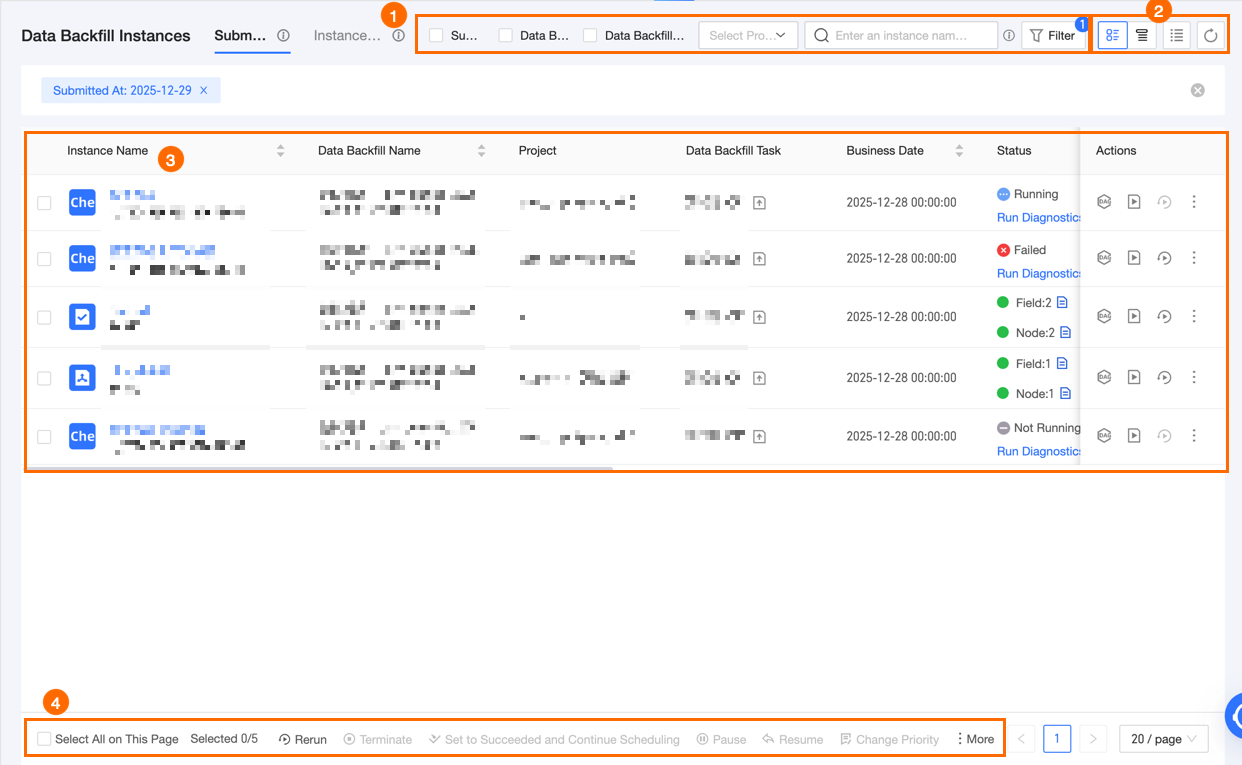
[Submitted Instances] ページでは、生成された バックフィルデータ インスタンスの O&M 操作を実行できます。
セクション | 説明 |
① フィルターと検索エリア | インスタンスオブジェクト名または ID を入力して、送信済みインスタンスを絞り込みます。これにより、ID または名前で特定の送信済みインスタンスを見つけることができます。
|
② リスト操作 |
|
③ 送信済みインスタンスリスト | [Submitted Instances] ページには、 |
④ 一括操作エリア | 一括操作エリアでは、複数の |
 アイコンをクリックして、同じバックフィルタスク名を持つインスタンスをグループ化し、
 アイコンをクリックして、すべての
  アイコンをクリックして、表示する列を選択し、並べ替えます。
 アイコンをクリックして、現在のリストを更新します。
バックフィルデータインスタンスのステータス説明
バックフィルデータ インスタンスのステータスは、個々の 業務日 の実行ステータスを次の表のロジックに従って統合することで決定されます。
バックフィルデータ インスタンスに一時停止されたインスタンスが含まれている場合、[バックフィルステータス] には、統合ステータスに加えて一時停止の状態も反映されます。一部のインスタンスが一時停止されている場合、ステータスは [一部一時停止] と表示されます。すべてのインスタンスが一時停止されている場合、ステータスは [すべて一時停止] と表示されます。
評価順序 | 統合ステータス | ロジック |
1 | 未実行 |
|
2 | 実行中 | 「実行中」、「スケジューリングリソース待機中」、「スケジューリング時間待機中」、または「スロットリング」のインスタンスがあり、失敗したインスタンスがない場合、 |
3 | 失敗 | いずれかの |
4 | 成功 | すべてのインスタンスのステータスが |
送信済みインスタンスのツリービュー
バックフィルインスタンス O&M リストページには、[バックフィル名 - 業務日]、[バックフィルステータス]、[バックフィルタスク]、[サブミッター/時間]、[業務日]、[実行時間]、[ノード数]、およびサポートされているアクションが表示されます。
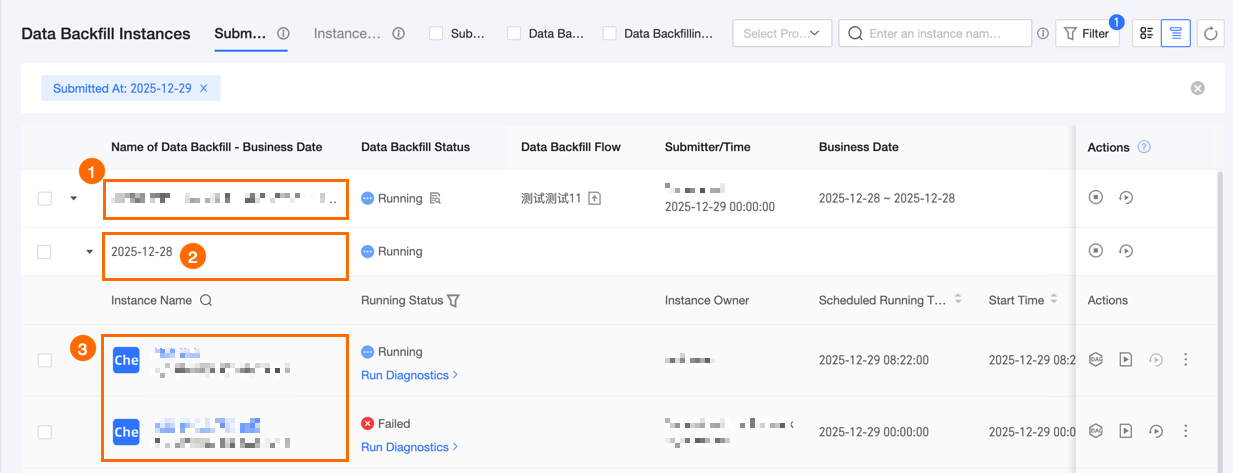
送信済みインスタンスの ツリービュー には、次の図に示すように 3 つのレベルがあります。
レベル | 説明 |
① レベル 1 | バックフィルタスクレベル: バックフィルタスクを表します。名前は、 |
② レベル 2 | 業務日レベル: |
③ レベル 3 | バックフィルデータインスタンスレベル: タスクに対して |
レベル 1 とレベル 2: 単一の
バックフィルデータインスタンスでサポートされるアクション。アクション
説明
バックフィルステータスの詳細を表示
レベル 1 のバックフィルステータスの横にある
 アイコンをクリックして、現在のバックフィルタスク配下にあるすべての
 バックフィルデータインスタンスのステータス統計を表示します。[すべて終了]
Dataphin は、現在のフォルダー内でステータスが [待機中] または [実行中] のノード、およびステータスが [未実行]、[実行中]、または [待機中] の論理テーブルフィールドとその依存関係を自動的に選択して終了します。他のステータスのノードまたは論理テーブルフィールドは影響を受けません。
[失敗したインスタンスをすべて再実行]
Dataphin は、現在のフォルダー内のステータスが
失敗のノードまたは論理テーブルフィールドを自動的に選択して再実行します。他のステータスのノードまたは論理テーブルフィールドは影響を受けません。レベル 3: 単一の
バックフィルデータインスタンスでサポートされるアクション。説明[実行ステータス] 列の
 ボタンをクリックすると、実行ステータスでインスタンスをすばやく絞り込めます。実行ステータスには、成功、失敗、実行中、スケジューリング時間待機中、スロットリング、未実行、スケジューリングリソース待機中が含まれます。
[インスタンス名] 列の
 ボタンをクリックして、現在のバックフィルタスク内の
 バックフィルデータインスタンスを検索できます。[予定時刻]、[終了時刻]、または [実行時間] 列の
 アイコンをクリックして、バックフィルデータインスタンスを [予定時刻]、[終了時刻]、または [実行時間] で [昇順] または [降順] に並べ替えることができます。
統合、計算、モデリングタスクの
バックフィルデータインスタンスでサポートされる操作は、対応する定周期インスタンスのものと同じです。詳細については、以下をご参照ください:
送信済みインスタンスの一括操作
送信済みインスタンスでサポートされる一括操作は、定周期インスタンスのものとは異なります。次の表は、送信済みインスタンスの一括操作について説明しています。
アクション | 説明 |
[再実行] | 複数の
|
[終了] | 「成功」または「未実行」以外の任意のステータスのインスタンスを終了できます。終了後、 説明 選択範囲にステータスが「成功」または「未実行」のインスタンスが含まれている場合、一括
|
[成功に設定してスケジューリングを継続] | ステータスが「失敗」または「未実行」の複数の 重要 現在の |
[一時停止] | ステータスが「未実行」、「スケジューリング時間待機中」、または「スロットリング」のインスタンスのみ一時停止できます。 説明
|
[再開] | 一時停止されたインスタンスのみ再開できます。 説明
|
[優先度の変更] |
|
[すべてダウンロード] | 複数のインスタンスを選択した後、リストの下部にある |
 アイコンをクリックし、[優先度の変更] を選択します。[優先度の一括変更] ダイアログボックスで、選択したタスクの優先度を変更できます。[最高]、[高]、[中]、[低]、または [最低] を選択できます。
バックフィル DAG ノードの操作
バックフィルデータ インスタンスの名前をクリックして、バックフィル DAG に移動します。DAG は、各 業務日 のバックフィルノードとその依存関係を示します。
Dataphin は、異なるプロジェクトにまたがるノードの O&M をサポートしています。別の プロジェクト の バックフィルデータ インスタンス ノード を管理するには、その インスタンス が存在する プロジェクト の表示および操作権限が必要です。
DAG を表示すると、インスタンスオブジェクトリストにはオブジェクトの名前と予定実行時間が表示されます。インスタンスオブジェクトにカーソルを合わせると、ノード 名、ノード ID、予定時刻、および 実行時間 が表示されます。
バックフィル DAG ノードでサポートされる操作は、定周期インスタンスのものと同じです。詳細については、以下をご参照ください: