Dataphin は、過去 15 日間の実行レコードを保存します。これには、アドホッククエリ、ワークフロー実行、コンピューティングタスク、論理データテーブルのプレビュー、派生メトリクスのスモークテスト、OpenAPI コールなど、さまざまなオブジェクトタイプのデータクエリが含まれます。
実行レコードの表示
-
Dataphin ホームページの上部メニューで、[Development] > [Data Development] を選択します。
-
[Develop] ページの上部メニューで、プロジェクトを選択します。Dev-Prod モードの場合は、環境も選択する必要があります。
-
左側のナビゲーションペインで [Run Record] をクリックします。[Run Record] リストで、特定の日付の実行レコードを選択します。
-
実行レコードページには、実行ログ、実行結果、およびオブジェクト名、オブジェクトタイプ、コードタイプ、期間、開始時刻、実行者、関連テーブルなどの基本情報が表示されます。また、[View Code]、[Stop]、[Delete]、[Download Result] の操作も実行できます。
-
[View Code] :実行されたコードスクリプトを表示します。
説明[View Code] オプションは、ワークフロータスクでは利用できません。
-
[Stop] :スーパー管理者、システム管理者、プロジェクト管理者、またはタスクの実行者が、タスクまたはオブジェクトを停止できます。
-
[Delete] :タスクの実行中にレコードを削除することはできません。この操作は元に戻せません。
-
[Download Result] :正常に完了したタスクの実行結果をダウンロードできます。全量データダウンロードまたはサンプルデータダウンロードを実行できます。
-
[Full Data Download] :全量データは常に CSV 形式でダウンロードされます。このダウンロードには時間がかかる場合があります。ダウンロードの進捗状況は、メッセージセンターまたは実行レコードページで確認できます。
重要-
[Download Result] オプション ([Full Data Download] と [Sample Data Download] を含む) は、ワークフロータスクでは利用できません。
-
データベース SQL のアドホッククエリでは、サンプルデータのダウンロードのみ可能です。
-
全量データダウンロードでは、クエリステートメントに基づいて一時テーブルが作成されます。また、Hadoop タイプのコンピューティングエンジンにおける SPARK_SQL アドホッククエリの場合、[management center] > [system settings] > [Development] > [table management settings] で指定されたデフォルトのストレージフォーマットが使用されます。
たとえば、テーブル管理設定のデフォルトのストレージフォーマットが [hudi] の場合、システムは一時テーブルの作成時に
using hudiステートメントを追加します。デフォルトのストレージフォーマットが [engine default] の場合、特定のストレージフォーマットは適用されません。
-
-
[Sample Data Download] :データダウンロード承認設定によって、サンプルデータダウンロードのフォーマットと対応する実行レコードが決まります。詳細については、「データダウンロード設定」をご参照ください。
説明-
セキュリティ仕様でダウンロード承認が有効になっている場合、データをダウンロードする前に [Data Download Application] を提出する必要があります。申請が承認されると、承認タスク、現在の実行結果の表示、または実行レコードからのデータのダウンロードが可能になります。詳細については、「データダウンロード承認設定」をご参照ください。
-
データダウンロード承認の透かし機能を有効にしている場合、システムはダウンロードされた Excel ファイルに自動的に透かしを追加します。ダウンロードされたファイルは 30 日間保持されます。たとえば、データが 2023-04-12 に照会され、ダウンロードが 2023-04-13 にリクエストされた場合、ファイルは 2023-05-12 に失効します。詳細については、「データダウンロード承認設定」をご参照ください。
-
-
-
実行レコードの管理
-
左側のナビゲーションペインで [Run Record] をクリックし、[Run Record] リストの下部にある [Run Record List] をクリックして [Run Record List] ページに移動します。
-
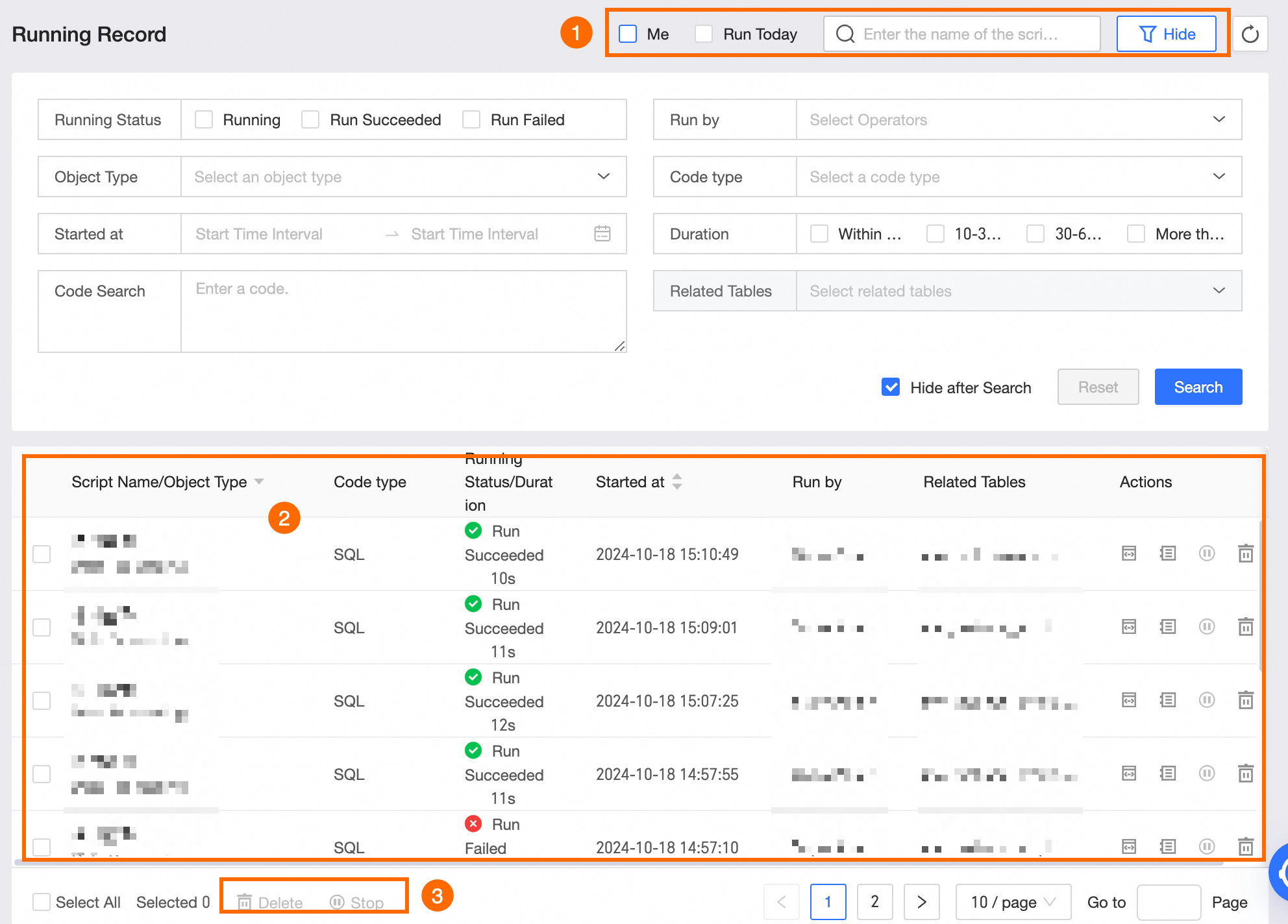
[Run Record List] ページでは、各実行レコードの詳細を表示し、検索、コードの表示、ログの表示、タスクの停止、レコードの削除などの操作を実行できます。
番号
説明
① 検索とフィルター
クイックフィルターを使用して、自分が実行したタスク ([Run by Me]) または本日実行されたすべてのタスク ([Run Today]) のレコードを表示します。
 アイコンをクリックすると、[run status]、[executor]、[object type]、[code type]、[start time]、[duration]、[Code Search]、[related table] (SQL コードタイプの場合)、[related dataset] (ワークフローコードタイプの場合) などの条件に基づいた高度な検索ができます。スクリプト名でクイック検索することもできます。
② 実行レコードリスト
各実行レコードには、スクリプト名/オブジェクトタイプ、コードタイプ、実行ステータス/期間、開始時刻、実行者、関連テーブルが表示されます。利用可能な操作は [View Code]、[View Log]、[Stop]、[Delete] です。
-
[View Code] :実行されたコードスクリプトを表示します。
-
[View Log] :実行ログと実行結果を表示します。
-
[Stop] :スーパー管理者、システム管理者、プロジェクト管理者、またはタスクの実行者が、タスクまたはオブジェクトを停止できます。
-
[Delete] :タスクの実行中にレコードを削除することはできません。この操作は元に戻せません。
説明[View Code] および [View Log] オプションは、ワークフロータスクでは利用できません。
③ バッチ操作
複数の実行レコードを選択して、一括で [Delete] または [Stop] できます。
-