Dataphin を使用すると、ビジネスデータをダウンロードし、プロジェクト単位でダウンロード権限を構成できます。ダウンロードされたデータはシステムによる管理対象外となるため、Excel ファイルにウォーターマークを付与することでデータセキュリティを強化し、不正な共有を防止できます。本トピックでは、データダウンロードポリシーおよび Excel ファイルのウォーターマークを構成する方法について説明します。
注意事項
コンピュートエンジンが MaxCompute の場合、MaxCompute Logview から結果データをダウンロードできます。ダウンロードを無効化するには、MaxCompute のプロジェクト設定で
odps.forbid.fetch.result.by.bearertokenをtrueに設定します。詳細については、「プロジェクト操作」をご参照ください。プロジェクトにデータダウンロードおよび承認ルールが設定されていない場合、デフォルトでデータダウンロードが有効化され、承認は不要です。
完全データのダウンロードは CSV 形式のみに対応しており、ウォーターマークはサポートされません。
権限
セキュリティ管理者は、データダウンロードの承認構成を追加、編集、削除できます。
セキュリティ管理者は、サンプルデータを Excel ファイルとしてダウンロードし、ウォーターマークのスタイルを設定できます。
承認構成の追加
Dataphin のホームページ上部のメニューバーで、管理センター > 標準設定 へ移動します。
左側のナビゲーションウィンドウで、データアクセス > データダウンロード を選択します。
データダウンロード ページで、承認構成の追加 をクリックします。
承認構成の追加 ダイアログボックスで、パラメーターを設定します。
パラメーター
説明
オブジェクトタイプ
プロジェクト または データソース を選択します。
オブジェクト名
オブジェクトタイプを「プロジェクト」に設定した場合、現在のテナント内の 1 つ以上のプロジェクトを選択します。
オブジェクトタイプを「データソース」に設定した場合、現在のテナント内の 1 つ以上のデータソースを選択します。
説明プロジェクト単位でのデータダウンロード範囲の構成は、1 回のみ可能です。
クエリ結果のコピー
デフォルト値は 許可 です。禁止 を選択した場合、選択したプロジェクトからのクエリ結果のコピーはできません。
データタイプ
制限付き結果セット または 完全結果セット を選択できます。各タイプに対して、ダウンロードの有効/無効化、またはダウンロード時の承認要否を設定できます。
ダウンロードをサポートするか
このオプションはデフォルトで有効化されています。有効化されている場合、プロジェクト内のデータをダウンロードできます。無効化されている場合、プロジェクト内のデータをダウンロードできません。
承認が必要か
「承認が必要か」が有効化されている場合、承認テンプレートを選択する必要があります。システム提供のテンプレートまたはカスタムテンプレートを使用できます。詳細については、「承認テンプレートの作成と管理」をご参照ください。
オブジェクトタイプが「プロジェクト」の場合:システムテンプレートには、プロジェクト管理者による承認、モジュール管理者による承認、または セキュリティ管理者による承認 が含まれます。
オブジェクトタイプが「データソース」の場合:システムテンプレートには、データソース所有者による承認 または セキュリティ管理者による承認 が含まれます。
このオプションを無効化した場合、承認テンプレートを構成できません。
OK をクリックして承認構成を追加します。
ダウンロードおよび承認構成の表示
ダウンロードおよび承認構成の設定が完了した後、構成リストから編集および削除が可能です。
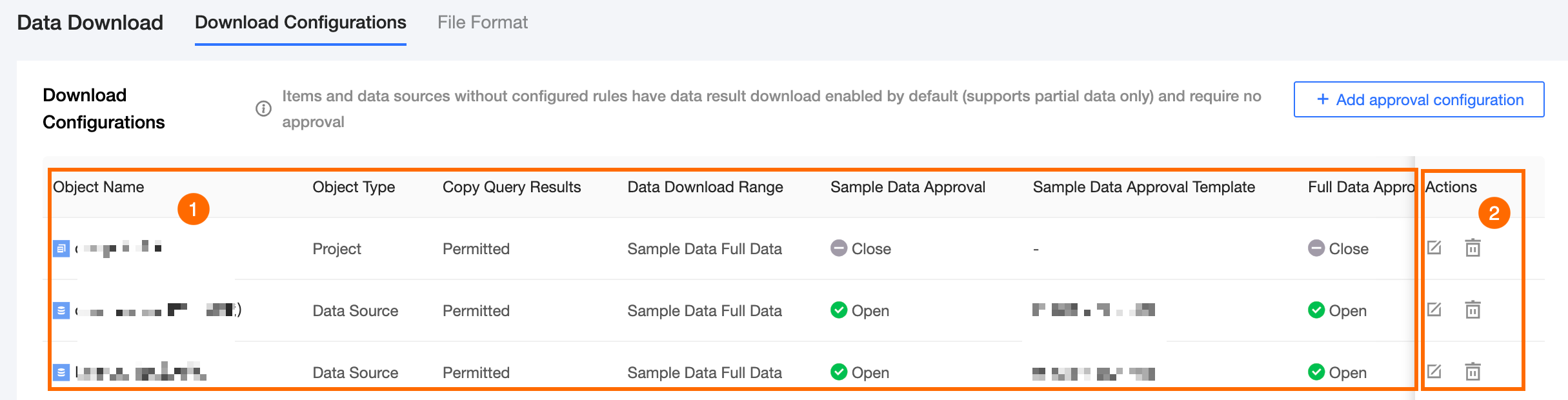
ブロック | 説明 |
①デフォルト構成 | 構成ルールが設定されていないプロジェクトおよびデータソースは、これらのデフォルト構成に従います。完全データのダウンロードを有効化するには、別途構成を追加する必要があります。
|
②リスト領域 | この領域には、オブジェクト名、オブジェクトタイプ、クエリ結果のコピー 権限、データダウンロード範囲、サンプルデータ承認の有効化、サンプルデータ承認テンプレート、完全データ承認の有効化、および 完全データ承認テンプレート が一覧表示されます。プロジェクト名またはデータソース名のキーワードを入力して検索できます。 |
③操作領域 | プロジェクトに対して、編集 および 削除 の操作が可能です。
|
ファイル形式
データダウンロード ページで、ファイル形式 タブをクリックし、完全データおよびサンプルデータのダウンロードファイル形式を構成し、サンプルデータの行数を設定します。
パラメーター
説明
完全ダウンロードのファイル形式
CSV のみがサポートされています。
サンプルダウンロードのファイル形式
CSV または Excel のいずれかを選択できます。ダウンロード形式として Excel を選択した場合、Excel ファイルの ウォーターマーク を有効化し、ウォーターマークのスタイルを構成することもできます。
ウォーターマーク
サンプルダウンロードのファイル形式を Excel に設定し、ウォーターマークを有効化した場合、以下のパラメーターを構成できます。
ウォーターマークの内容:Excel ファイルに表示されるウォーターマークの情報を設定します。ユーザー名 または カスタム を選択できます。
ユーザー名:現在のテナントのユーザー名およびユーザーアカウントをウォーターマークとして使用します。
カスタム:カスタムのウォーターマーク内容です。100 文字以内で、空欄にはできません。
ウォーターマークのフォント:ウォーターマークのフォントサイズを設定し、太字にするかどうかを選択します。
フォントサイズ:デフォルトは 16 px です。範囲は 8 px ~ 80 px です。
太字:太字
 ボタンをクリックして、フォントを太字にします。
回転角度:ウォーターマークのフォントの回転角度を設定します。デフォルト角度は -45° です。範囲は -360°(反時計回り)~ 360°(時計回り)です。
フォント色:フォント色は黒 (#000000) であり、変更できません。
透過度:フォントの透過度を設定します。デフォルトは 94% です。範囲は 0% ~ 100% です。
ウォーターマークの間隔:ウォーターマークの水平方向および垂直方向の間隔を設定します。両方ともデフォルトは 240 px です。範囲は 0 px ~ 500 px です。
構成を完了すると、プレビュー領域 でウォーターマークのリアルタイムプレビューを確認できます。
サンプルデータ
ダウンロードまたはクエリ文によって返される最初の n レコードを構成します。この構成は、アドホッククエリおよびダウンロードで返されるレコード数に影響します。
プロジェクトのサンプルデータ:デフォルトは 10,000 行です。範囲は 1 ~ 10,000 行です。
データソースのサンプルデータ:デフォルトは 1,000 行です。範囲は 1 ~ 10,000 行です。
説明デフォルトのシステム構成を復元するには、プレビュー領域の右上隅にある デフォルト構成の復元 をクリックします。
OK をクリックして、ファイル形式およびウォーターマークの構成を保存します。