Dataphin は、テナントレベルの公開カレンダー機能を提供します。この機能を使用すると、カスタムカレンダーを作成し、営業日や休日などのカスタム日付タイプを定義し、柔軟なカスタムタグを使用できます。これらの定義を使用してタスクの条件付きスケジューリングパラメータを設定することで、より柔軟なスケジューリングが可能になります。また、タスク作成時に公開カレンダーを参照することで、定義の重複を回避し、開発コストと長期的な保守コストの両方を削減できます。このトピックでは、公開カレンダーの作成と管理方法について説明します。
権限
公開カレンダーを作成、変更、または削除できるのは、スーパー管理者 または システム管理者 のみです。
公開カレンダーページ
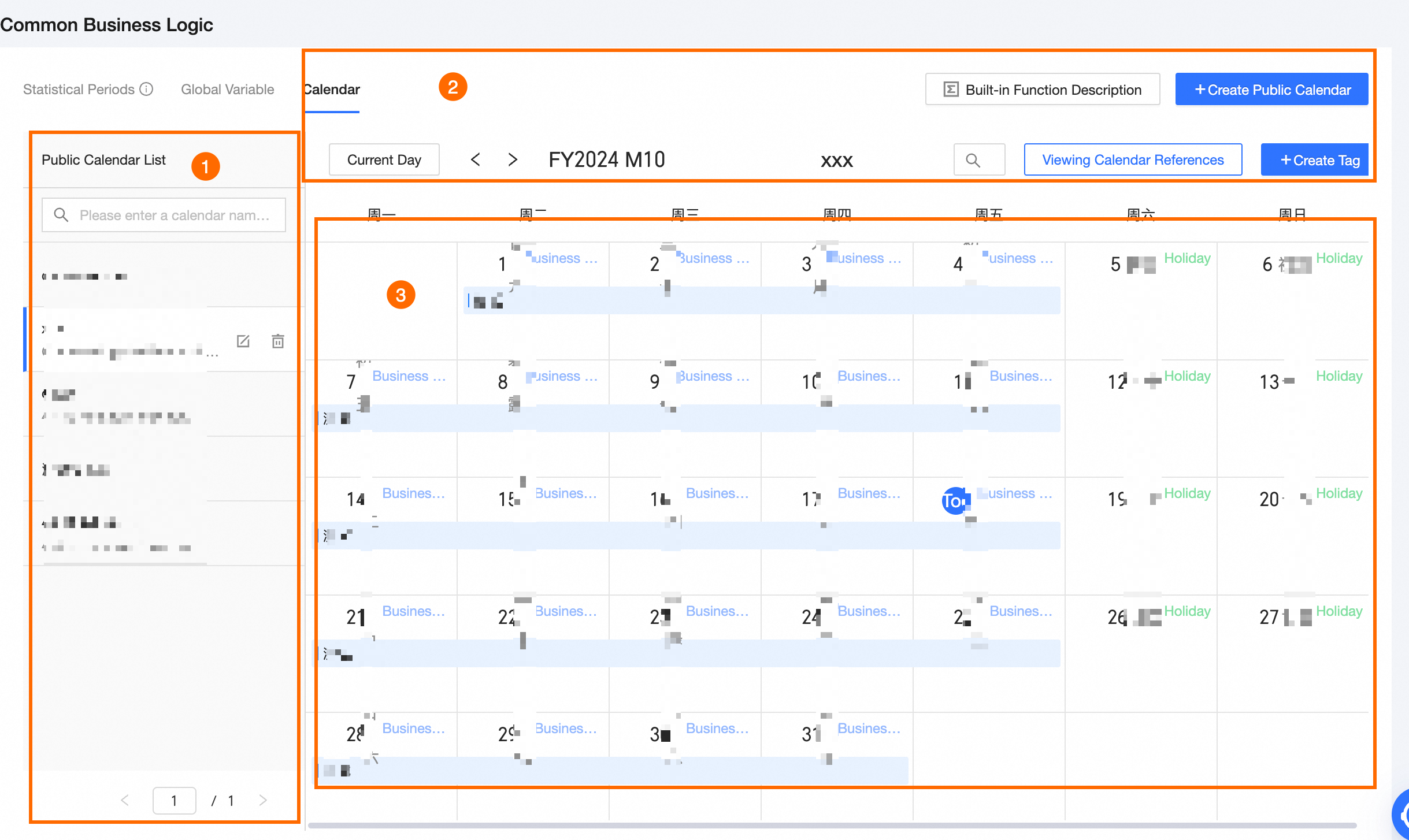
エリア | 説明 |
① [公開カレンダーリスト] | 既存の公開カレンダーをすべて表示します。カレンダーは、名前またはコードで検索できます。次の操作が可能です:編集、クローン、削除。
|
② [アクション] |
|
③ [カレンダー] | カレンダーのグリッドを表示します。各日には、タイプ (営業日または休日) と関連付けられたタグが表示されます。特定の日付に
|
 または
または  をクリックして、カレンダーの月を切り替えます。
公開カレンダーの作成
Dataphin ホームページで、上部のナビゲーションバーの [プラン] をクリックして [共通定義] を選択します。
[共通定義] ページで、[パブリックカレンダー] タブをクリックします。[パブリックカレンダー] タブで、[パブリックカレンダーの作成] をクリックすると、[パブリックカレンダーの作成] ダイアログボックスが開きます。
[パブリックカレンダーの作成] ダイアログボックスで、カレンダーパラメーターを設定します。
パラメータ
説明
カレンダー名カレンダーの名前です。名前は、次の要件を満たす必要があります:
名前には、中国語文字、英字、数字、アンダースコア (_)、ハイフン (-) を使用できます。
名前は 32 文字以内である必要があります。
コード公開カレンダーの一意の識別子です。この値は、タスクがカレンダーを参照する際のパラメータとして使用されます。コードには英字、数字、アンダースコア (_) のみを使用でき、32 文字以内である必要があります。
カレンダーテンプレート選択したテンプレートに基づいてカレンダーを初期化します。Dataphin は、[4 * 13]、[5-4-4]、[4-5-4]、[4-4-5] など、複数の組み込み会計カレンダーテンプレートを提供します。[カスタム] を選択して、独自の会計カレンダーを定義することもできます。
[4 * 13 会計カレンダー]: 52週の年を13の4週月に分割します。6年ごとに、最終会計月に1週間が追加されます。
[5-4-4 会計年度カレンダー]: 52 週の 1 年を 4 つの 13 週間の四半期に分割します。四半期の各月の週数は 5-4-4 パターンに従います。6 年ごとに、最終会計月に 1 週間が追加されます。
[4-5-4 会計カレンダー]: 52 週から成る 1 年を、13 週間の四半期 4 つに分割します。四半期における各月の週数は 4-5-4 パターンに従います。6 年ごとに最終会計月に 1 週間が追加されます。
[4-4-5 会計カレンダー]:52 週の年を 4 つの 13 週間の四半期に分割します。四半期における各月の週数は 4-4-5 パターンに従います。6 年ごとに最終会計月に 1 週間が追加されます。
Custom 会計カレンダー:カスタムの週の開始日と会計基準日を定義できます。重要カレンダーを編集してテンプレートを変更すると、以前の調整はすべて失われます。
週の開始日週の最初の曜日を指定します。
会計基準日会計年度の最終日を指定します。
オーバーフロー週の割り当てこの設定は、組み込み会計カレンダーテンプレートに適用されます。これらのテンプレートでは、6 年ごとに 1 週間が追加されます。このパラメータでは、6 年目のどの会計月にオーバーフロー週を割り当てるかを指定します。
カレンダータイトル形式各カレンダー月のタイトル形式です。次の形式がサポートされています:
[FY{YYYY} M{n}]:たとえば、2024 会計年度の 8 番目の会計月の場合、タイトルは FY2024 M8 と表示されます。
[FY{YYYY} Q{n} M{n}]: たとえば、2024 会計年度の第 3 四半期、2 番目の会計月の場合、タイトルは FY2024 Q3 M2 と表示されます。
[FY{YY} Q{n} M{n}]: 例えば、2024 会計年度の第 3 四半期の第 2 会計月の場合、タイトルは FY24 Q3 M2 として表示されます。
[FY{YY} M{n}]:たとえば、2024 会計年度の 8 か月目の場合、タイトルは「FY24 M8」と表示されます。
[会計年度 {YYYY}, 四半期 {n}, 会計月 {n}]:たとえば、2024 会計年度の第 3 四半期、第 2 会計月の場合、タイトルは 会計年度 2024, 四半期 3, 会計月 2 と表示されます。
[会計年度 {YYYY}、会計月 {n}]:たとえば、2024 会計年度の第 8 会計月の場合、タイトルは 会計年度 2024、会計月 8 として表示されます。
[OK] をクリックしてパブリックカレンダーを作成します。
次のステップ
公開カレンダーを作成した後、必要に応じてタグを追加できます。手順については、「タグの作成」をご参照ください。