パブリックカレンダーを作成した後、そのパブリックカレンダー用のタグを作成できます。
タグの作成
Dataphin ホームページで、上部のメニューバーから [プラン] > [公開定義] を選択します。
[パブリック定義] ページで、[パブリックカレンダー] タブをクリックします。
公開カレンダーリストで目的の公開カレンダーを探し、右側の [新規タグ] をクリックすると、[新規タグ] パネルが開きます。
説明カレンダー上の日付をクリックし、表示されるダイアログボックスで
 アイコンをクリックして、その日のタグをすばやく作成することもできます。
[新しいタグ] ダイアログボックスで、タグのパラメーターを設定します。
パラメーター
説明
[タグ名]
命名規則は次のとおりです:
名前には、中国語の文字、英字、数字、アンダースコア (_) およびハイフン (-) を使用できます。
名前は 32 文字を超えることはできません。
[タグコード]
タグの一意な識別子です。タスクがタグを参照する際に、パラメーター値として使用されます。コードには英字、数字、アンダースコア (_) のみを使用できます。長さは 32 文字を超えることはできません。
[description (任意)]
タグの簡単な説明です。
[繰り返しルール]
タグは、ルールの条件を満たすすべての日付に適用されます。最大 5 個のルールグループを作成できます。複数のルールグループ間の論理関係は OR です。
[繰り返し期間]:[指定日]、[日]、[週]、[月]、[年]、[会計年度]、または [会計月] を選択できます。
[指定日]: タグを特定の日付に適用します。[日付の追加] をクリックして、複数の日付または日付範囲を選択します。また、[一括入力] をクリックして、改行、カンマ、セミコロン、またはスペースで区切られた複数の日付を
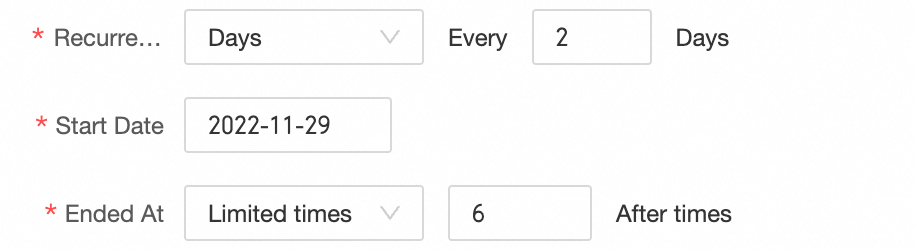
YYYY-MM-DD形式で入力することもできます。最大 36,500 個の日付を追加できます。選択した日付は、年または月ごとにグループ化され、リストに表示されます。1つの日付、月または年内のすべての日付を削除したり、選択したすべての日付をクリアしたりできます。[日]: 日単位の繰り返しを設定します。スケジュールを開始日から N 日ごとに繰り返すように設定できます。サポートされている終了条件は、[無期限の繰り返し、回数制限、および終了日] です。
たとえば、次の図の設定では、タグが 2022-11-29 から 2 日ごとに適用され、6 回の繰り返し後に終了することを示しています。
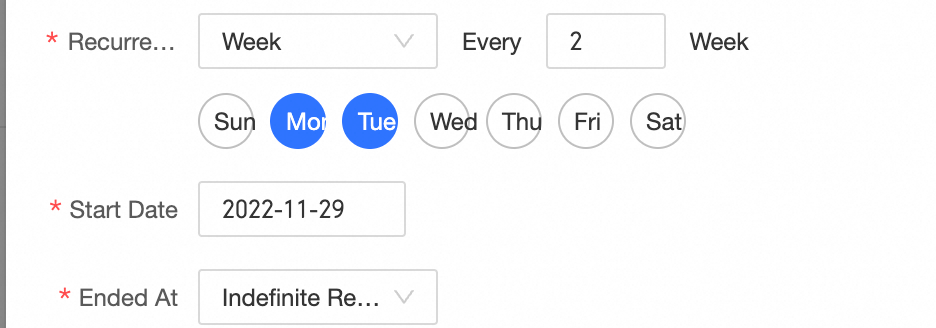
[週]:週単位では、特定の日付から開始し、N 週間ごとに選択した曜日にタスクを繰り返すことができます。終了条件として[無期限の繰り返し、指定回数、または終了日]を設定できます。
たとえば、次の図の設定では、タグが 2022-11-29 から開始し、月曜日と火曜日に 2 週間ごとに適用され、無期限に繰り返されることを示しています。
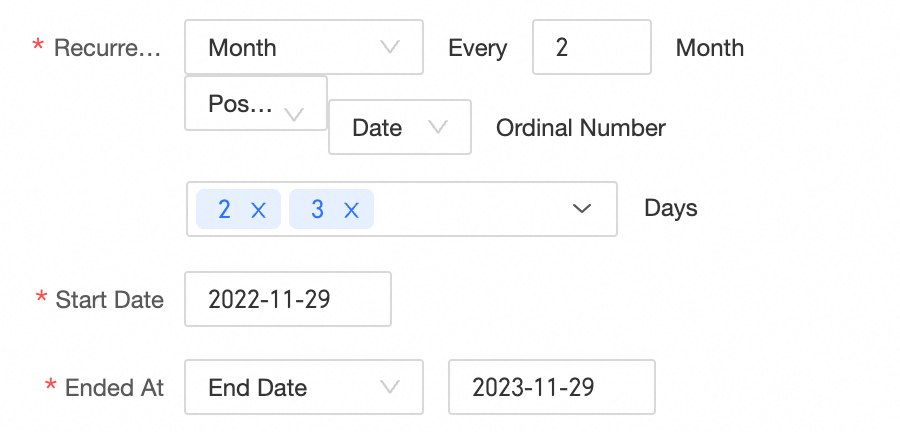
[月]: 月単位で、このオプションでは、開始日から N か月ごとに、月の特定の日または N 週目の選択した曜日に繰り返すようにスケジュールを設定できます。月の初めから、または月の終わりから日数をカウントすることもできます。 繰り返しは、[無期限に繰り返す、特定の回数繰り返した後に終了する、または特定の日付に終了する] ように設定できます。 たとえば、次の図の設定は、スケジュールが 2022-11-29 に開始され、2 か月ごとに月の最後から 2 番目と 3 番目の日に繰り返され、2023-11-29 に終了することを意味します。
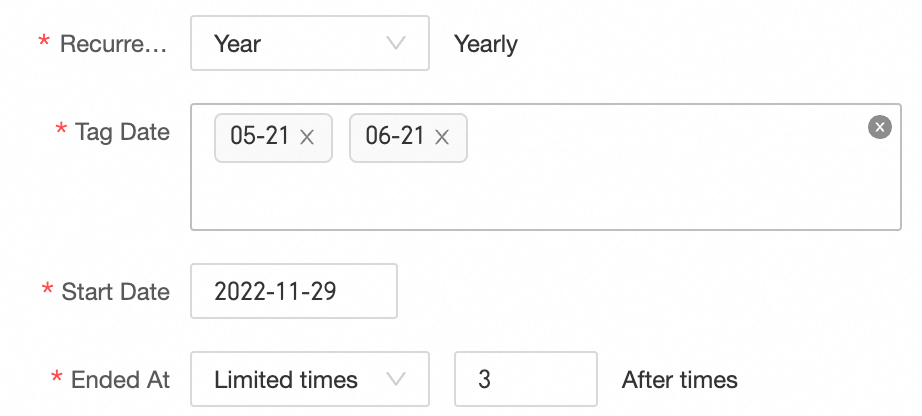
[年]: 年単位で繰り返し、毎年指定した日にタグを適用します。 繰り返しは、[無期限に繰り返す]、[特定の回数]、または [終了日] を選択して終了するように設定できます。 たとえば、下の図は、2022 年 11 月 29 日から開始し、毎年 5 月 21 日と 6 月 21 日にタグが作成され、3 回繰り返されることを示しています。
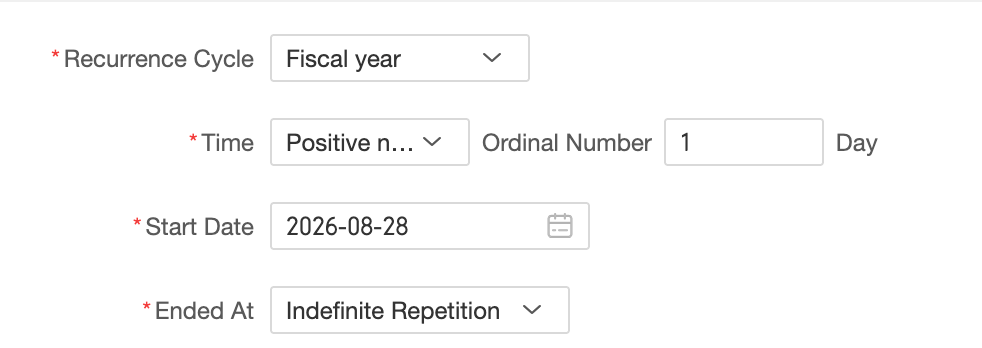
[会計年度]: 会計年度ごとに繰り返しを設定します。[順方向] または [逆方向] にカウントして、各会計年度の N 日目 (1-371) にタグが適用されるように設定できます。終了条件は [無期限に繰り返す]、[回数制限]、および [終了日] に対応しています。たとえば、次の図の設定は、2026-08-28 から開始して、各会計年度の 1 日目 (順方向にカウント) にタグが適用され、無期限に繰り返されることを示しています。
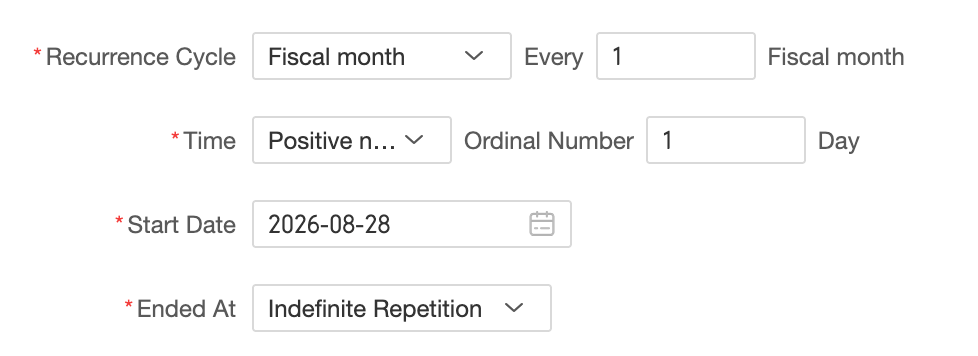
[会計月]: 会計月ごとに繰り返しを設定します。[順方向] または [逆方向] のいずれかでカウントし、n 会計月 (n は 1 から 13) ごとの N 日目にタグが適用されるように設定できます。日付は 1 から x まで設定できます。x は、カスタム会計カレンダーの場合は 31、4*13 会計カレンダーの場合は 28、4-4-5/5-4-4/4-5-4 会計カレンダーの場合は 42 です。終了条件では、[無期限に繰り返す]、[回数制限あり]、および [終了日] がサポートされています。たとえば、次の図の設定は、タグが 2026-08-28 から開始して毎会計月の 1 日目 (順方向にカウント) に適用され、無期限に繰り返されることを示します。
説明最初のルールグループの繰り返し期間は常に 指定日 に設定されており、削除できません。
会計年度 および 会計月 の繰り返し期間は、財務カレンダー でのみ使用できます。
[除外日 (任意)]
タグから明示的に除外する日付です。除外日は繰り返しルールよりも優先されます。つまり、除外日にはタグは一切適用されません。除外日の追加および削除手順は、指定日の繰り返しルールと同じです。
[プレビュー] をクリックすると、タグが適用される日付を確認できます。一致する日付がハイライト表示されます。
[OK] をクリックしてタグを作成します。
タグの管理
パブリックカレンダーでタグをクリックすると、管理パネルが開きます。
操作 | 説明 |
タグの詳細を表示 | タグパネルで、タグの [description]、[繰り返しルール]、[除外日]、および [参照カウント] を確認できます。 |
編集 | [Edit] アイコンをクリックして、タグコードを除くすべてのパラメーターを変更します。パラメーターの説明については、上記の表をご参照ください。 |
クローン | [Clone] アイコンをクリックして、現在のタグの繰り返しルールと除外日に基づいて新しいタグを作成します。新しいタグのタグ名とタグコードは空になります。その後、必要に応じて新しいタグを設定します。パラメーターの説明については、上記の表をご参照ください。 |
削除 | [削除] アイコンをクリックします。表示されるダイアログボックスで、[削除範囲] として [現在の日付のタグのみをキャンセル] または [カレンダーからこのタグを削除] を選択できます。
|