MongoDB 出力ウィジェットを使用すると、外部データベースから MongoDB にデータを書き込むことができます。また、ビッグデータプラットフォームに接続されたストレージシステムから MongoDB にデータをコピーしてプッシュし、データ統合と再処理を行うことも可能です。このトピックでは、MongoDB 出力ウィジェットを構成する手順について説明します。
前提条件
MongoDB データソースが作成されます。詳細については、「MongoDB データソースを作成する」をご参照ください。
MongoDB 出力ウィジェットのプロパティを設定するには、アカウントにデータソースのリードスルー権限が必要です。この権限がない場合は、データソースへのアクセスをリクエストできます。詳細については、「データソースの権限をリクエストする」をご参照ください。
操作手順
Dataphin のホームページの上部のメニューバーから、[開発] > [データ統合] を選択します。
統合ページの上部メニューバーで、[Project] を選択します (Dev-Prod モードでは、[Environment] を選択します)。
左側のナビゲーションウィンドウで、[バッチパイプライン] をクリックします。[バッチパイプライン] リストから、開発するオフラインパイプラインを選択して、その構成ページにアクセスします。
[コンポーネントライブラリ] パネルを開くには、ページの右上隅にある [コンポーネントライブラリ] をクリックします。
「コンポーネントライブラリ」パネルの左側ナビゲーションウィンドウで、[出力] を選択します。次に、右側の出力ウィジェットリストから [MongoDB] ウィジェットを見つけ、キャンバス上にドラッグします。
 アイコンをクリックしてドラッグし、ターゲットの入力、変換、またはフローウィジェットを MongoDB 出力ウィジェットに接続します。
MongoDB 出力ウィジェットで、
 アイコンをクリックして、[MongoDB 出力設定] ダイアログボックスを開きます。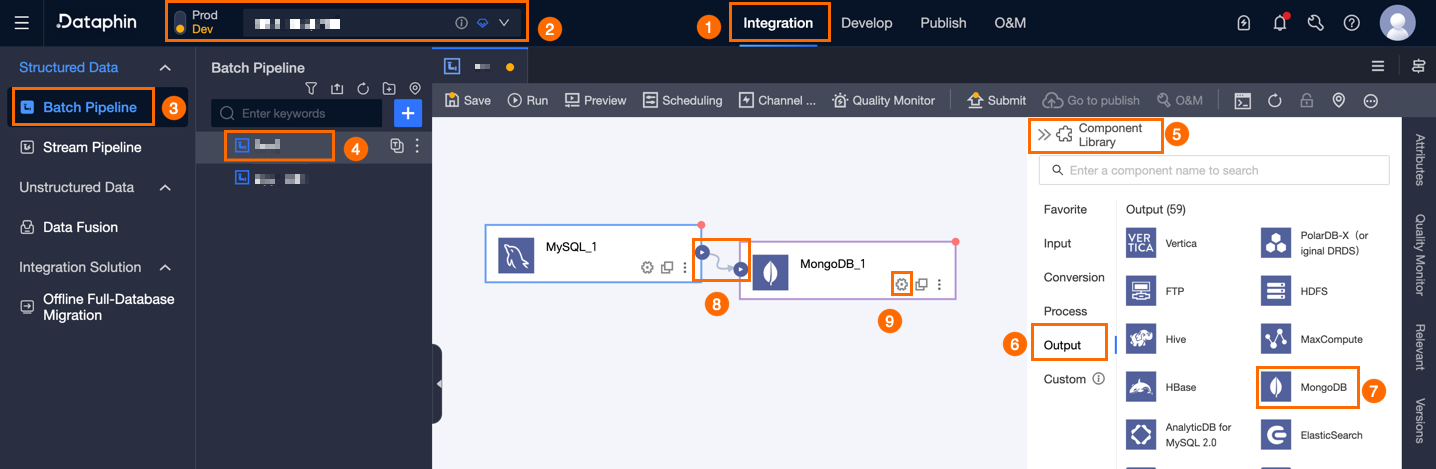
[Mongodb 出力設定] ダイアログボックスで、必要なパラメーターを設定します。
パラメーター
説明
基本設定
ステップ名
これは MongoDB 出力ウィジェットの名前です。命名規則は以下のとおりです。
中国語文字、英字、数字、アンダースコア (_) のみがサポートされています。
最大 64 文字まで入力できます。
データソース
データソースのドロップダウンリストには、書き込み権限があるデータソースとないデータソースを含む、すべての MongoDB タイプのデータソースが表示されます。
 アイコンをクリックして、現在のデータソース名をコピーします。
ライトスルー権限がないデータソースの場合、データソースの後に [要求] をクリックして、そのデータソースのライトスルー権限を要求できます。詳細については、「データソースの権限の要求、更新、および返却」をご参照ください。
MongoDB タイプのデータソースがない場合は、[データソースの作成] をクリックしてデータソースを作成します。 詳細については、「MongoDB データソースを作成する」をご参照ください。
テーブル
出力データ用のターゲットテーブルを選択します。テーブル名のキーワードを入力して検索するか、正確なテーブル名を入力して [完全一致検索] をクリックします。テーブルを選択すると、システムが自動的にテーブルのステータス検出を実行します。
 アイコンをクリックすると、現在選択されているテーブルの名前をコピーできます。
更新情報(オプション)
更新情報を指定します。例:
{"isUpsert":"true","upsertkey"""unique_id"}。フィールド区切り文字 (任意)
フィールド間の区切り文字を入力します。入力しない場合、デフォルトはカンマ (,) です。
フィールド マッピング
入力フィールド
アップストリームウィジェットの出力フィールドを表示します。
出力フィールド
出力フィールドが表示されます。Dataphin では、[一括追加] と [出力フィールドを新規作成] で出力フィールドを設定できます:
バッチ追加:[バッチ追加] をクリックします。バッチ構成では、JSON および TEXT フォーマットがサポートされています。
JSON 形式での一括構成の例:
// Example: [{"name": "user_id","type": "String"}, {"name": "user_name","type": "String"}]説明name はインポートするフィールドの名前を指定します。type はインポート後のフィールドのデータの型を指定します。例:
"name":"user_id","type":"String"は user_id という名前のフィールドをインポートし、そのデータの型を String に設定します。TEXT 形式での一括構成の例:
// Example:
user_id,String
user_name,String
行区切り文字は各フィールドの情報を区切るために使用されます。デフォルトは改行 (\n) です。改行 (\n)、セミコロン (;) 、およびピリオド (.) がサポートされています。
列区切り文字はフィールド名とフィールドの型を区切るために使用されます。デフォルトはカンマ (,) です。
新規出力フィールドの作成。
「[新しい出力フィールドの作成]」をクリックします。ページのプロンプトに従って、「[列]」を入力し、「[タイプ]」を選択します。現在の行の構成を完了したら、
 アイコンをクリックして保存します。
先祖テーブルフィールドのコピー。
[先祖テーブルフィールドのコピー] をクリックします。システムは、先祖テーブルのフィールド名に基づいて出力フィールドを自動的に生成します。
出力フィールドの管理。
追加されたフィールドに対して以下の操作を実行することもできます。
[操作] 列の
 アイコンをクリックして、既存のフィールドを編集します。
[操作] 列の
 アイコンをクリックして、既存のフィールドを削除します。
マッピング
マッピング関係は、ソーステーブルの入力フィールドをターゲットテーブルの出力フィールドにマップするために使用され、その後のデータ同期を容易にします。マッピング関係には、同名マッピングおよび同一行マッピングが含まれます。適用されるシナリオについては、以下に説明します。
同名マッピング: フィールド名が同じフィールドをマッピングします。
同一行マッピング: ソーステーブルとターゲットテーブルのフィールド名が一致しませんが、同じ行にあるフィールドのデータをマッピングする必要があります。同じ行にあるフィールドのみがマッピングされます。
プロパティの構成を完了するには、[確認] を [MongoDB] 出力ウィジェットでクリックします。