SAP HANA 入力コンポーネントは、SAP HANA データソースからデータを取得するように設計されています。 SAP HANA から他のデータソースにデータを同期する場合、最初に SAP HANA 入力コンポーネントを設定してデータソースにアクセスし、次に同期のターゲットデータソースを構成することが不可欠です。 このトピックでは、SAP HANA 入力コンポーネントを構成する手順について説明します。
前提条件
開始する前に、以下の前提条件が満たされていることを確認してください。
SAP HANA データソースを正常に作成していること。 詳細については、「SAP HANA データソースを作成する」をご参照ください。
SAP HANA 入力コンポーネントのプロパティを構成するには、アカウントがデータソースに対するリードスルー権限を持っている必要があります。 これらの権限がない場合は、データソースに必要な権限を取得する必要があります。 詳細については、「データソースの権限を管理する」をご参照ください。
手順
Dataphin ホームページで、トップメニューバーに移動し、[開発] > [data Integration] を選択します。
統合ページの上部で、[プロジェクト](開発-本番モードで環境を選択します)を選択します。
左側のナビゲーションウィンドウで、[バッチパイプライン] をクリックします。 [バッチパイプライン] リストから、開発するオフラインパイプラインを選択して、構成ページにアクセスします。オフライン パイプライン
右上隅にある [コンポーネントライブラリ] をクリックして、[コンポーネントライブラリ] パネルを開きます。
[コンポーネントライブラリ] パネルの左側のナビゲーションで、[入力] を選択します。 入力コンポーネントリストで [SAP HANA] コンポーネントを見つけて、キャンバスにドラッグします。
コンポーネントを構成するには、SAP HANA 入力コンポーネントカードの
 アイコンをクリックして、[SAP HANA] [入力構成] ダイアログボックスを開きます。
[SAP HANA 入力構成] ダイアログボックスで、必須パラメーターを設定します。
パラメーター
説明
ステップ名
SAP HANA 入力コンポーネントの名前。 Dataphin は自動的にステップ名を生成しますが、ビジネスシナリオに基づいて変更できます。 命名規則は次のとおりです。
漢字、英字、アンダースコア(_)、および数字のみを含めることができます。
最大 64 文字まで入力できます。
データソース
データソースのドロップダウンリストには、リードスルー権限を持つデータソースとリードスルー権限を持たないデータソースを含む、すべての SAP HANA データソースが表示されます。
 アイコンをクリックして、現在のデータソースの名前をコピーします。
リードスルー権限のないデータソースの場合、データソースの横にある [リクエスト] をクリックして、リードスルー権限をリクエストできます。 詳細については、「データソース権限の要求、更新、および返却」をご参照ください。
SAP HANA データソースがない場合は、[データソースの作成] をクリックして作成します。 詳細については、「SAP HANA データソースを作成する」をご参照ください。
スキーマ(オプション)
スキーマは、データソース内のテーブルが属するプロジェクトに対応します。 スキーマが選択されていない場合は、現在のユーザーと同じ名前のデフォルトスキーマが使用されます。
テーブル
データ同期のソーステーブルを選択します。 キーワードを入力してテーブルを検索するか、正確なテーブル名を入力して [完全一致検索] をクリックして検索できます。 テーブルを選択すると、システムは自動的にテーブルステータスをチェックします。
 アイコンをクリックして、選択したテーブルの名前をコピーします。
シャードキー(オプション)
同時実行構成と組み合わせて使用されます。 ソースデータテーブルの列をシャードキーとして使用できます。 フィールドタイプは整数である必要があります。 プライマリキーまたはインデックス付き列をシャードキーとして使用することをお勧めします。
バッチ読み取り数(オプション)
一度に読み取るレコードの数。 ソースデータベースからデータを読み取るときに、一度に 1 レコードを読み取る代わりに、特定のバッチ読み取り数(1024 レコードなど)を構成できます。 これにより、データソースとの対話の回数が減り、I/O 効率が向上し、ネットワーク遅延が減少します。
入力フィルター(オプション)
入力フィールドのフィルター情報を指定します(例:
ds=${bizdate})。 入力フィルターは、次のシナリオに適用できます。データの固定部分をフィルタリングする。
パラメーターベースのフィルタリング。
出力フィールド
出力フィールドセクションには、選択したテーブルのすべてのフィールドが表示されます。 特定のフィールドをダウンストリームコンポーネントに出力する必要がない場合は、対応するフィールドを削除できます。
少数のフィールドを削除する必要がある場合は、[アクション] 列の
 アイコンをクリックして、余分なフィールドを削除します。
多くのフィールドを削除するには、[フィールド管理] をクリックします。 [フィールド管理] ページで、複数のフィールドを選択し、
 アイコンをクリックして、[選択済みの入力フィールド] を [選択されていない入力フィールド] セクションに移動します。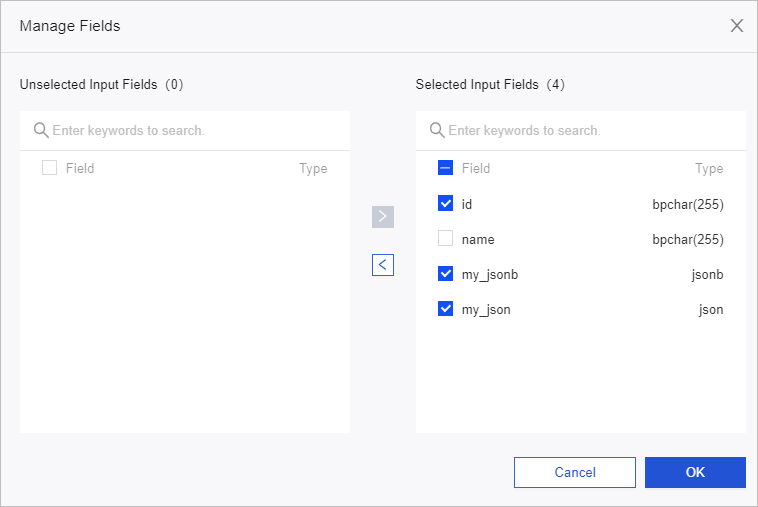
[確認] をクリックして、SAP HANA 入力コンポーネントのプロパティ設定を確定します。