IBM DB2 出力コンポーネントを使用すると、IBM DB2 データソースにデータを書き込むことができます。他のソースから IBM DB2 へデータ同期を行う際は、ソースデータの設定後に、ターゲットとなるデータソースのプロパティを構成する必要があります。本トピックでは、IBM DB2 出力コンポーネントの構成手順について説明します。
前提条件
IBM DB2 データソースが作成されました。詳細については、「IBM DB2 データソースを作成する」をご参照ください。
IBM DB2 出力コンポーネントのプロパティを構成するには、データソースに対するライトスルー権限が必要です。権限がない場合は、データソース管理者から権限を取得してください。詳細については、「Request, Renew, and Return Data Source Permissions」をご参照ください。
操作手順
Dataphin ホームページで、上部メニューバーから 開発 > データ統合 を選択します。
データ統合ページの上部メニューバーで、Dev-Prod モードの場合は プロジェクト または 環境 を選択します。
左側のナビゲーションウィンドウで バッチパイプライン をクリックします。次に、バッチパイプライン リストから開発対象の オフラインパイプライン を選択し、その構成ページを開きます。
[コンポーネントライブラリ] パネルを開くには、ページの右上隅にある [コンポーネントライブラリ] をクリックします。
コンポーネントライブラリ の左側ナビゲーションウィンドウで 出力 を選択します。右側に表示される出力コンポーネント一覧から IBM DB2 コンポーネントを見つけ、キャンバス上にドラッグします。
入力、変換、またはフローのコンポーネントと IBM DB2 出力コンポーネントを接続するには、
 アイコンをクリックしてドラッグします。
IBM DB2 出力コンポーネントカード上で、
 アイコンをクリックして IBM DB2 出力構成 ダイアログボックスを開きます。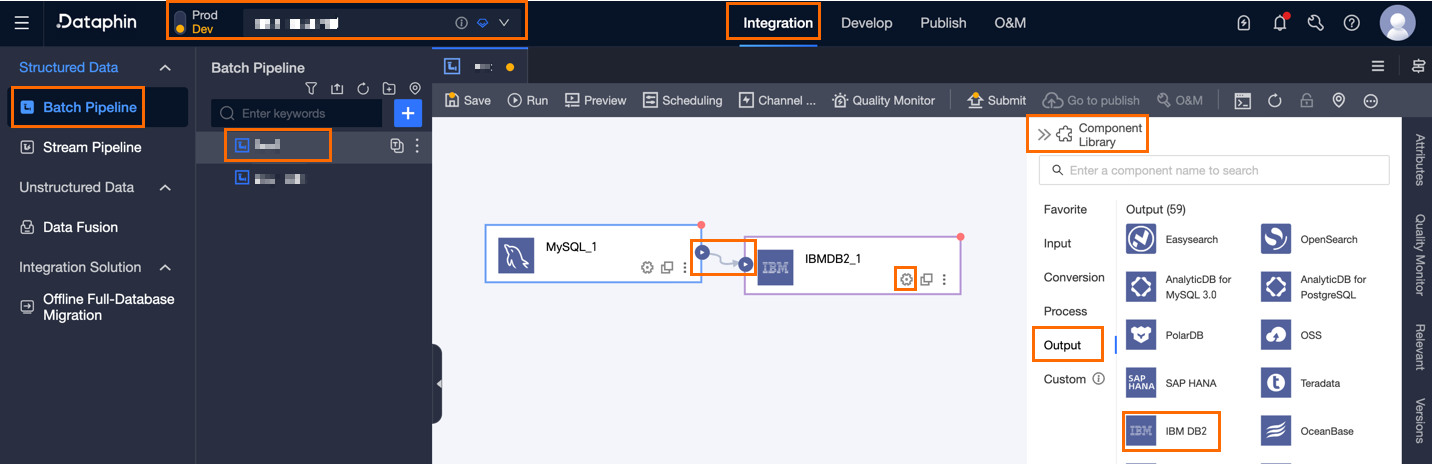
IBM DB2 出力構成 ダイアログボックスで、必要なパラメーターを構成します。
パラメーター
説明
基本設定
ステップ名
これは IBM DB2 出力コンポーネントの名前です。Dataphin ではステップ名が自動生成されますが、ビジネスシナリオに応じて変更することもできます。命名規則は次のとおりです。
使用可能な文字は、漢字、英字、アンダースコア (_)、数字のみです。
最大 64 文字までです。
データソース
データソースのドロップダウンリストには、ライトスルー権限があるものとないものを含む、すべての IBM DB2 タイプのデータソースが表示されます。
 アイコンをクリックすると、現在選択中のデータソース名をコピーできます。
ライトスルー権限がないデータソースについては、申請 をクリックして、データソースのライトスルー権限を申請できます。詳細な操作方法については、「Request Data Source Permissions」をご参照ください。
IBM DB2 タイプのデータソースがない場合は、データソースの作成 をクリックしてデータソースを作成します。詳細な操作方法については、「Create IBM DB2 Data Source」をご参照ください。
テーブル
出力データのターゲットテーブルを選択します。 テーブル名のキーワードを入力して検索するか、正確なテーブル名を入力してから 正確検索 をクリックします。テーブルを選択すると、システムが自動的にテーブルのステータスをチェックします。
 アイコンをクリックすると、現在選択中のテーブル名をコピーできます。
読み込みポリシー
システムでは、データ追加 ポリシーを選択できます。「データ追加」ポリシーでは、プライマリキーまたは制約違反が発生した場合、ダーティデータエラーが表示されます。
バッチ書き込みデータ量 (任意)
一度に書き込むデータ量です。バッチ書き込み件数 も設定できます。書き込み時には、この 2 つの設定値のいずれかに先に到達した方を基準として書き込みが実行されます。デフォルト値は 32 MB です。
バッチ書き込み件数 (任意)
デフォルト値は 2048 件 です。データ同期時の書き込みでは、バッチ書き込み戦略が採用されます。設定可能なパラメーターには、バッチ書き込み件数 および バッチ書き込みデータ量 があります。
蓄積されたデータ量がいずれかの設定上限(バッチ書き込みデータ量または件数)に達すると、システムはそのバッチが満杯と判断し、即座にターゲット側に書き込みを実行します。
バッチ書き込みデータ量は 32 MB に設定することを推奨します。バッチ挿入件数の上限は、1 レコードの実際のサイズに応じて柔軟に調整してください。通常は、バッチ書き込みの利点を十分に活かすために大きな値に設定します。たとえば、1 レコードのサイズが約 1 KB の場合、バッチ挿入バイトサイズを 16 MB に設定し、バッチ挿入件数を 16 MB ÷ 1 KB = 16384 件より大きい値(例: 20000 件)に設定します。このように構成すると、システムはバッチ挿入バイトサイズに基づいてバッチ書き込み操作をトリガーし、蓄積データ量が 16 MB に達するたびに書き込みが実行されます。
プリペアドステートメント (任意)
データインポート前にデータベースで実行される SQL スクリプトです。
たとえば、サービスの継続的な可用性を確保するために、現在のステップでデータを書き込む前にターゲットテーブル Target_A を作成し、Target_A への書き込みを実行します。その後、現在のステップでのデータ書き込み完了後に、データベース内で継続的にサービスを提供しているテーブル Service_B を Temp_C にリネームし、さらに Target_A を Service_B にリネームしてから、最後に Temp_C を削除します。
終了ステートメント (任意)
データインポート後にデータベースで実行される SQL スクリプトです。
フィールドマッピング
入力フィールド
上流コンポーネントの出力に基づいて入力フィールドが表示されます。
出力フィールド
出力フィールドが表示されます。以下の操作が可能です。
フィールド管理: フィールド管理 をクリックして、出力フィールドを選択します。

 アイコンをクリックすると、選択済み入力フィールド が 未選択入力フィールド に移動します。
 アイコンをクリックすると、未選択入力フィールド が 選択済み入力フィールド に移動します。
一括追加: 一括追加 をクリックすると、JSON、TEXT、DDL 形式で一括構成が可能です。
JSON 形式での一括構成例:
// 例: [{ "name": "user_id", "type": "String" }, { "name": "user_name", "type": "String" }]説明name はインポートするフィールド名、type はインポートするフィールドの型を示します。たとえば、
"name":"user_id","type":"String"は、user_id という名前のフィールドをインポートし、フィールド型を String に設定することを意味します。TEXT 形式での一括構成例:
// 例:
user_id,String
user_name,String
各行の区切り文字(行区切り文字)は、各フィールドの情報を区切るために使用されます。デフォルトは改行 (\n) ですが、改行 (\n)、セミコロン (;)、ピリオド (.) がサポートされています。
各列の区切り文字(列区切り文字)は、フィールド名とフィールド型を区切るために使用されます。デフォルトはカンマ (,) です。
DDL 形式での一括構成例:
CREATE TABLE tablename (
    id INT PRIMARY KEY,
    name VARCHAR(50),
    age INT
);
出力フィールドの作成: +出力フィールドの作成 をクリックし、画面の指示に従って カラム を入力し、型 を選択します。現在行の構成が完了したら、
 アイコンをクリックして保存します。
マッピング
上流からの入力とターゲットテーブルのフィールドに基づき、手動でフィールドマッピングを設定できます。クイックマッピング には、行マッピング と 名前マッピング が含まれます。
名前マッピング: フィールド名が同一のフィールド同士をマッピングします。
行マッピング: ソーステーブルとターゲットテーブルのフィールド名が異なるが、対応する行のフィールドデータをマッピングする必要があります。同じ行にあるフィールドのみがマッピングされます。
IBM DB2 出力コンポーネントのプロパティ構成を確定するには、確認 をクリックします。